データソース変更
機能の概要
データソースの変更は、オリジナルデータに対して同種および異種の管理を行う機能となります。次のような機能が含まれています:アップロード、編集、データマッピング関係の修正、モデルの生成等。
機能の説明
データソースのアップロード
手動インポート
拡張子が.csvまたは.xesのファイルをアップロードできます。新しいファイルのデータ構造、列名、およびデータ型は、現在のデータソースと一致していなくてもアップロードできます。アップロード後、ファイルはデータソース履歴に新しいエントリとして追加されます。データ設定とデータマッピングを完了してから、ファイルを「含める」に設定してください。
ファイルサイズは1 GB以下にしてください。新しいファイルには、ケースID、アクティビティ、およびタイムスタンプにそれぞれマッピングできるデータ列が必要です。現在のプロセスにリソース列が設定されている場合は、リソースにマッピングできるデータ列も必要です。
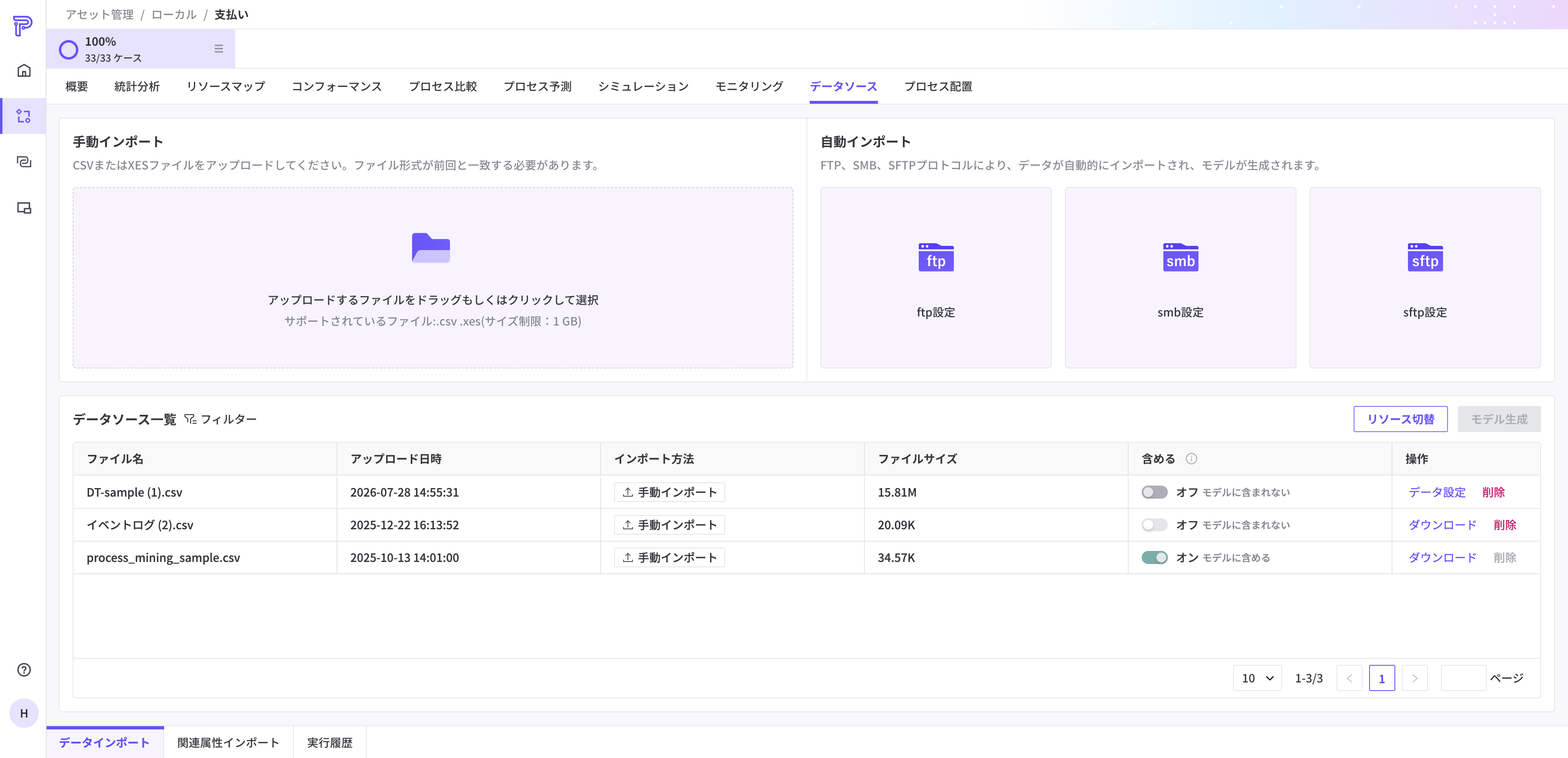
❶ 下記手順に沿ってデータソースファイルをアップロードしてください。
1. 「アップロードするファイルをドラッグもしくはクリックして選択」カードエリアを選択します。
2. プロセス分析データを含む.csvまたは.xesファイルをカードエリアにドラッグ&ドロップするか、パソコンからファイルを選択します。
3. ファイルのアップロードが完了すると、「データ設定」画面が自動的に表示されます。
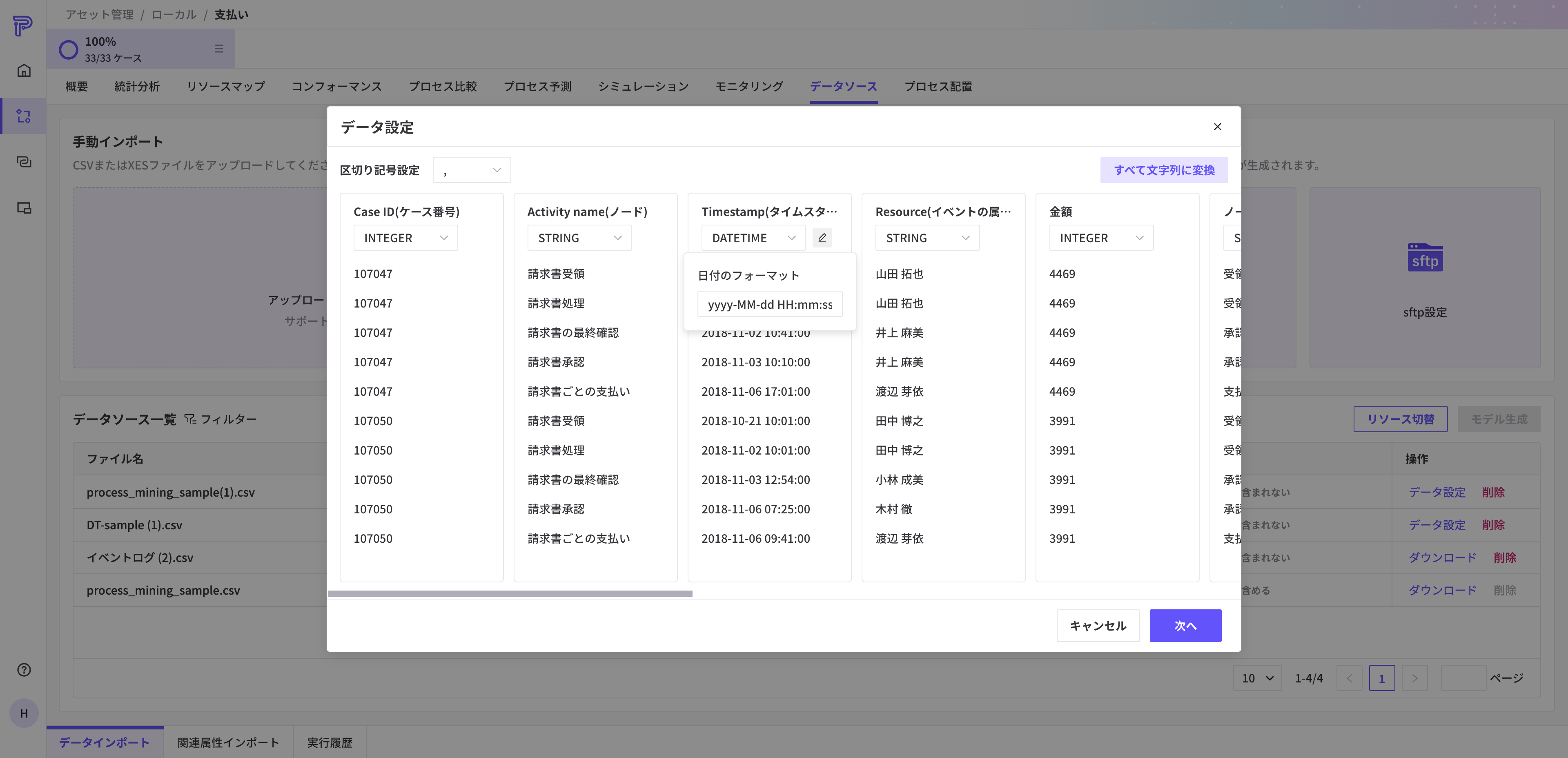
❷ データ設定
1. ファイルの区切り記号を選択し、各データ列のプレビュー内容を確認します。
2. システムが認識したデータ型を確認し、必要に応じて各列のデータ型を手動で変更します。日付時刻型のデータ列は、日付のフォーマットも編集できます。
3. すべてのデータ列のデータ型を文字列に統一する場合は、「すべて文字列に変換」を選択します。
4. 設定が完了したら、「次へ」を選択します。
「すべて文字列に変換」を選択した後、タイムスタンプとして使用するデータ列を日付時刻型に再設定してください。日付時刻型に設定しない場合、データマッピング画面でタイムスタンプをマッピングできません。
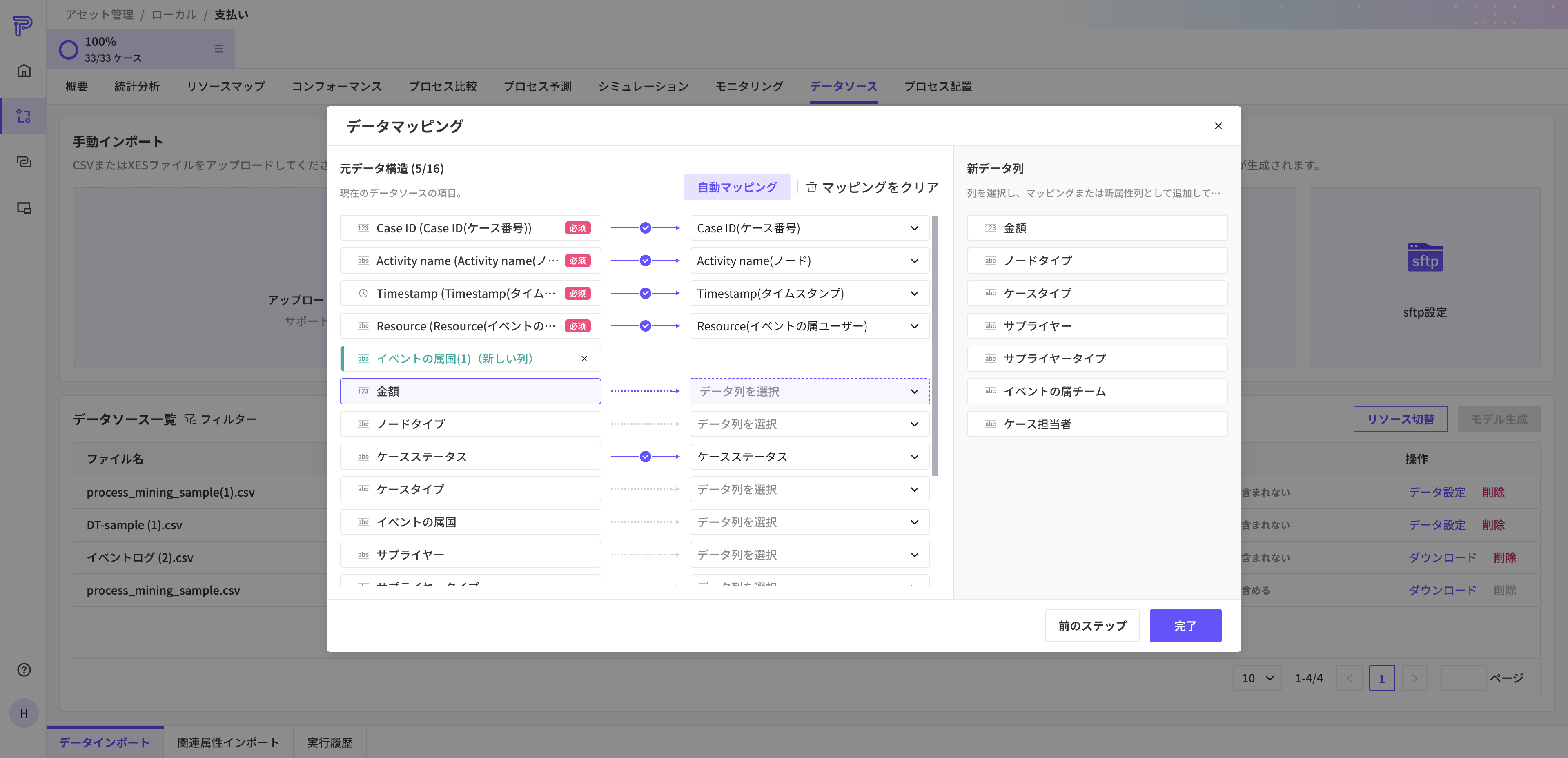
❸ データマッピング
1. データマッピング画面を開くと、列名が同じでデータ型に互換性があるデータ列が自動的にマッピングされます。必要に応じて、「自動マッピング」を選択して未設定の同名列を再度マッピングするか、「マッピングをクリア」を選択してマッピングを解除します。
2. 画面の案内に従って、ケースID、アクティビティ、およびタイムスタンプを順番にマッピングします。現在のプロセスにリソース列が設定されている場合は、リソースもマッピングします。
3. 必須列のマッピングが完了した後、その他のデータ列を現在のデータソースの既存列にマッピングするか、新しい属性列として追加します。インポートしないデータ列はマッピングする必要がありません。
4. 必要なマッピングがすべて完了したら、「完了」を選択します。
データマッピング画面で「前のステップ」を選択した場合、設定済みのデータ型は保持されますが、現在のデータマッピング結果は保持されません。
データ型に互換性がない既存列、またはマッピング済みの既存列は選択できません。データマッピングの完了後は変更できません。追加した新しい属性列は、そのファイルを「含めない」に変更するか削除しても削除されず、そのファイルに対応する属性値のみがクリアされます。
ファイルのアップロード後に設定画面を閉じる、ページを更新する、またはブラウザを閉じた場合でも、ファイルはデータソース履歴に保持されます。設定済みのデータ型は保持されますが、データマッピング結果は保持されません。データマッピングが完了するまでは、「データ設定」から操作を再開するか、ファイルを削除できますが、そのファイルを「含める」に設定することはできません。
❹ モデル生成
1. データソースを変更した後、「モデル生成」を行うことができ、モデル生成後、新しいデータソースに基づいてプロセス分析を行います。
2. プロセス分析が正常に実行されると、データソース設定ページに戻ります。詳細はファイルアップロードのモデル生成をご参照ください。
自動インポート
FTP、SMB、SFTPプロトコルにより、データを自動的にインポートし、モデルを生成することができます。
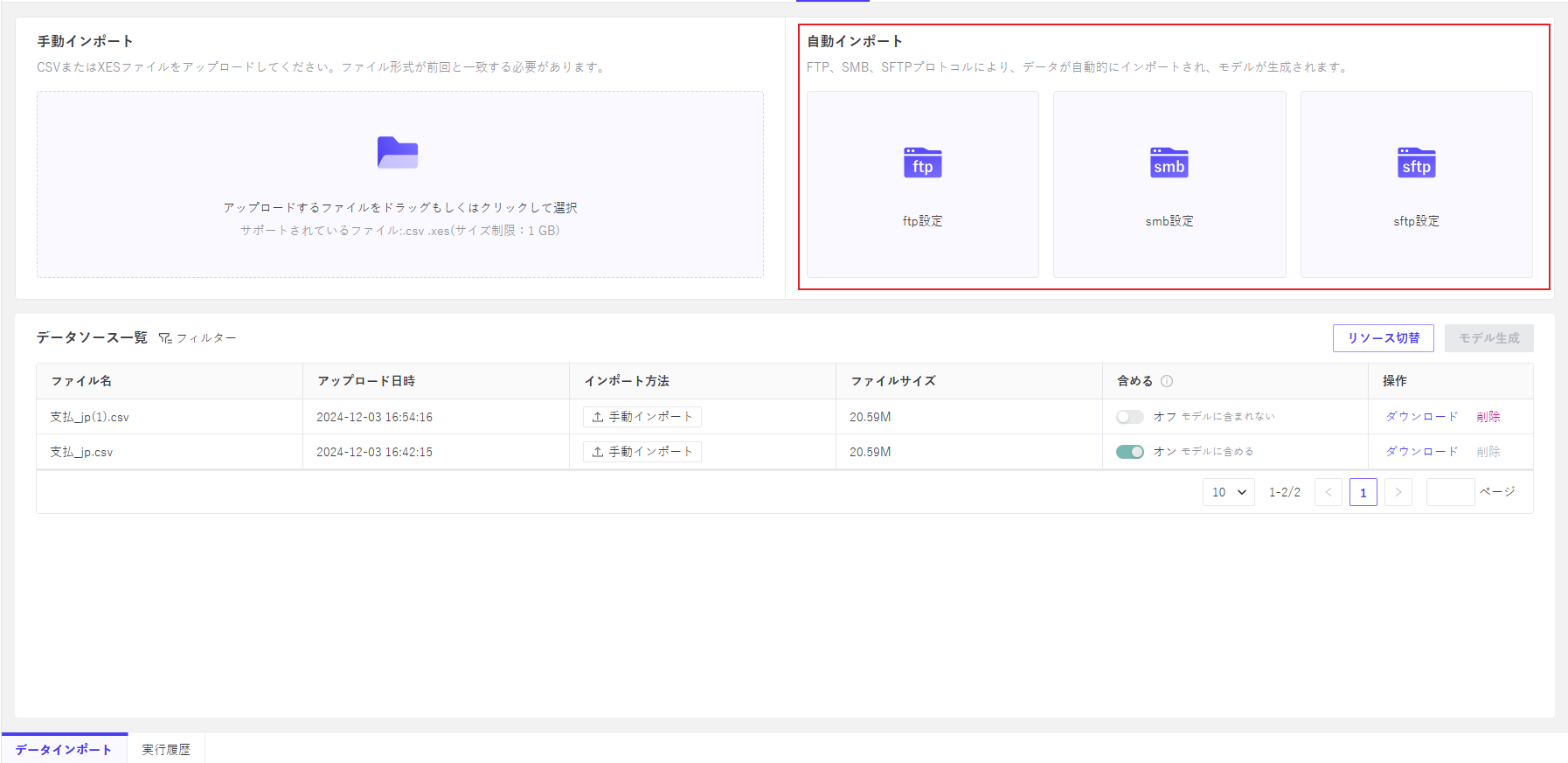
ftp設定
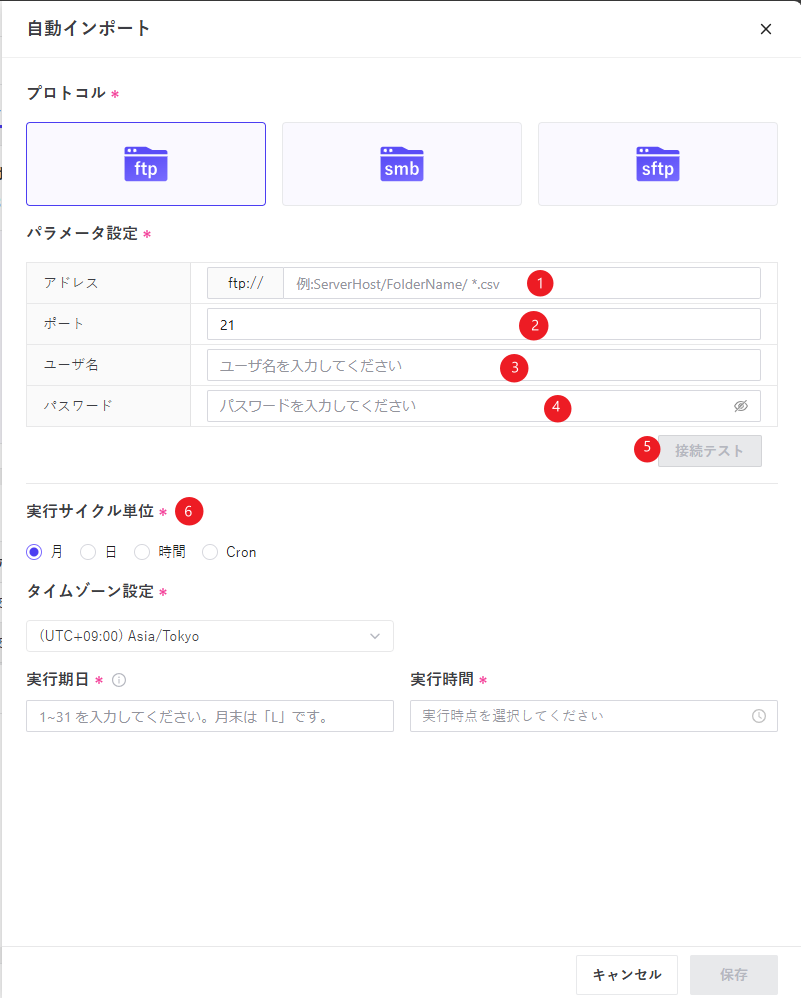
❶ ftpアドレスを入力。
❷ ftpポートを入力。
❸ ユーザ名を入力。
❹ パスワードを入力。オプションでパスワードを表示可能。
❺ 接続テスト、クリック後、入力内容が接続可能かどうかを検出。
❻ 実行サイクルを設定し、タイムゾーンを選択した後、実行サイクルを区間で設定またはCron式で設定。
smb設定
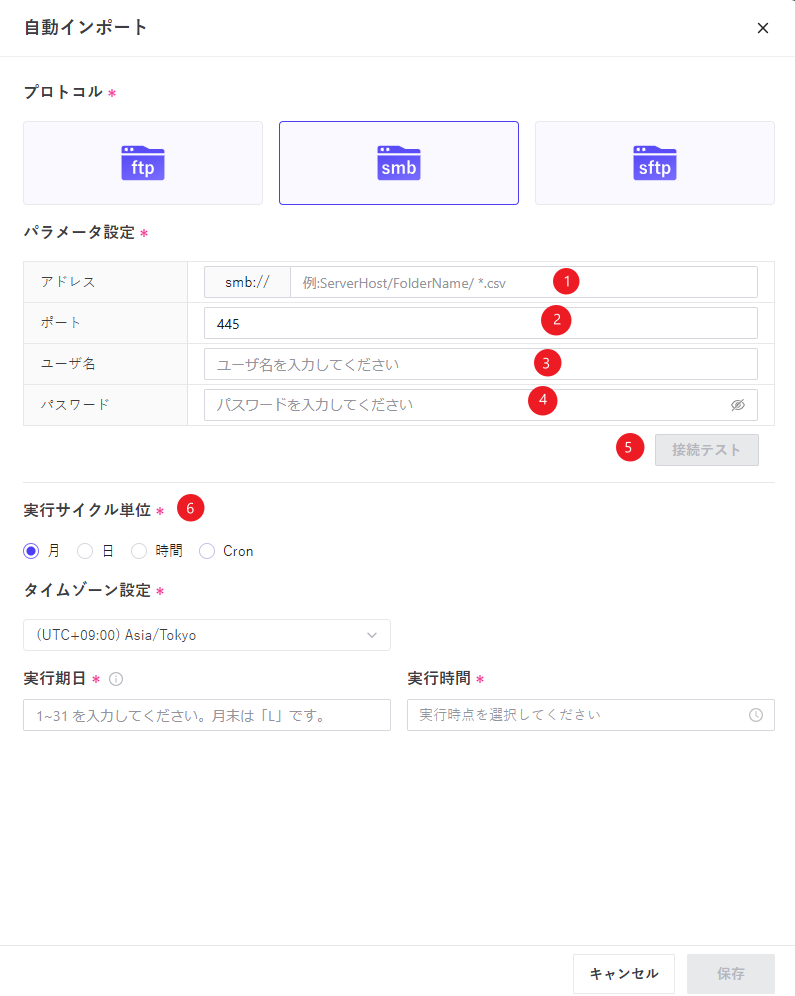
❶ smbアドレスを入力。
❷ smbポートを入力。
❸ ユーザ名を入力。
❹ パスワードを入力。オプションでパスワードを表示可能。
❺ 接続テスト、クリック後、入力内容が接続可能かどうかを検出。
❻ 実行サイクルを設定し、タイムゾーンを選択した後、実行サイクルを区間で設定またはCron式で設定。
sftp設定
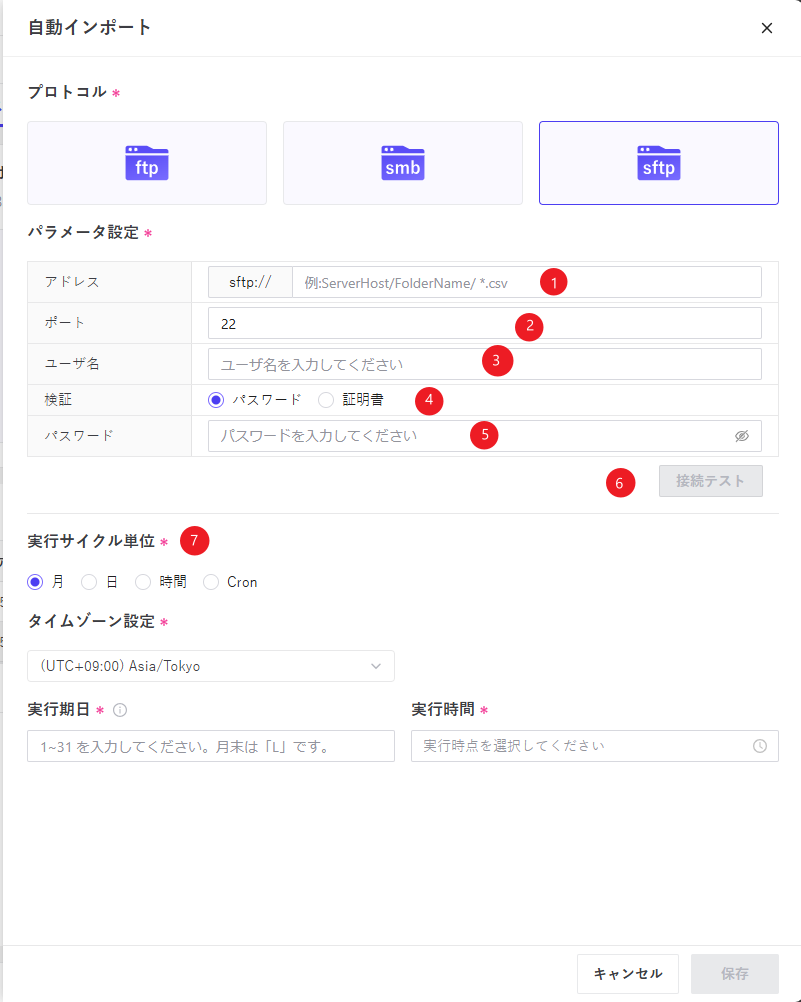
❶ sftpアドレスを入力。
❷ sftpポートを入力。
❸ ユーザ名を入力。
❹ 検証方式選択。パスワード・証明書
❺ パスワードを入力。オプションでパスワードを表示可能。
❻ 接続テスト、クリック後、入力内容が接続可能かどうかを検出。
❼ 実行サイクルを設定し、タイムゾーンを選択した後、実行サイクルを区間で設定またはCron式で設定。
自動インポート管理
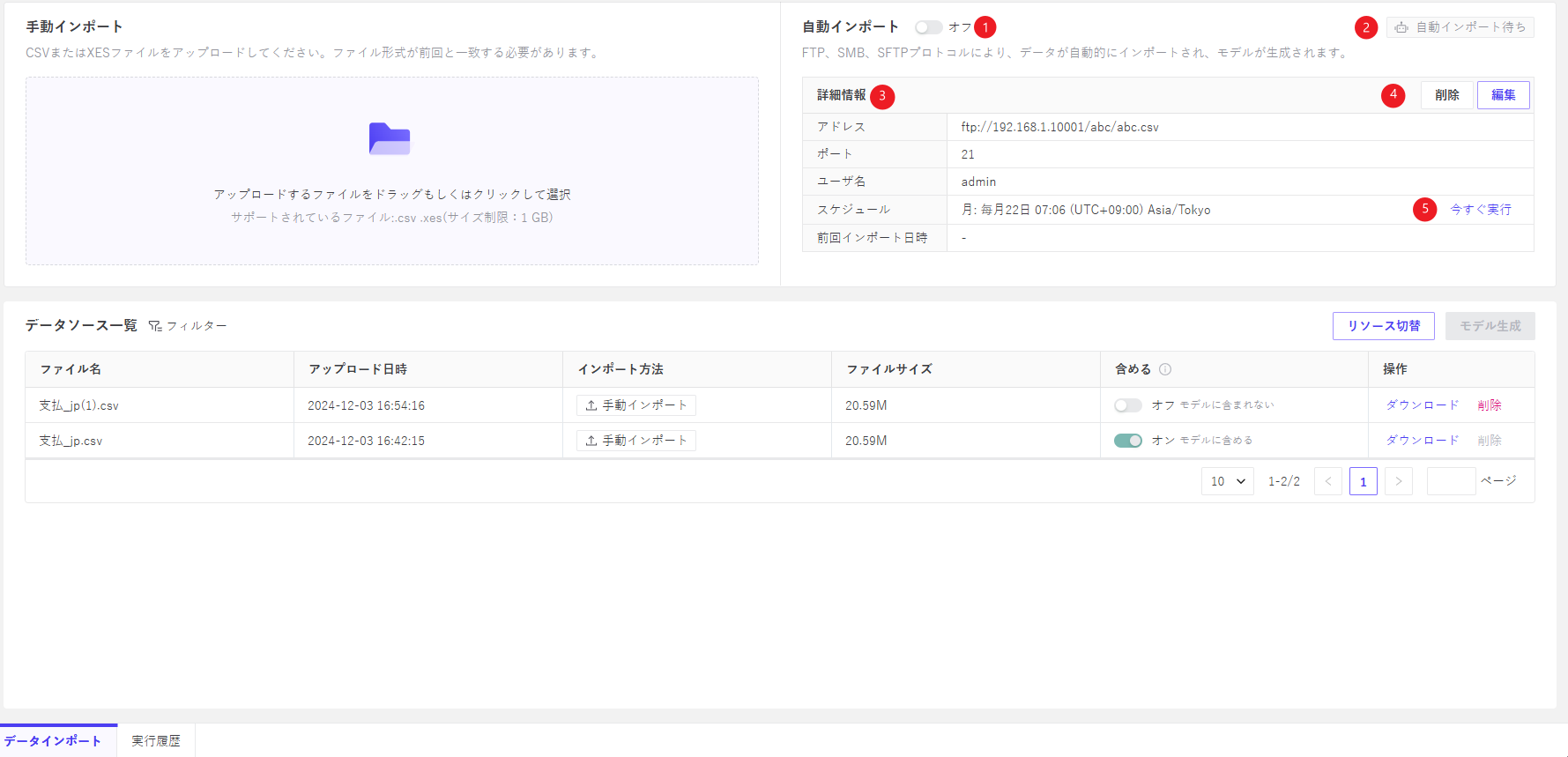
❶ 自動インポートをオンまたはオフを選択できます。
❷ 自動インポート機能の現在のステータス。
❸ 詳細情報画面。
❹ 自動インポートを削除または編集できます。
❺ 即座に自動インポートを一度実行することができます。
データソース履歴
アップロードしたファイルを「含める」のボタンを通じて選択し、選択したデータソースを分析することができます。
データソースが変更されると、フローチャート、フィルター条件、リソースマップ、コンフォーマンス、プロセス予測、シミュレーション、マイニングされたプロセスモデルがリセットされます。
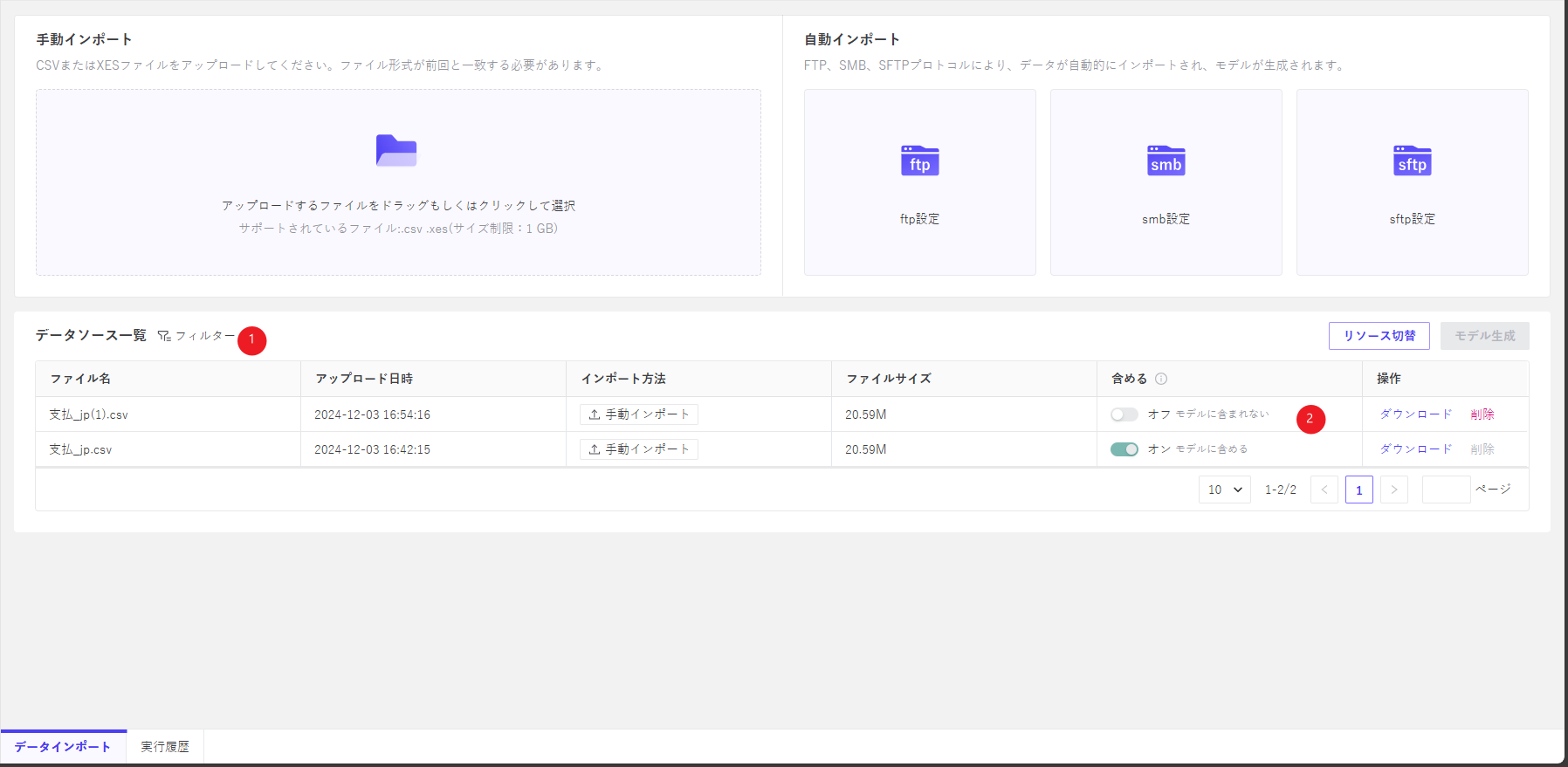
❶ フィルター:ファイル名、アップロード日で絞ることができます。
❷ 含めるボタン:スイッチオン/オフにてデータソースを編集できます。編集したデータソースは新しいデータソースとしてプロセス分析を行います。
データマッピングの編集
データマッピングリレーションシップのリソース構成エントリを修正することができます。
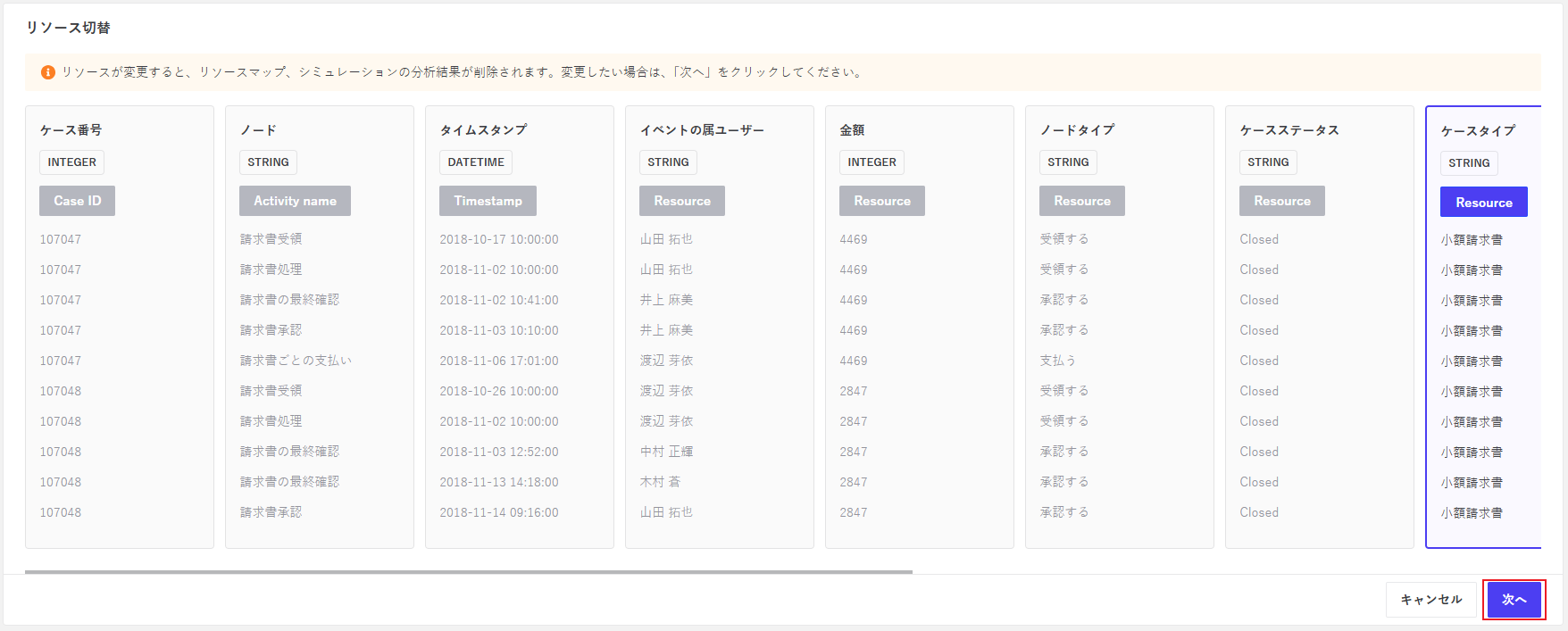
- 「データマッピングの編集」ボタンをクリックすると、2つ目の確認ポップアップボックスが表示され、データマッピングの編集ページに移動します。
- リソースの設定を変更した後、「次へ」ボタンをクリックしてモデル生成ページに進むことができます。詳細はファイルアップロードのモデル生成をご参照ください。
実行履歴
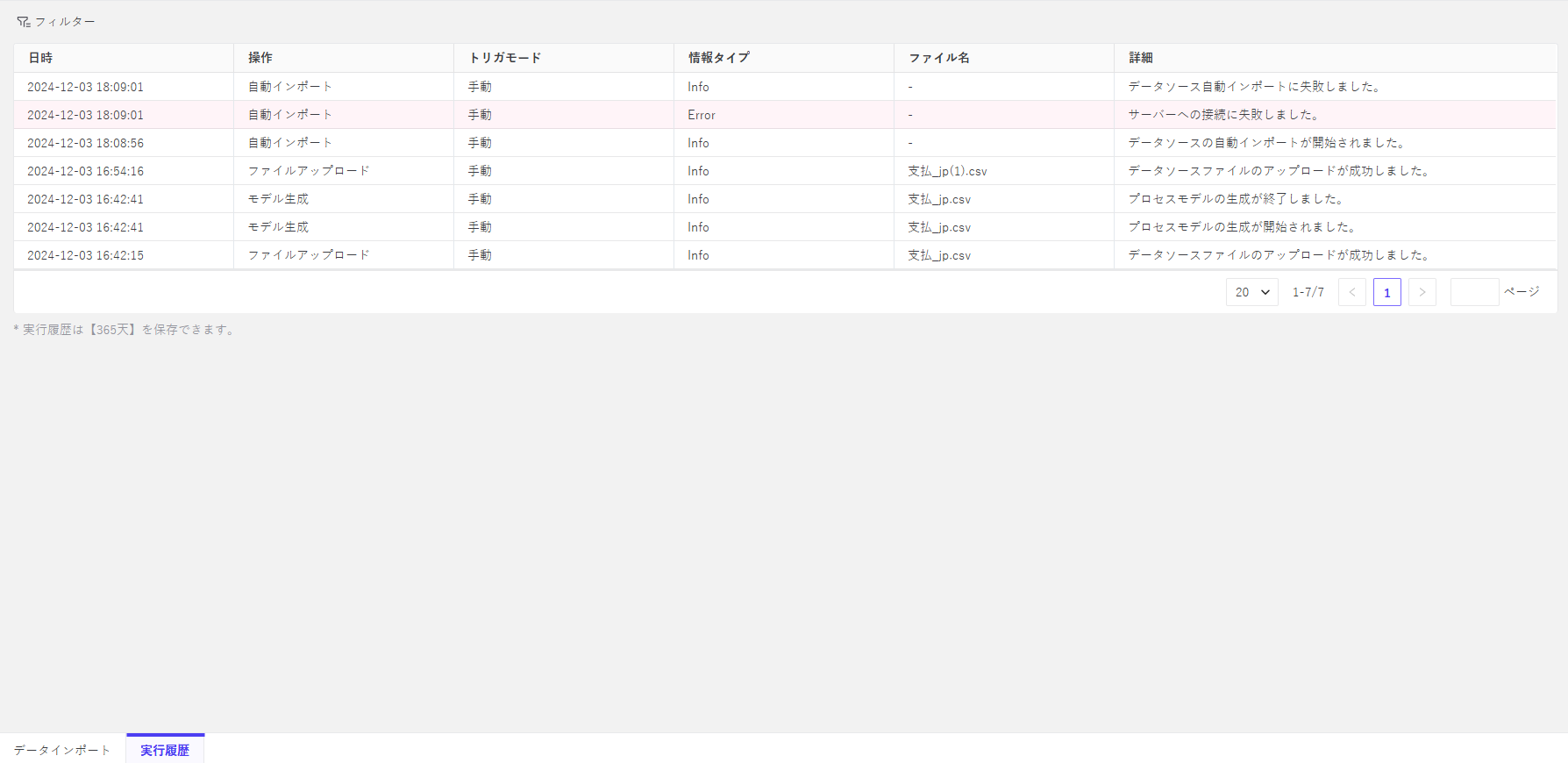
現在のプロセスのすべてのデータインポートレコードと基本情報を確認できます。実行履歴は365日保存されます。