数据源变更
功能简介
数据源是对于原始数据进行同构与异构数据管理,支持上传、编辑修改数据映射关系及生成模型等。
功能说明
上传数据源
手动导入
您可以上传.csv或.xes文件。新文件的数据结构、列名和数据类型可以与当前数据源不同。上传后,文件将在数据源历史记录中新增一条。请完成数据配置和数据映射后,再将文件设置为“包含”。
文件大小不得超过1 GB。新文件必须包含可分别映射到案例ID、活动和时间戳的数据列。当前流程已配置资源列时,还必须包含可映射到资源的数据列。
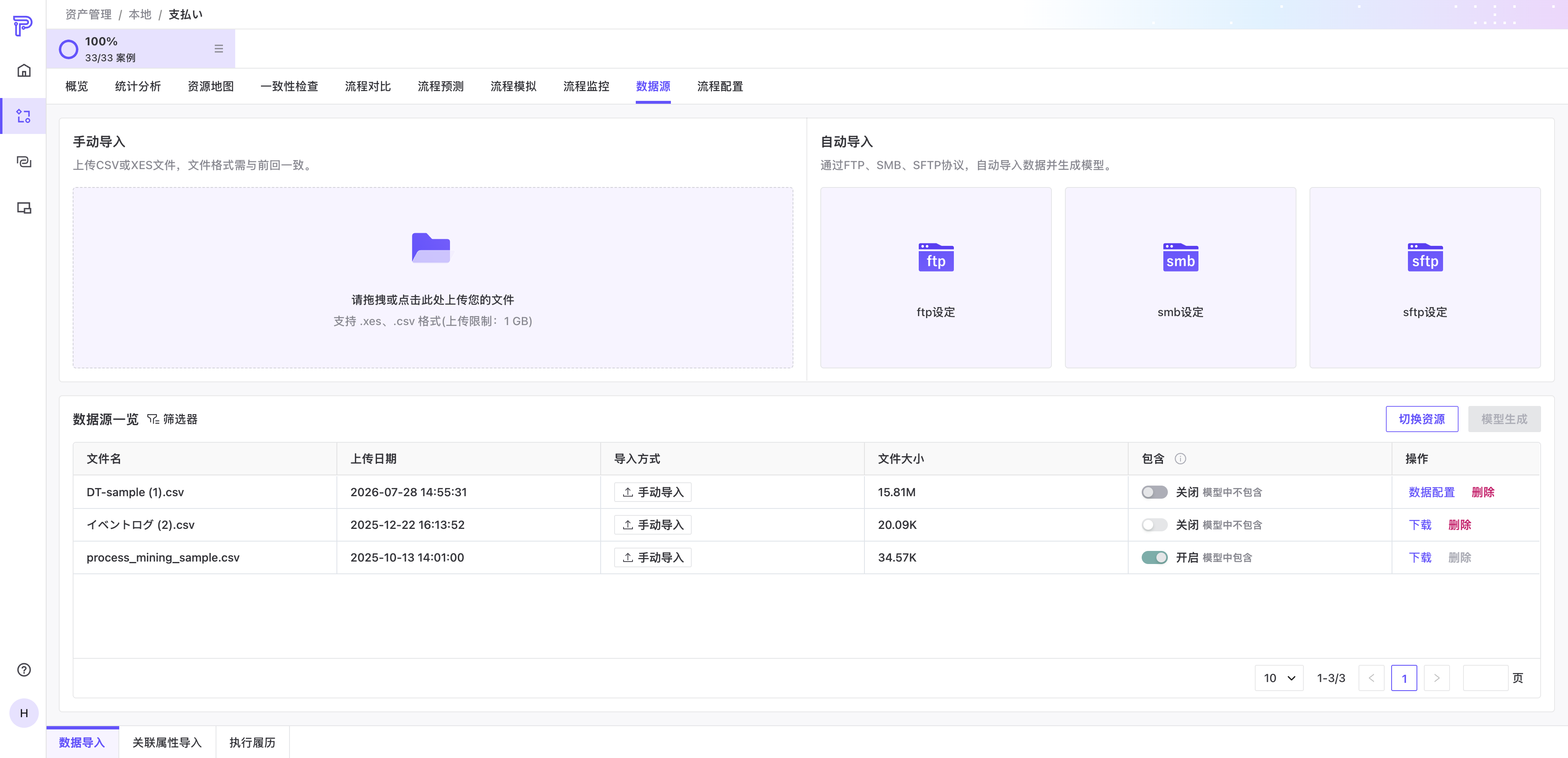
❶ 请按照以下步骤上传数据源文件。
1. 选择“请拖拽或点击此处上传您的文件”卡片区域。
2. 将包含流程分析数据的.csv或.xes文件拖放到卡片区域,或从计算机中选择文件。
3. 文件上传完成后,将自动显示“数据配置”画面。
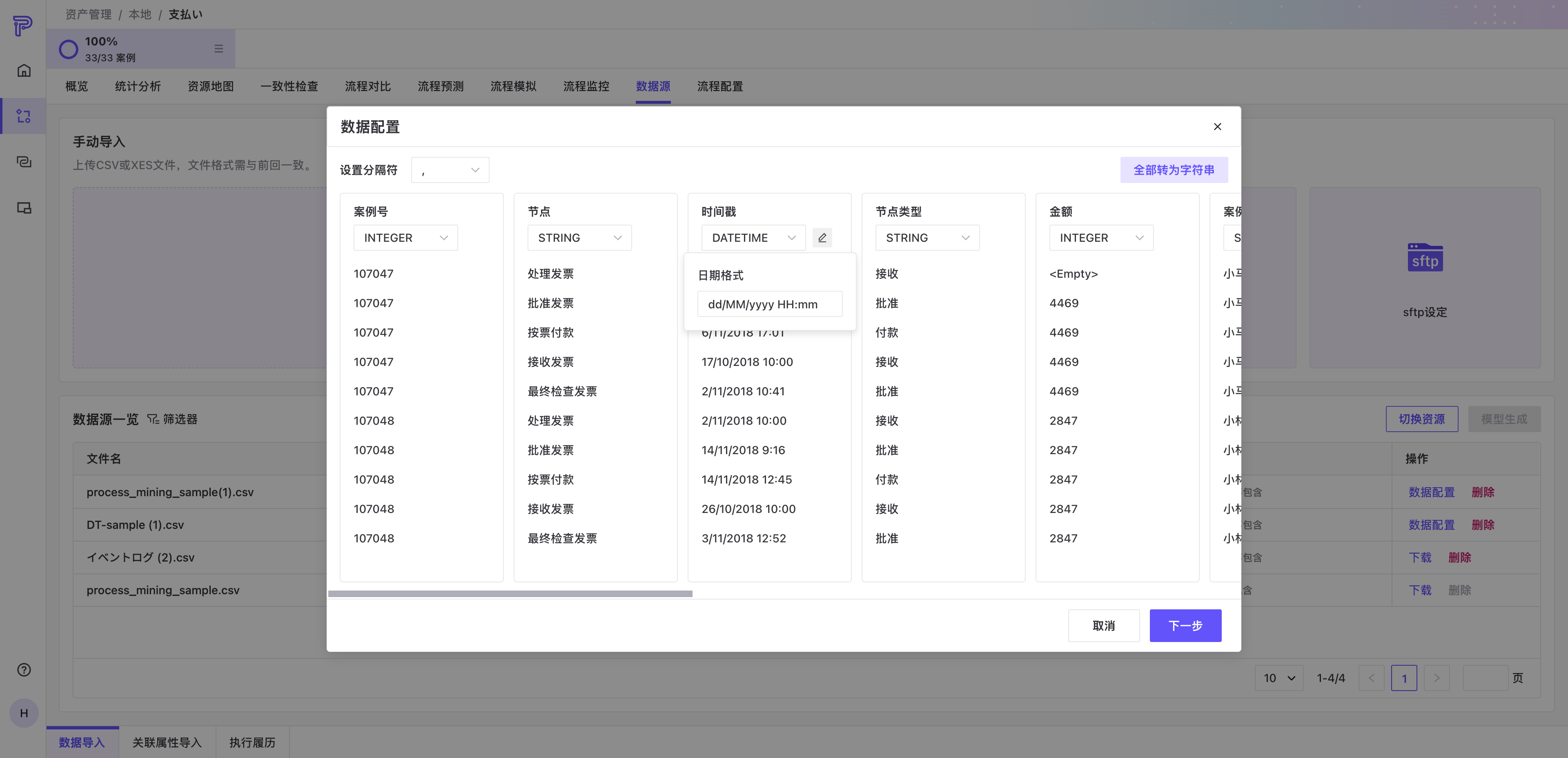
❷ 数据配置。
1. 选择文件的分隔符,并确认各数据列的预览内容。
2. 确认系统识别的数据类型,根据需要手动修改各列的数据类型。对于日期时间类型的数据列,还可以编辑日期格式。
3. 如需将所有数据列的数据类型统一设置为字符串,选择“全部转换为字符串”。
4. 配置完成后,选择“下一步”。
选择“全部转换为字符串”后,请将用作时间戳的数据列重新设置为日期时间类型,否则无法在数据映射画面中完成时间戳映射。
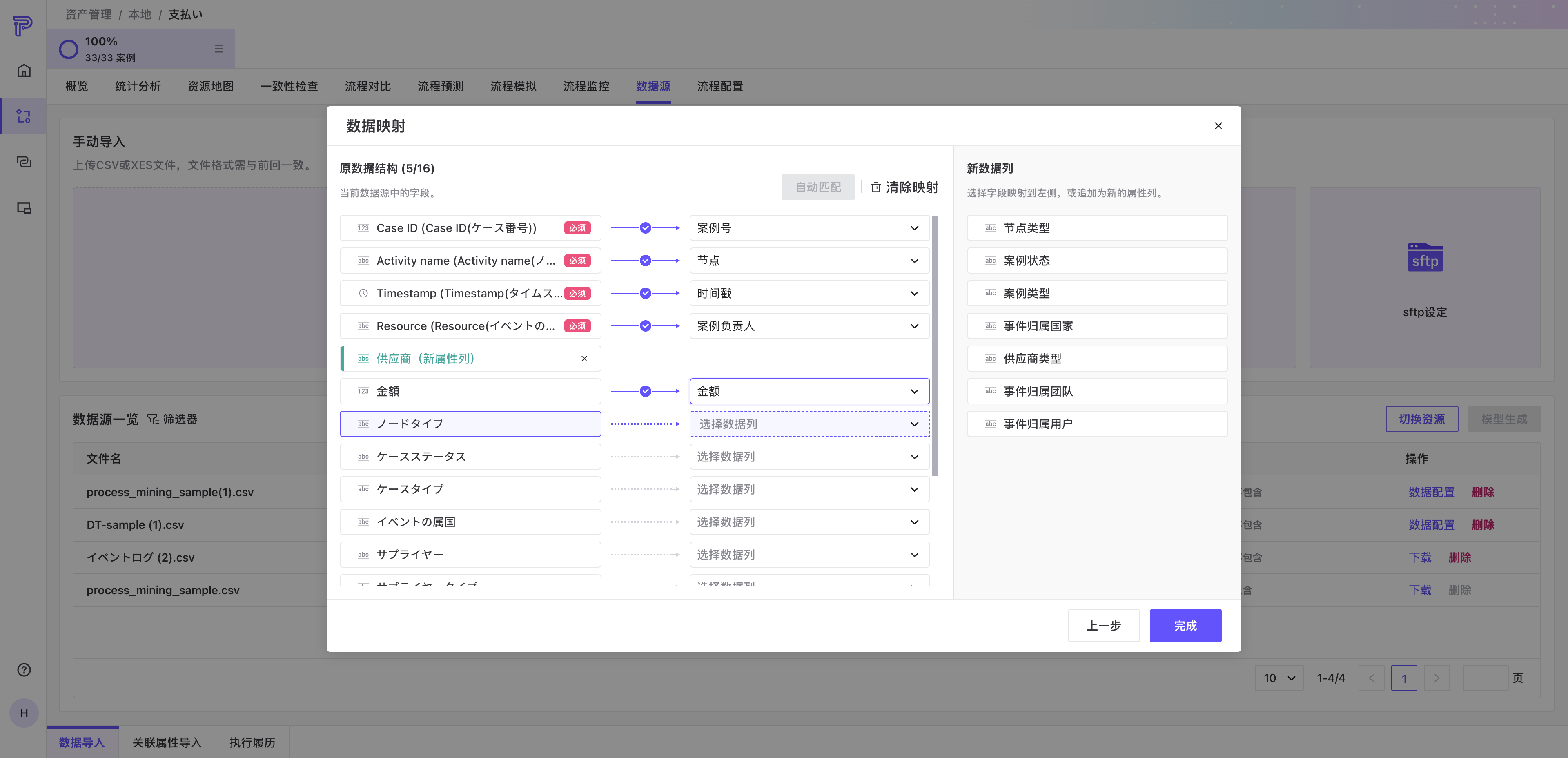
❸ 数据映射。
1. 进入数据映射画面时,系统将自动映射列名相同且数据类型兼容的数据列。需要时,可以选择“自动匹配”重新映射尚未配置的同名列,或选择“清除映射”取消映射。
2. 按照画面提示,依次映射案例ID、活动和时间戳。当前流程已配置资源列时,还需要映射资源。
3. 完成必选列的映射后,将其他数据列映射到当前数据源的现有列,或追加为新属性列。不需要导入的数据列可以不进行映射。
4. 完成所有需要的映射后,选择“完成”。
在数据映射画面选择“上一步”时,已配置的数据类型将保留,但当前数据映射结果不会保留。
数据类型不兼容或已完成映射的现有列不可选择。数据映射完成后不可修改。追加的新属性列在取消包含或删除该文件后不会被删除,仅清空该文件在此列中的属性值。
文件上传后,如果关闭配置窗口、刷新页面或关闭浏览器,文件仍会保留在数据源历史记录中。已配置的数据类型将保留,但数据映射结果不会保留。完成数据映射前,可以通过“数据配置”继续操作或删除文件,但不能将该文件设置为“包含”。
❹ 模型生成。
1. 数据源发生变更后,可进行“模型生成”,模型生成后,根据新的数据源进行流程分析。
2. 流程分析运行成功后,将回到数据源配置页。详细情况请查看 模型生成
自动导入
可以通过FTP、SMB、SFTP协议,自动导入数据并生成模型。
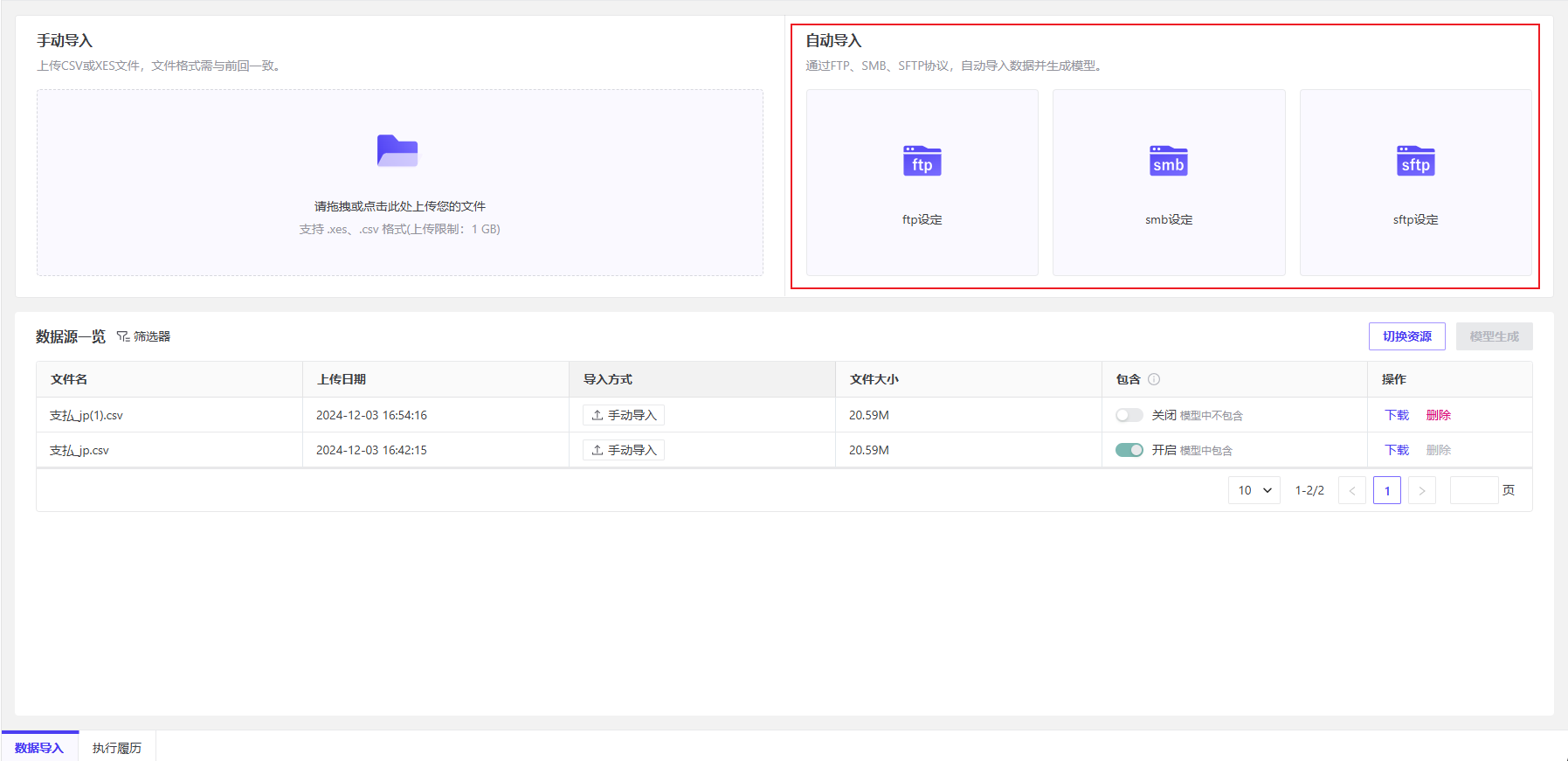
FTP设定
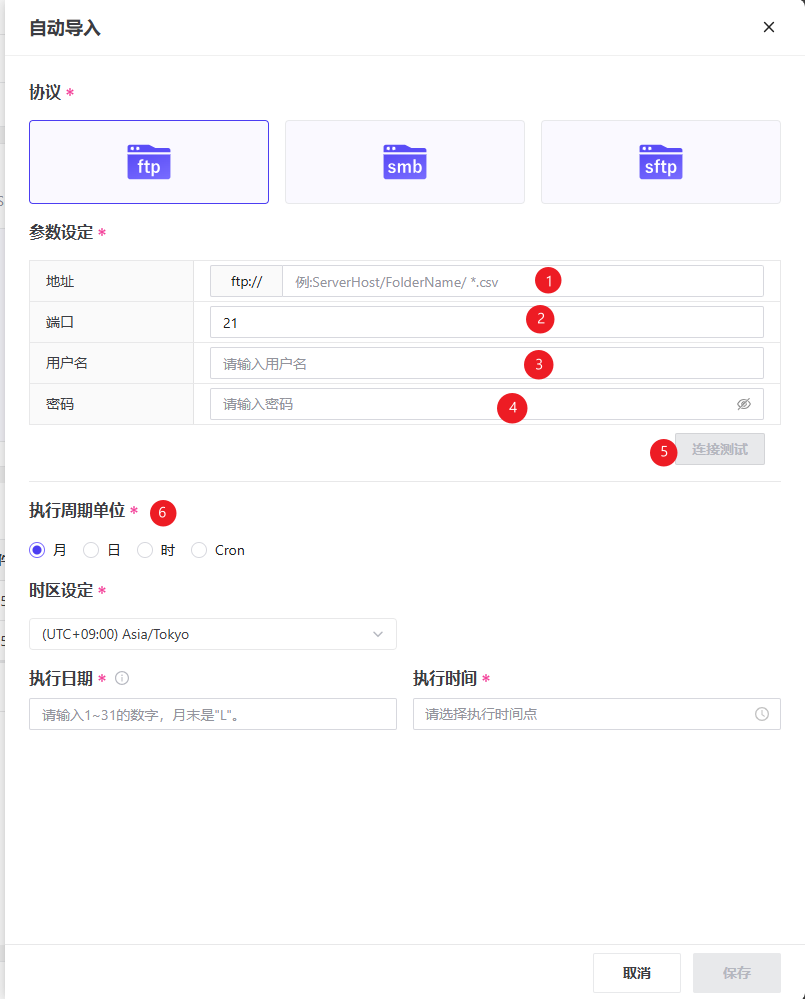
❶ 输入ftp地址。
❷ 输入ftp端口。
❸ 输入用户名。
❹ 输入密码,可选密码是否可见。
❺ 连接测试,单击后检测输入的内容是否可以连接。
❻ 执行周期设定,选择时区后,通过时间设定或Cron表达式设定执行周期。
SMB设定
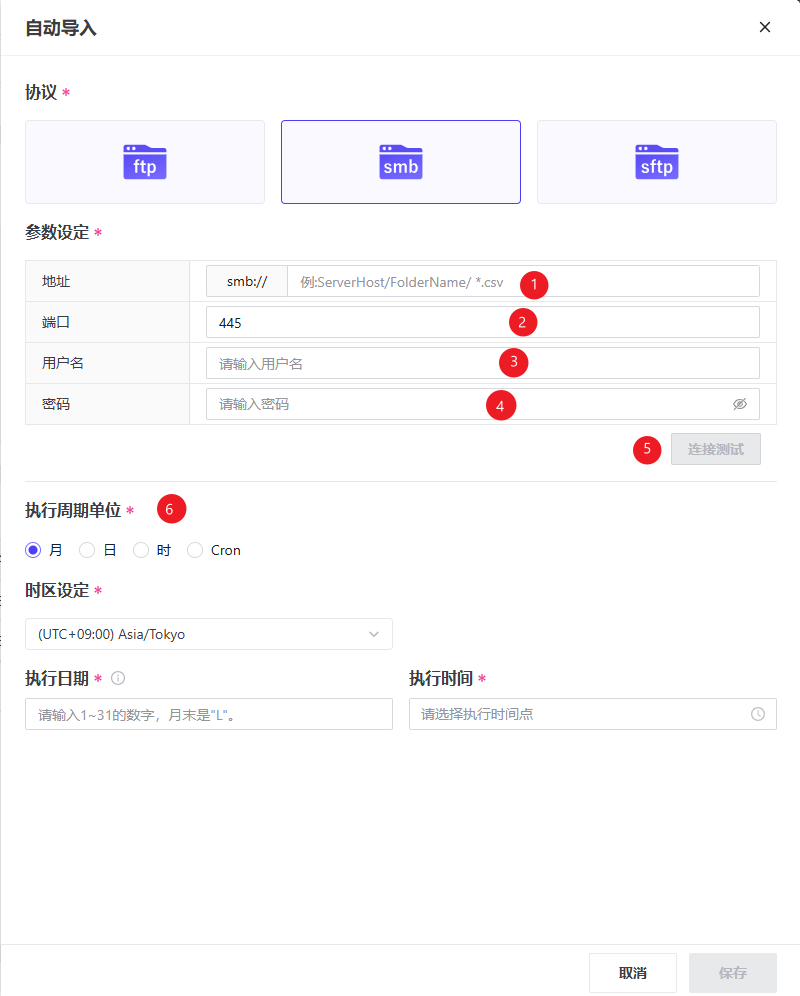
❶ 输入smb地址。
❷ 输入smb端口。
❸ 输入用户名。
❹ 输入密码,可选密码是否可见。
❺ 连接测试,单击后检测输入的内容是否可以连接。
❻ 执行周期设定,选择时区后,通过时间设定或Cron表达式设定执行周期。
SFTP设定
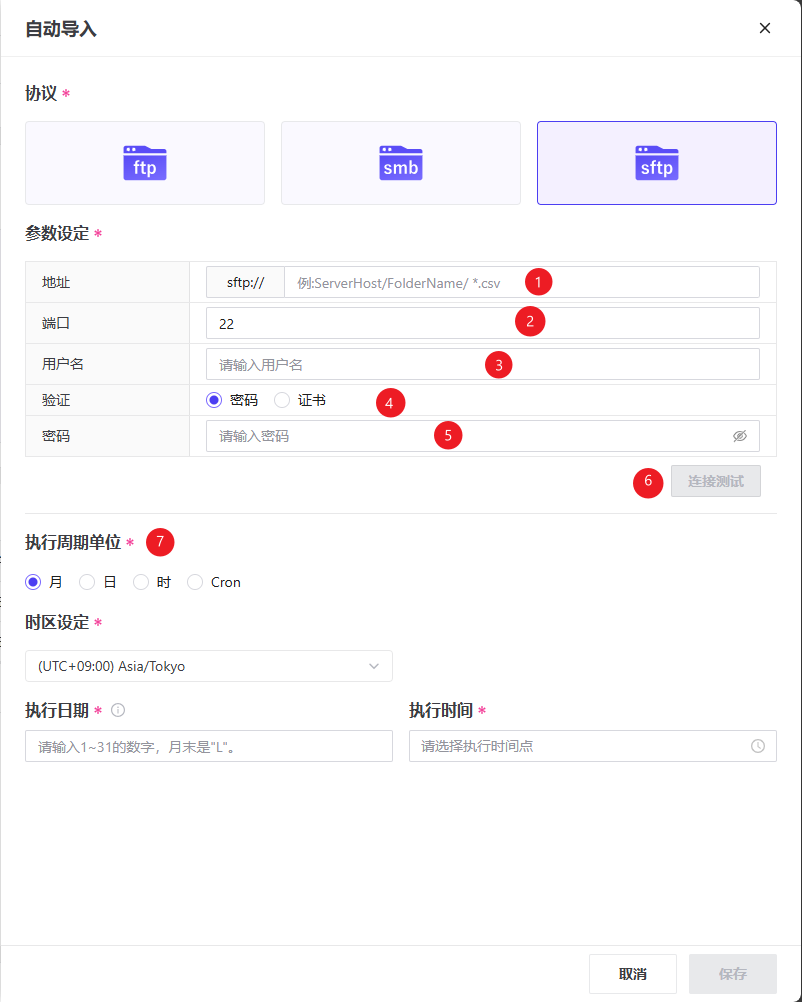
❶ 输入sftp地址。
❷ 输入sftp端口。
❸ 输入用户名。
❹ 选择验证方式,密码或证书。
❺ 输入密码,可选密码是否可见。
❻ 连接测试,单击后检测输入的内容是否可以连接。
❼ 执行周期设定,选择时区后,通过时间设定或Cron表达式设定执行周期。
自动导入管理
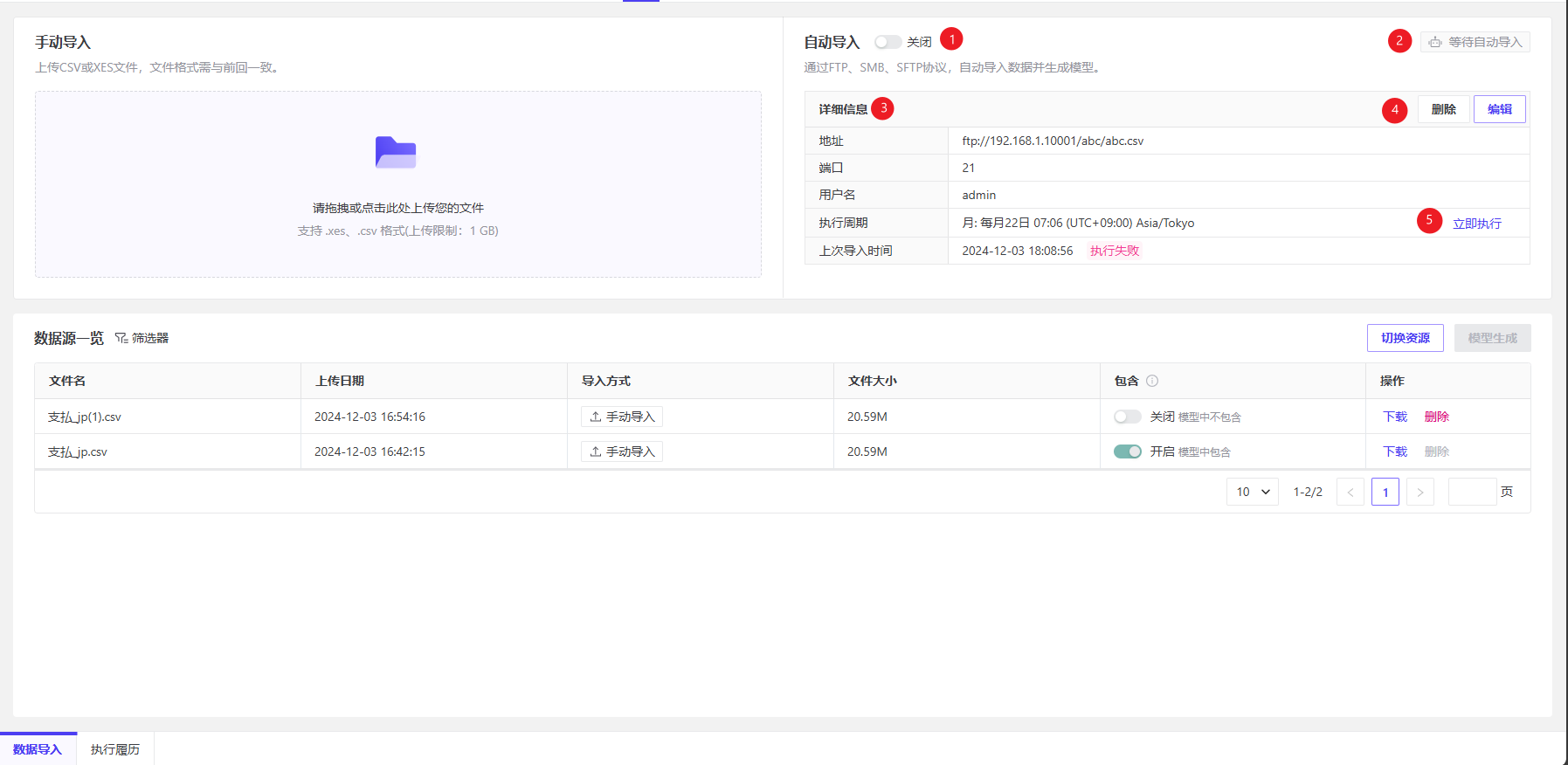
❶ 可以选择自动导入是否开启。
❷ 自动导入功能当前状态。
❸ 详细信息界面,可以查看当前自动导入的详细信息。
❹ 可以删除或编辑该自动导入。
❺ 可以立即执行一次自动导入。
数据源历史记录
您可以通过选择“包含”的按钮来筛选已上传的文件,进而分析选定的数据源。
数据源发生变更后,资源地图、流程分析图、筛选条件、一致性检查(路径探索)以及流程预测将被重置。
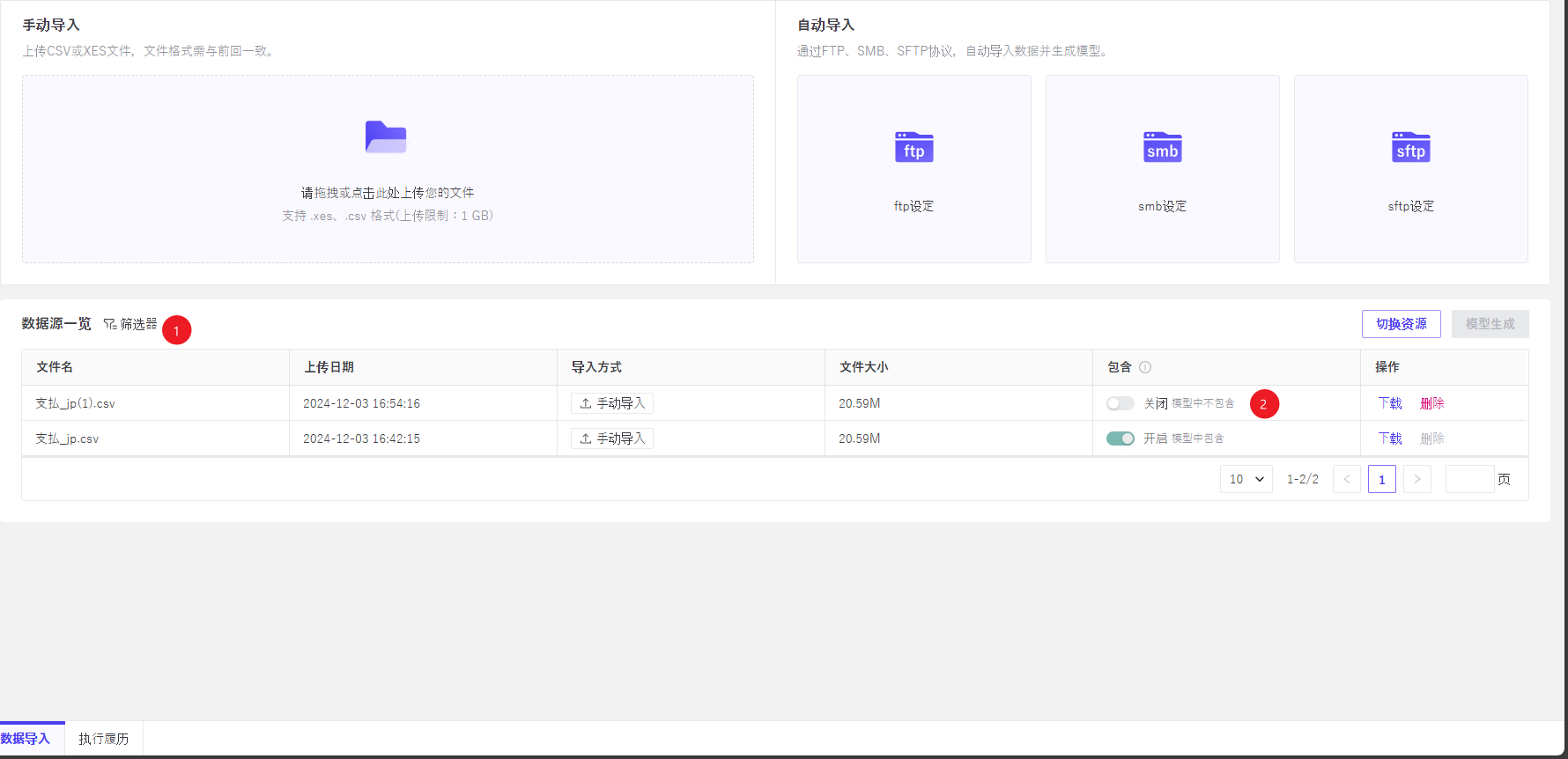
❶ 筛选器 :支持通过文件名、上传日期筛选。
❷ 包含于不包含 :可以启动开关进行数据源编辑,编辑后,将新的数据作为数据源进行流程分析。
编辑数据映射
您可以修改数据映射关系中的资源配置项。
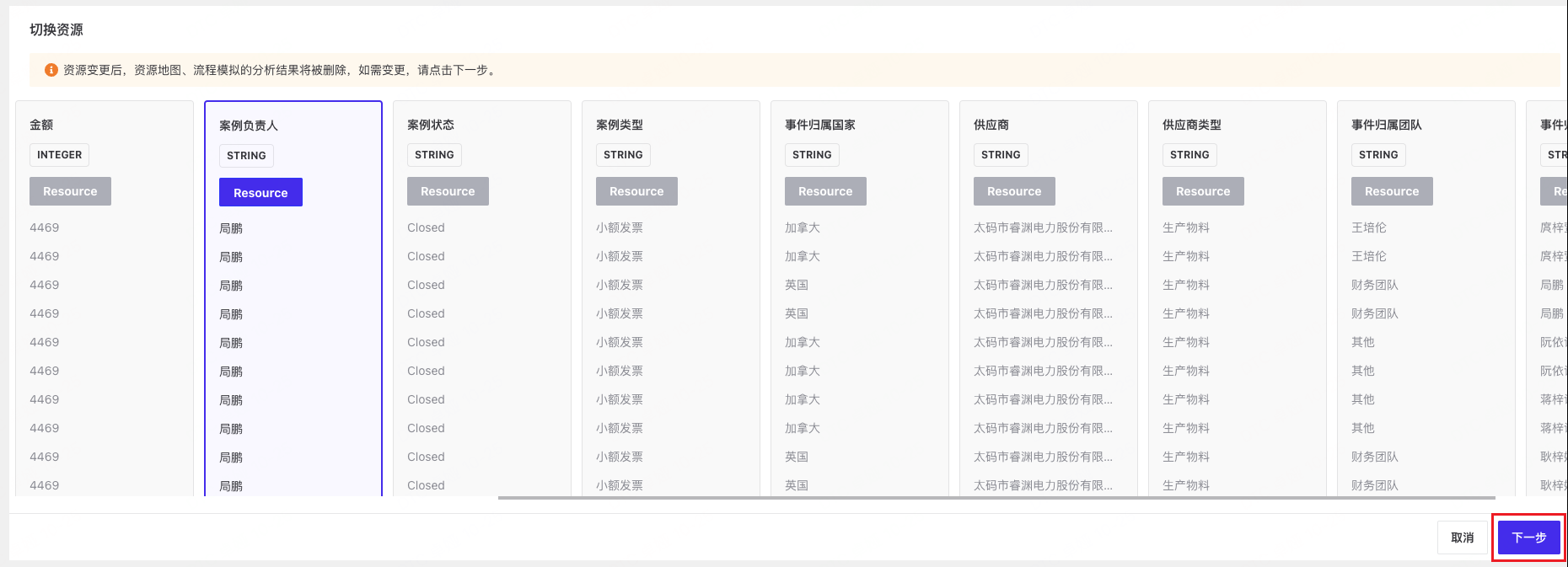
- 通过点击“编辑数据映射”按钮后,弹出二次确认弹框后进入数据映射编辑页。
- 修改资源配置后,可点击“下一步”按钮进入模型生成页,详细情况请查看 模型生成
执行履历
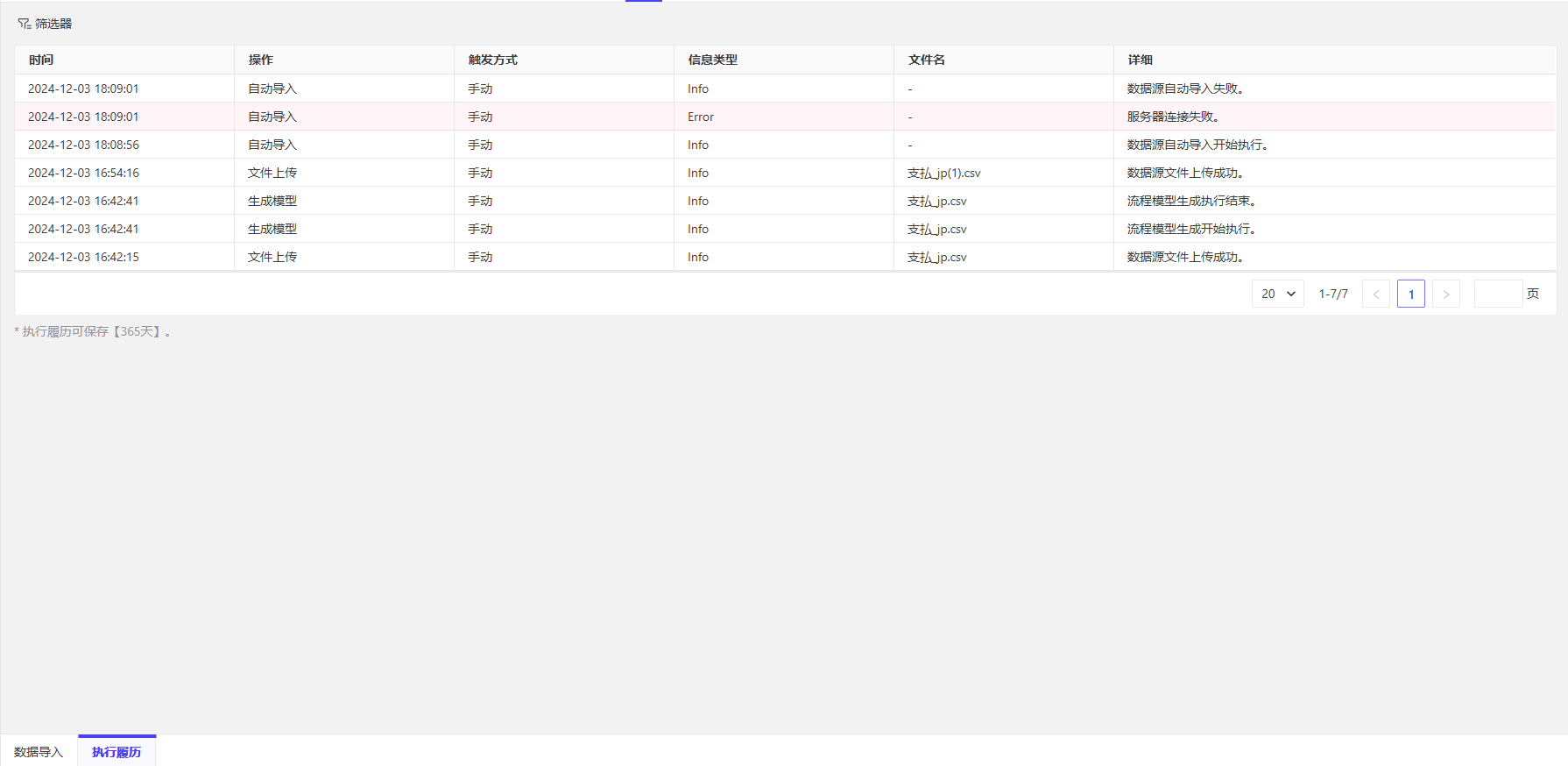
可以查看当前流程的所有数据导入记录以及基本信息。执行履历可以保存365天。