統計分析
機能概要
統計分析機能は、現在のプロセスの運用状況を多次元的に定量化して表示するモジュールで、ユーザーがプロセスの挙動パターンを広範囲に理解し、潜在的な問題を識別し、データ駆動型の最適化意思決定を支援することを目的としています。この機能は、複数の分析視点を提供し、グラフとデータリストを組み合わせて、プロセス内の重要な指標と構造的特徴を表示します。
- ピボット分析:総覧ダッシュボードとして、プロセス全体の主要な運用指標(ケース数、アクティビティの平均時間、リソース分布など)を提供し、ユーザーがプロセスの全体像を迅速に把握できるようサポートします。
- ケース分析、エッジ分析、アクティビティ分析、パス分析、リソース分析: それぞれ異なる視点からプロセスデータを深掘りし、トレンド追跡、ボトルネックの特定、複雑さの評価、およびリソース効率の判断をサポートします。
柔軟なフィルタリングとインタラクション操作を通じて、ユーザーは特定のプロセス区間や問題領域に集中し、より効率的なプロセスの洞察と継続的な改善を実現できます。
統計分析の表示内容は、フィルタ条件によって変更されます。詳細については、 フィルタ条件をご参照ください。
機能説明
ピボット分析
ピボット分析は、KPIダッシュボード機能であり、ユーザーがプロセス現在の実行状況を迅速に把握できるようにします。
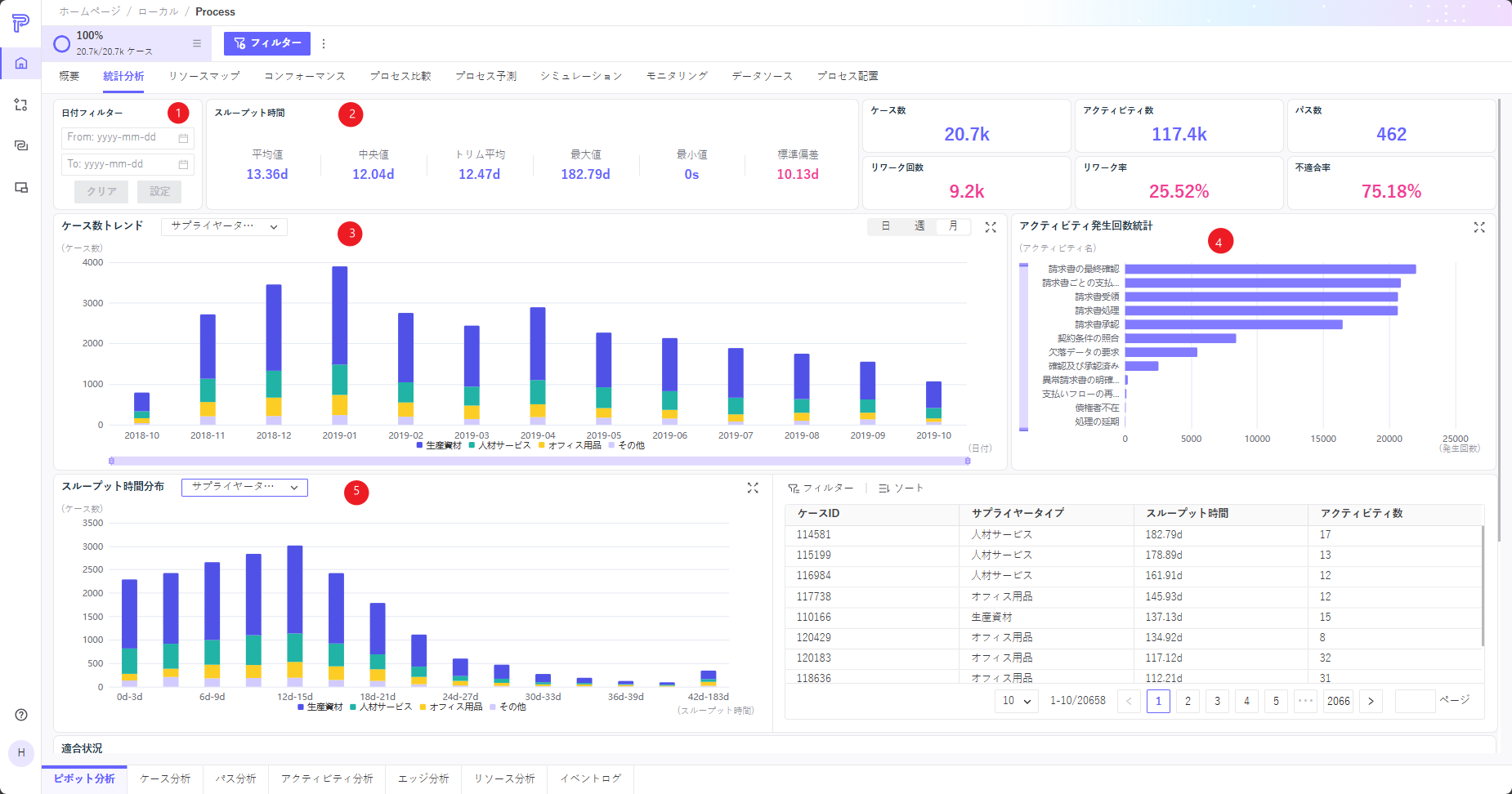
❶ 日付フィルター。現在のダッシュボード画面のデータに対して日付範囲を指定できます。
❷ KPI表示エリア。現在のプロセスの主要なKPI指標をそれぞれ表示します。
❸ ケーストレンドグラフ。
- 特定のケース属性における各属性のケース数分布を確認できます。
- 凡例をクリックすると、特定の属性の表示/非表示を切り替えられます。
- グラフでは、上位3位の属性値と、3位以降のすべての属性値の合計がそれぞれ表示されます。
❹ アクティビティ発生回数/スループット時間統計グラフ。デフォルトでは降順で表示します。
❺ スループット時間分布。
- 特定のケース属性における各属性のスループット時間分布を確認できます。
- 凡例をクリックすると、特定の属性の表示/非表示を切り替えられます。
- グラフでは、上位3位の属性値と、3位以降のすべての属性値の合計がそれぞれ表示されます。
- 色ブロックにホバーすると、現在の色ブロックの属性値およびスループット時間範囲をグローバルフィルター条件に追加でき、より詳細な分析が可能です。
- 特定の色ブロックをクリックすると、右側のリストデータがその色ブロックに対応するデータも自動的にフィルタリングされます。
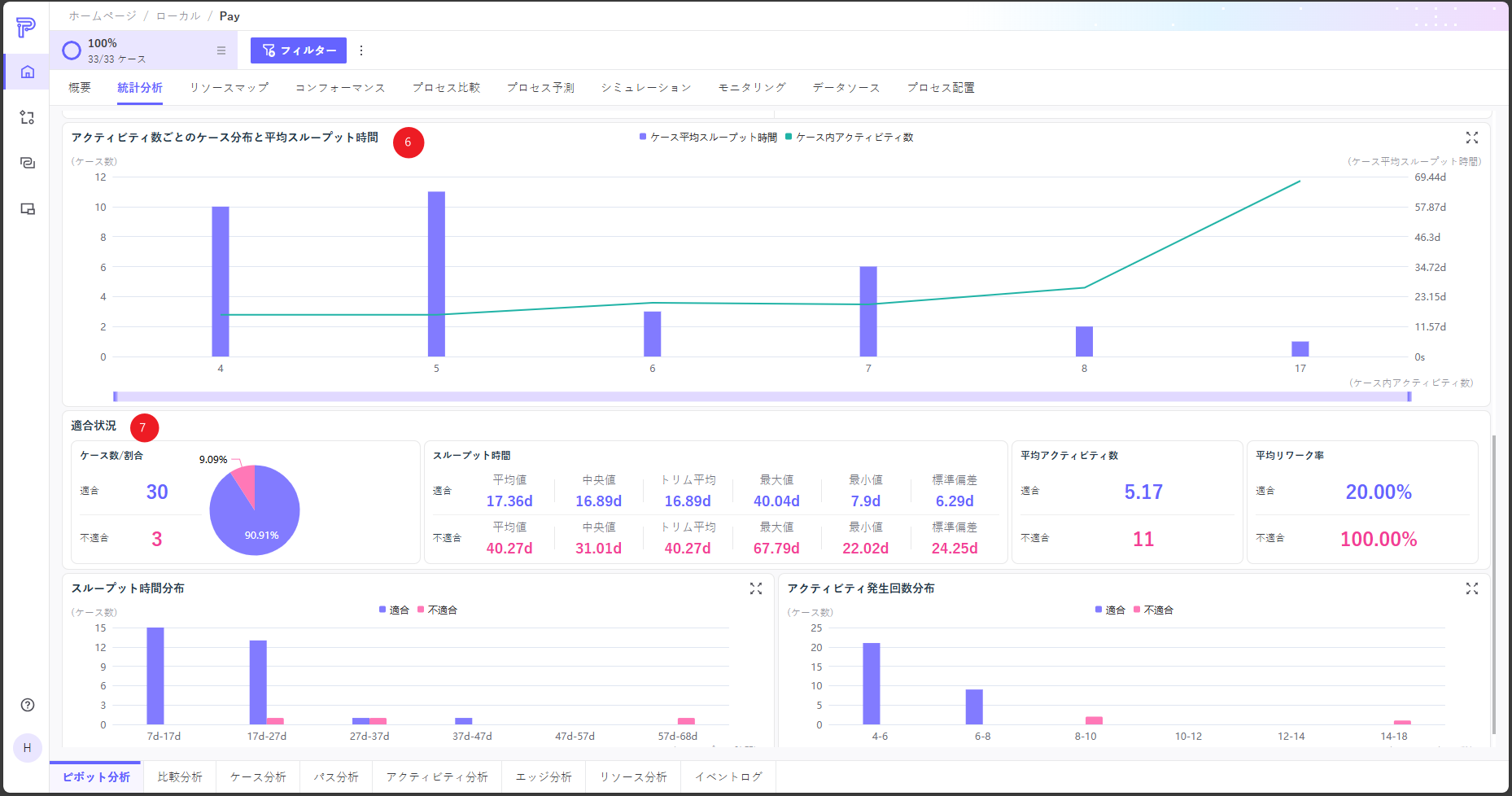
❻ アクティビティ数の変化に伴うケース数およびケース平均スループットタイムのトレンドチャート。
- 棒グラフにマウスオーバーすると、対応するアクティビティ数をフィルタ条件としてグローバルフィルタに追加できます。
❼ コンプライアンス状況。ここでは現在のプロセスにおいてプロセスモデルに適合/非適合の詳細情報を表示します。
- KPI表示エリア。適合/非適合ケースのKPI状況をそれぞれ表示します。
- スループット時間分布。適合/非適合ケースのスループット時間分布状況をそれぞれ表示します。
- アクティビティ発生回数分布。適合/非適合ケースのアクティビティ発生回数分布状況をそれぞれ表示します。
比較分析
比較分析では、1つの属性を選択し、その次元における異なる属性のケースやイベントの関連指標を比較することができます。
比較ビュー
ケース属性
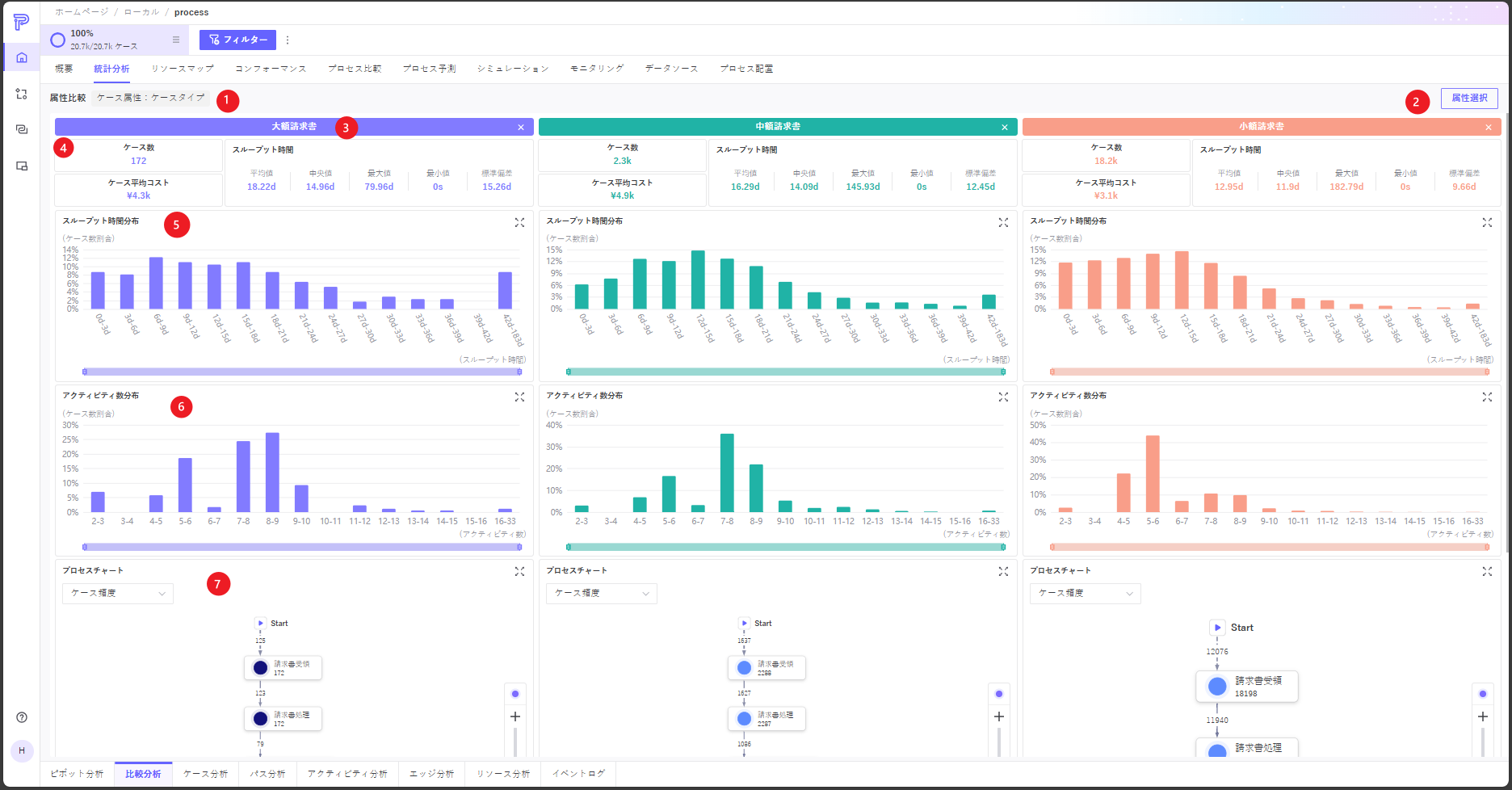
❶ 現在選択されている属性列。
❷ クリックして属性選択ページに入り、属性または属性値を切り替えます。
❸ この表示領域に対応する属性値。閉じるボタンをクリックすると、その属性の選択を素早く解除できます。
❹ KPI。
❺ スループット時間分布図。
❻ アクティビティ数分布図。
❼ プロセスチャート。
イベント属性
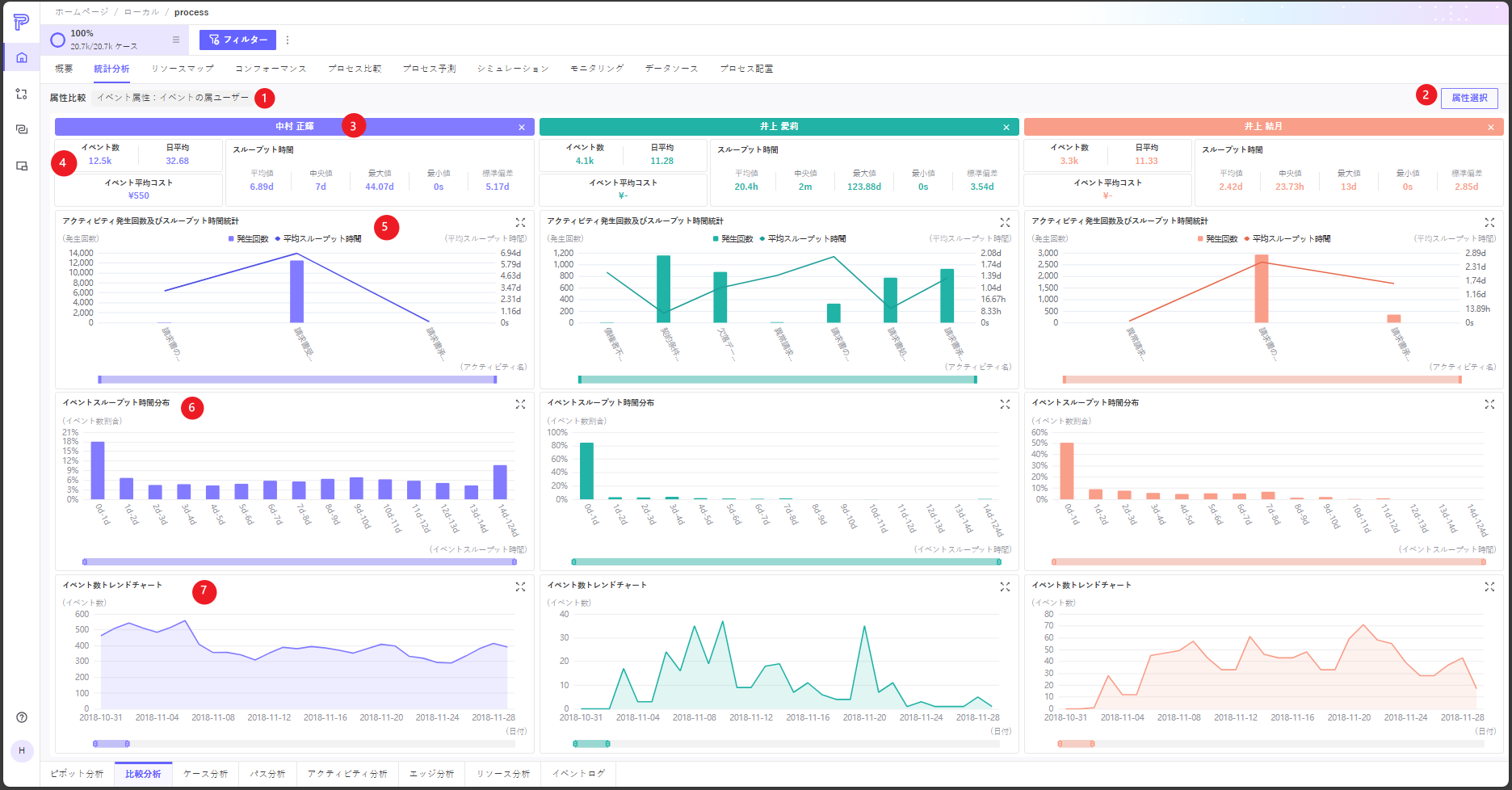
❶ 現在選択されている属性列。
❷ クリックして属性選択ページに入り、属性または属性値を切り替えます。
❸ この表示領域に対応する属性値。閉じるボタンをクリックすると、その属性の選択を素早く解除できます。
❹ KPI。
❺ アクティビティ発生回数とスループット時間統計。
❻ イベントスループット時間分布図。
❼ イベント数トレンドチャート。
属性選択
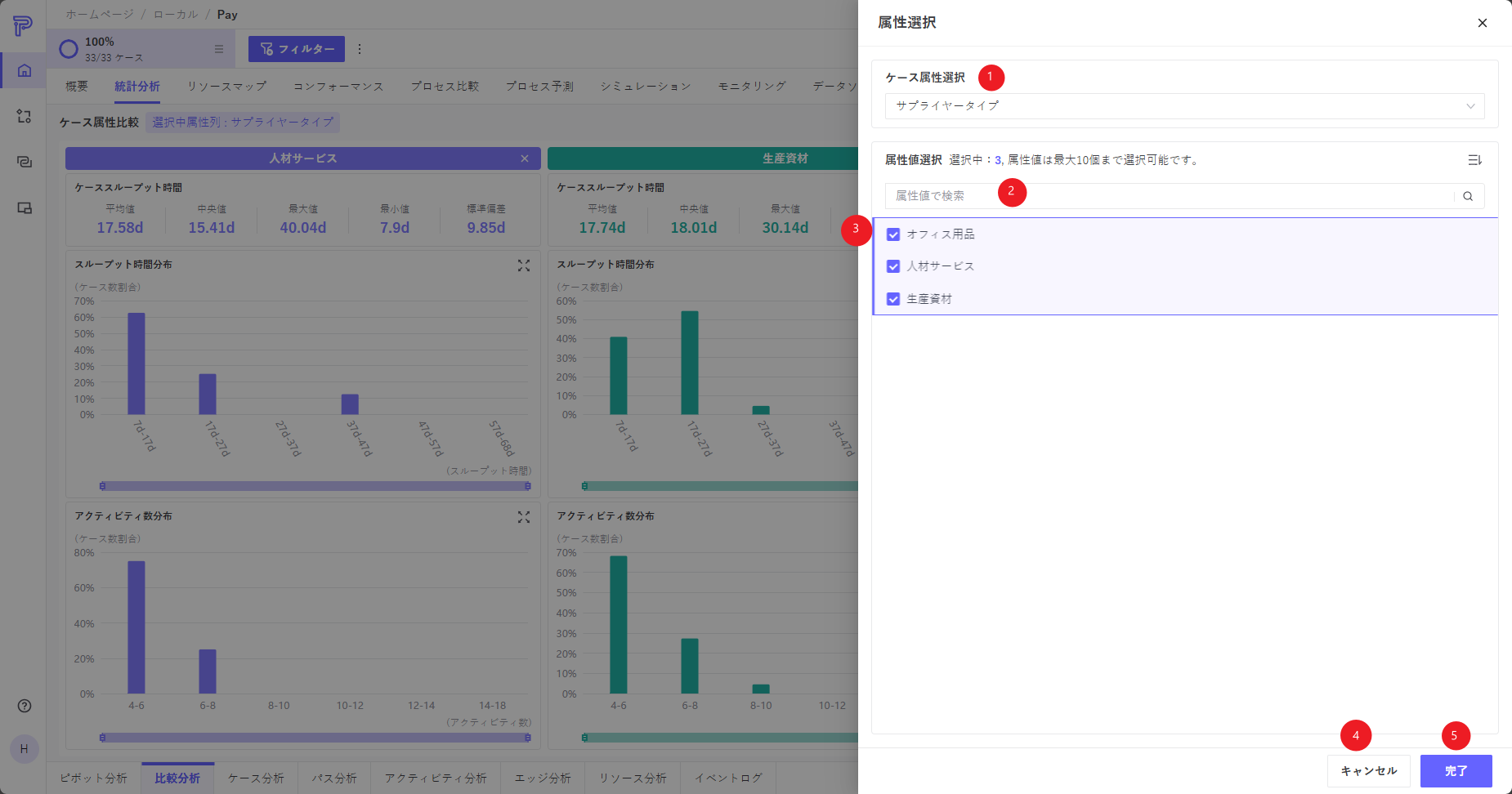
❶ 特定のカテゴリ内の任意の属性列(カスタム属性や関連属性を含む)を選択できます。
❷ 属性値の検索ボックス。
❸ 属性値の前にあるチェックボックスをクリックすると、比較対象とする属性を選択できます。最大10個まで選択可能です。
❹ キャンセルをクリックすると、ページを閉じます。
❺ 完了をクリックすると、選択している結果を保存します。
ケース分析
ケース分析は、ケースの観点からデータ分析を行うモジュールであり、グラフビューとリストビューに分かれています。
グラフビュー
右上のタブでグラフビューに切り替えられます。
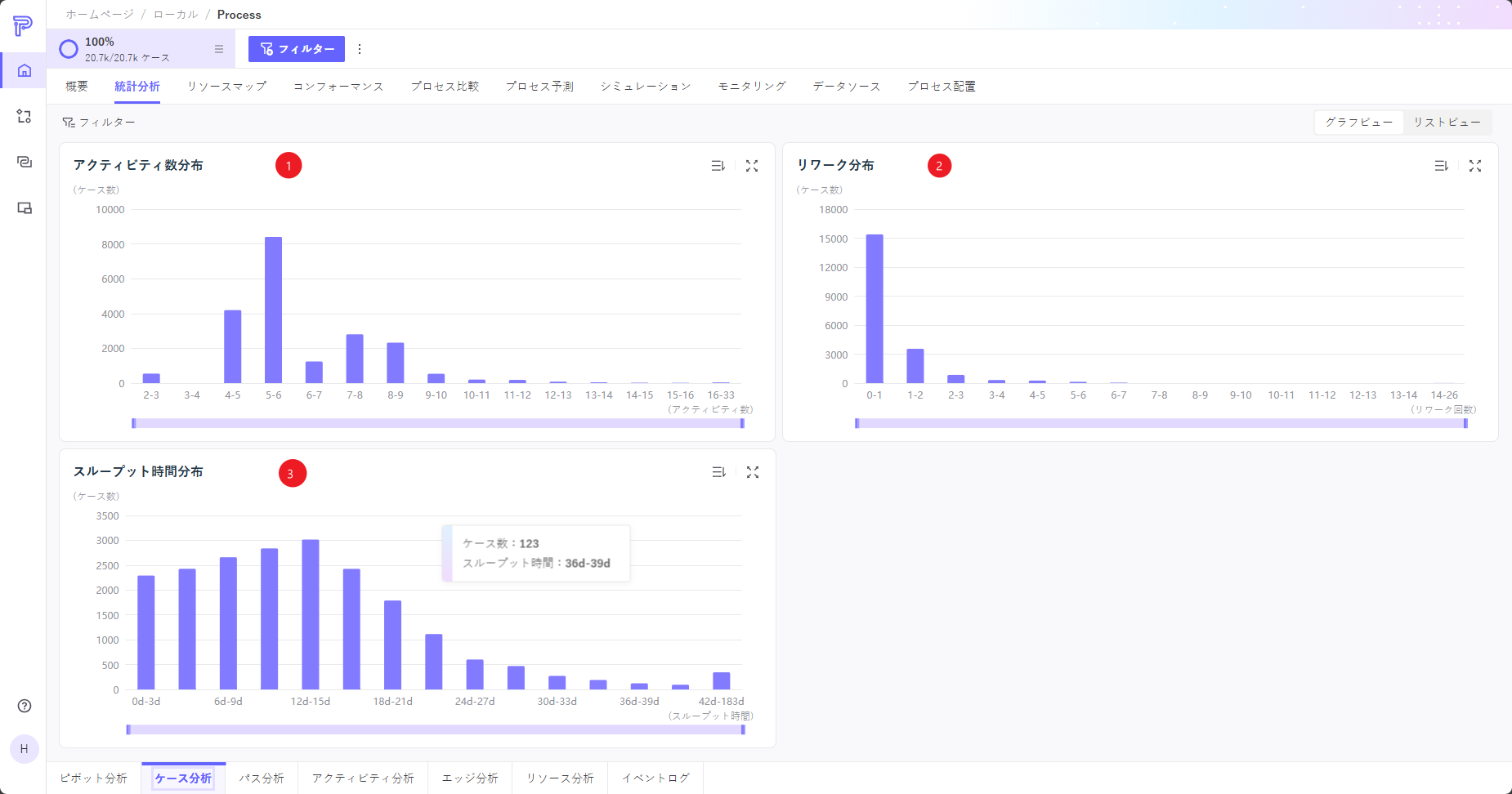
❶ アクティビティ発生回数分布。各アクティビティ発生回数範囲におけるケース分布状況を表示します。右上でソート方法や全画面表示を選択できます。
❷ リワーク分布。各リワーク回数範囲におけるケース分布状況を表示します。右上でソート方法や全画面表示を選択できます。
❸ スループット時間分布。各スループット時間範囲におけるケース分布状況を表示します。右上でソート方法や全画面表示を選択できます。
リストビュー
右上のタブでリストビューに切り替えられます。
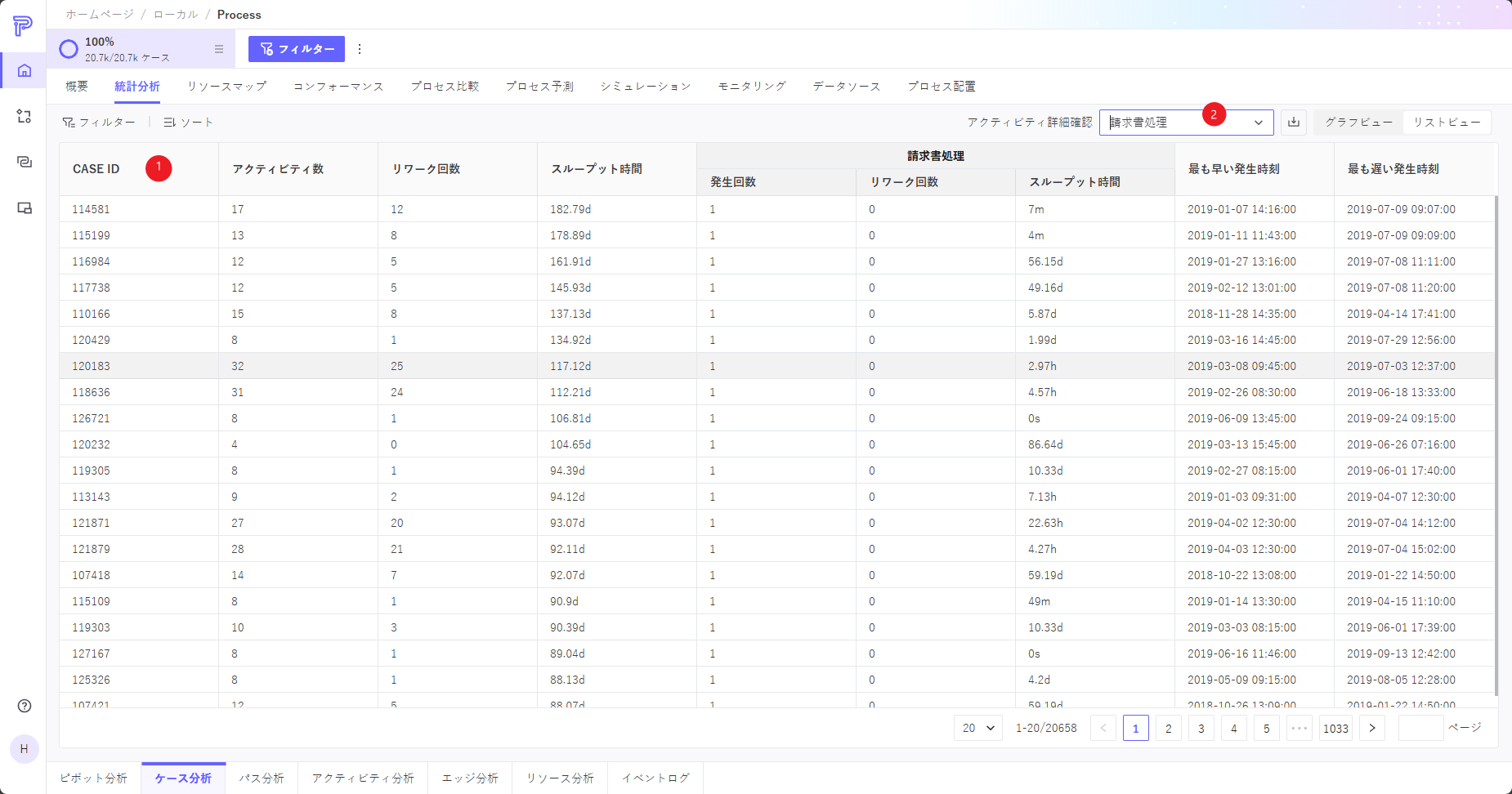
❶ リスト表示エリア。現在のプロセス内の全ケースのcase id、アクティビティ回数、リワーク回数、スループット時間、最も早い発生時刻と最も遅い発生時刻をそれぞれ表示します。
❷ ここでアクティビティを選択すると、特定アクティビティの詳細情報を確認できます。選択後、選択したアクティビティの発生回数、リワーク回数、スループット時間を示す3列が追加表示されます。
パス分析
パス分析は、パスの観点からデータ分析を行うモジュールであり、グラフビューとリストビューに分かれています。
グラフビュー
右上のタブでグラフビューに切り替えられます。
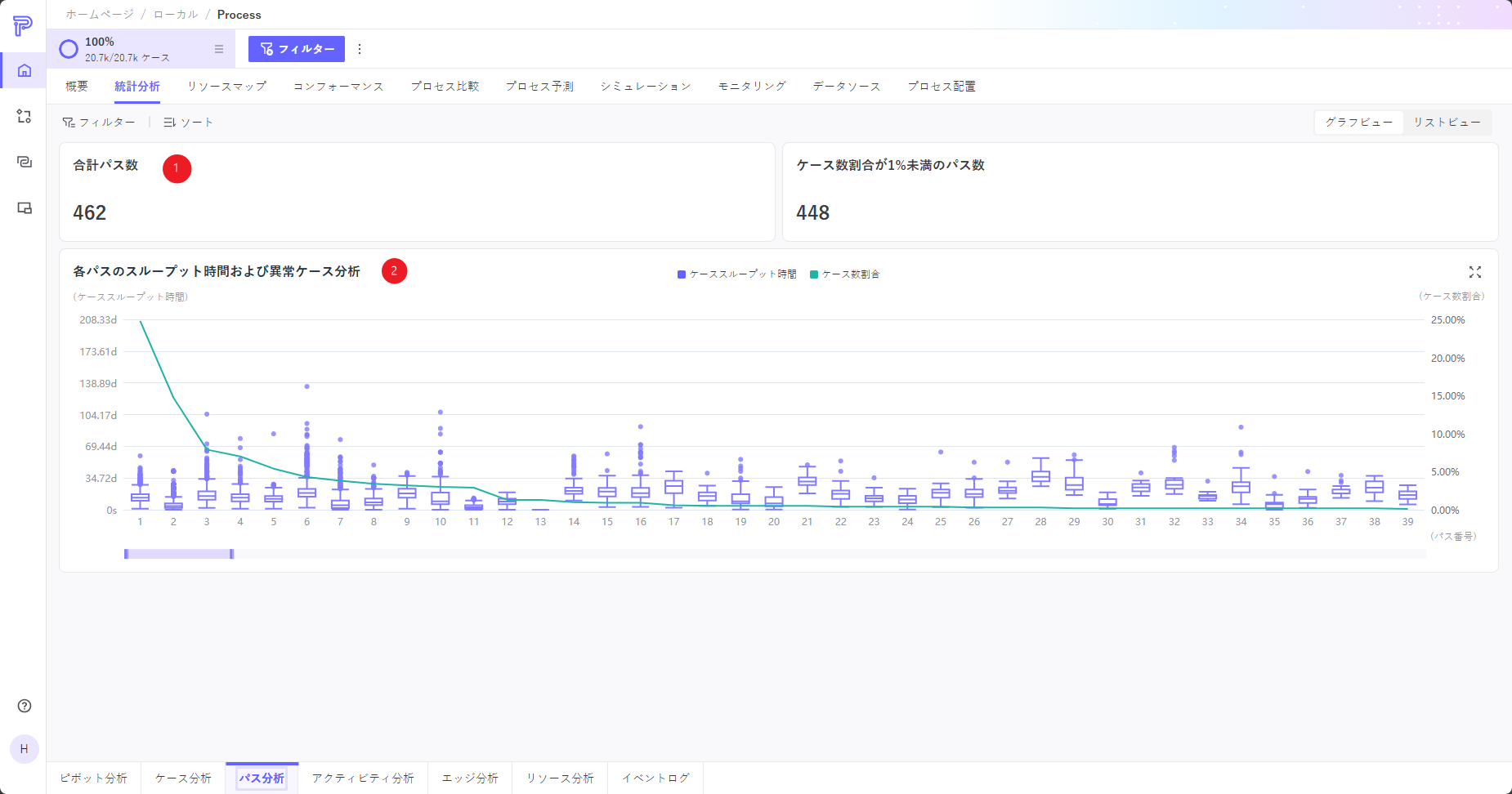
❶ KPI表示エリア。現在のプロセスのパス総数とケース数割合が1%未満のパス数をそれぞれ表示します。
❷ 各パスのスループット時間および異常ケース分析。
- ボックスプロットは各パスのスループット時間分布を示します。マウスをホバーすると選択したパスの詳細情報が表示されます。
- 異常値ポイントにマウスをホバーすると該当ケースの情報が表示されます。「イベントログタブでケース詳細を確認」をクリックすると、イベントログタブに移動して該当ケースの詳細を確認できます。
- 折れ線グラフは各パスのケース数割合を示します。
リストビュー
右上のタブでリストビューに切り替えられます。
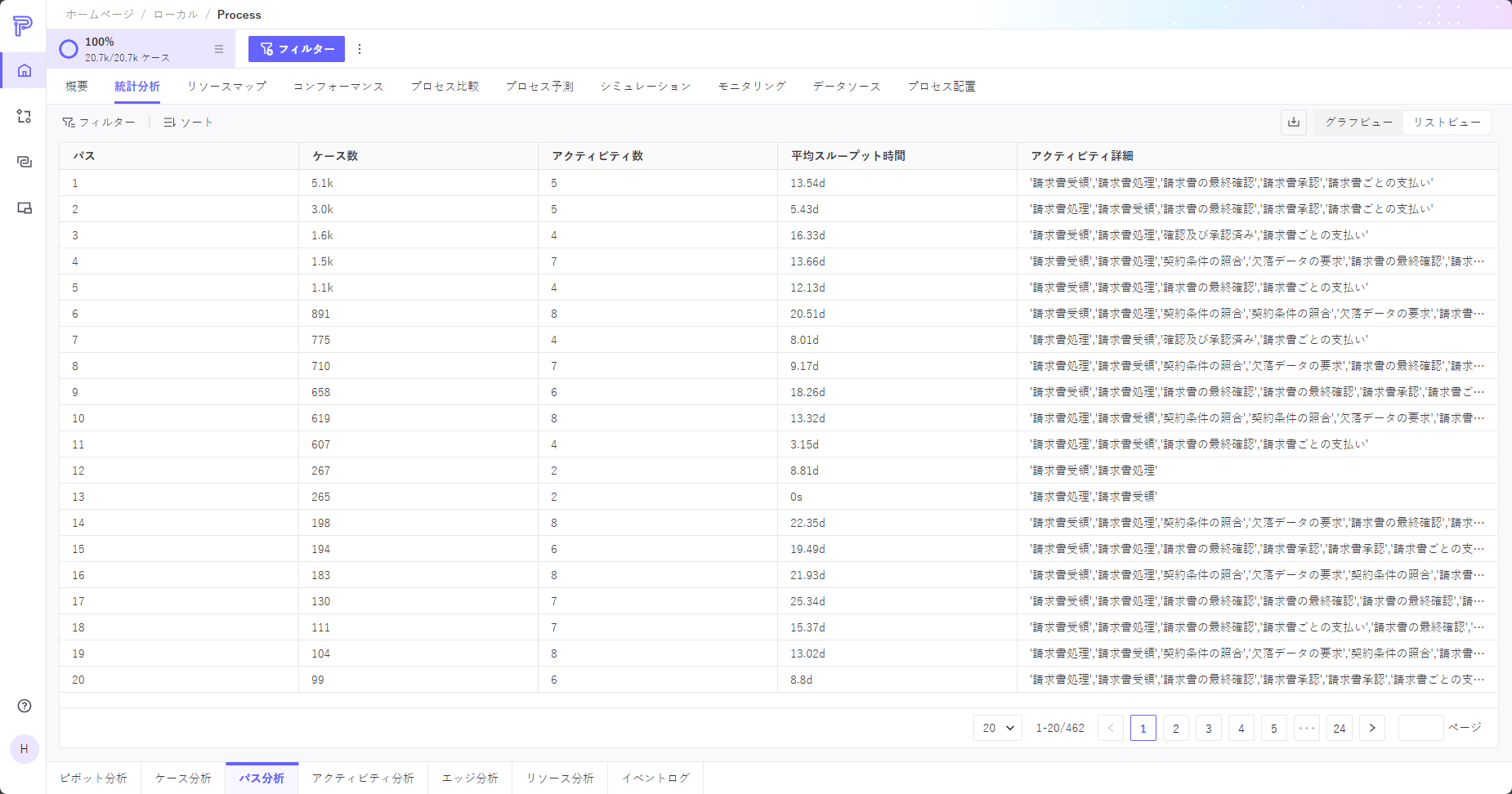
リスト表示エリア。現在のプロセス内の全パスのパスID、ケース数、アクティビティ数、平均スループット時間及びアクティビティ詳細をそれぞれ表示します。
アクティビティ分析
アクティビティ分析は、アクティビティの観点からデータ分析を行うモジュールであり、グラフビューとリストビューに分かれています。
グラフビュー
右上のタブでグラフビューに切り替えられます。
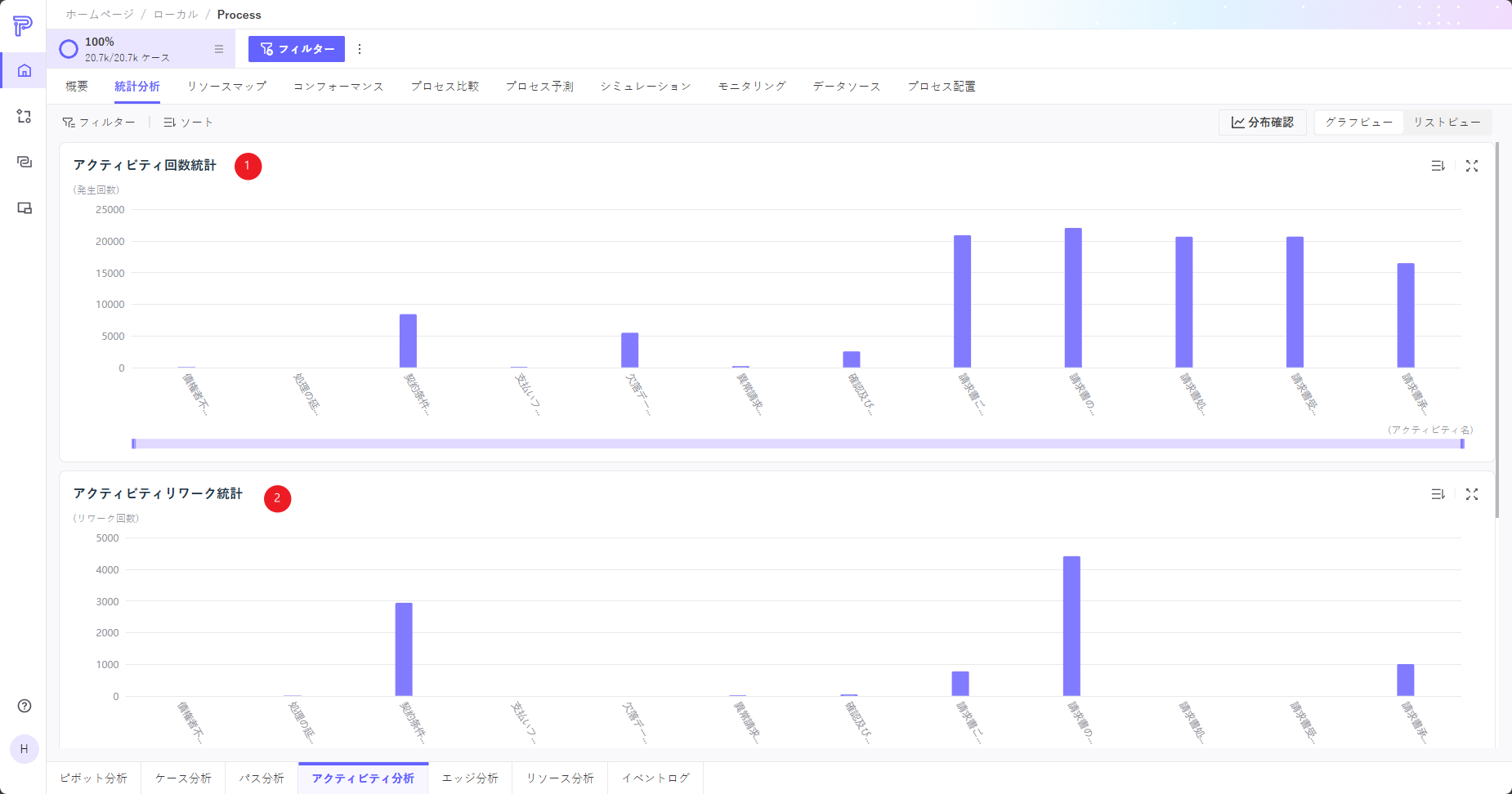
❶ アクティビティ発生回数統計。現在のプロセス内の各アクティビティの発生回数をそれぞれ表示します。ホバーでデータの詳細を表示します。
❷ アクティビティリワーク統計。現在のプロセス内の各アクティビティのリワーク回数をそれぞれ表示します。ホバーでデータの詳細を表示します。
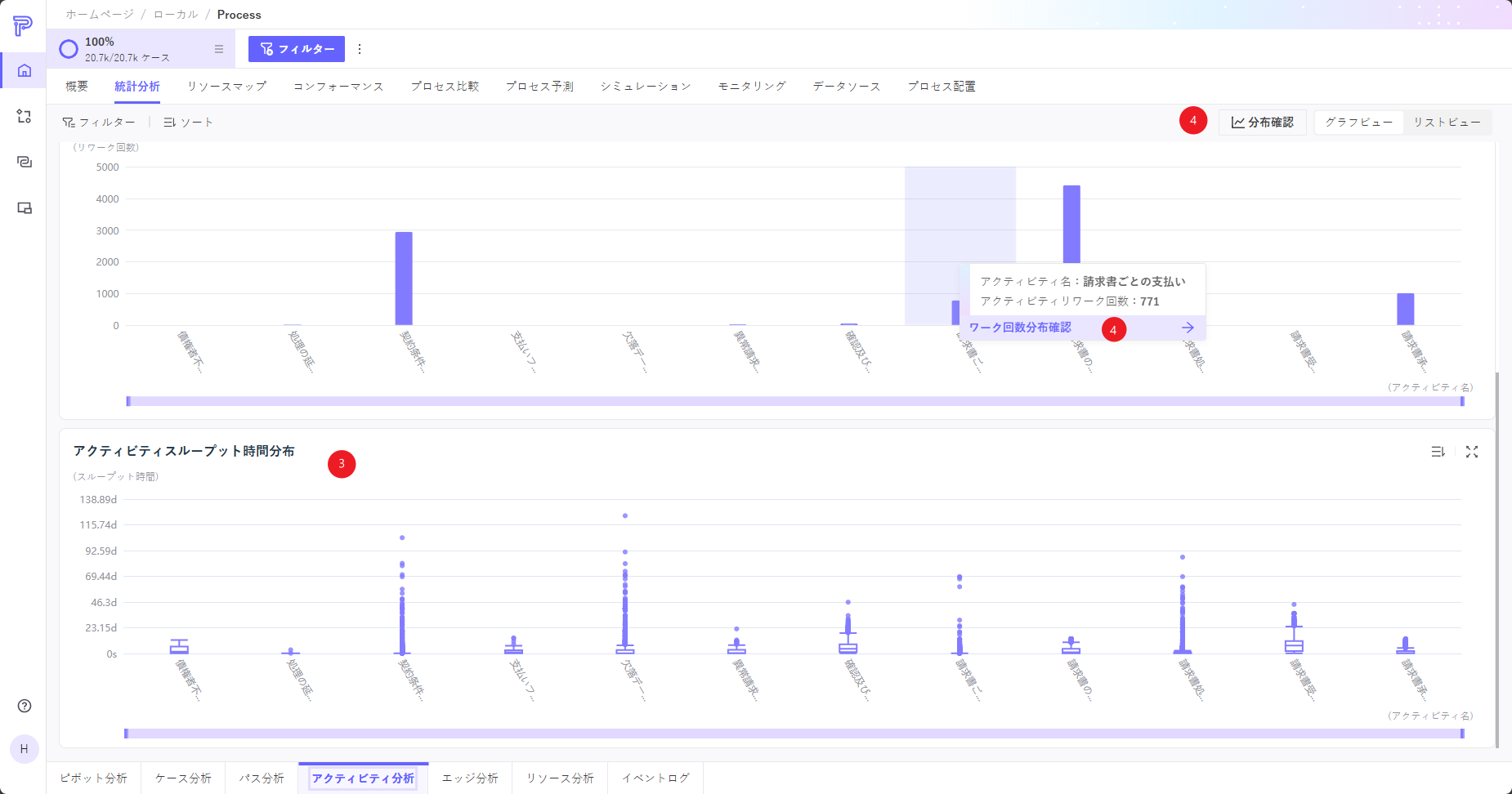
❸ アクティビティスループット時間分布。
- ボックスプロットは各アクティビティのスループット時間分布を示します。マウスをホバーすると選択したアクティビティの詳細情報が表示されます。
- 異常値ポイントにマウスをホバーすると該当ケースの情報が表示されます。「イベントログタブでケース詳細を確認」をクリックすると、イベントログタブに移動して該当ケースの詳細を確認できます。
❹ ホバーポップアップの「分布確認」またはページ右上の「分布確認」ボタンをクリックすると、分布ページに遷移します。
分布確認ビュー
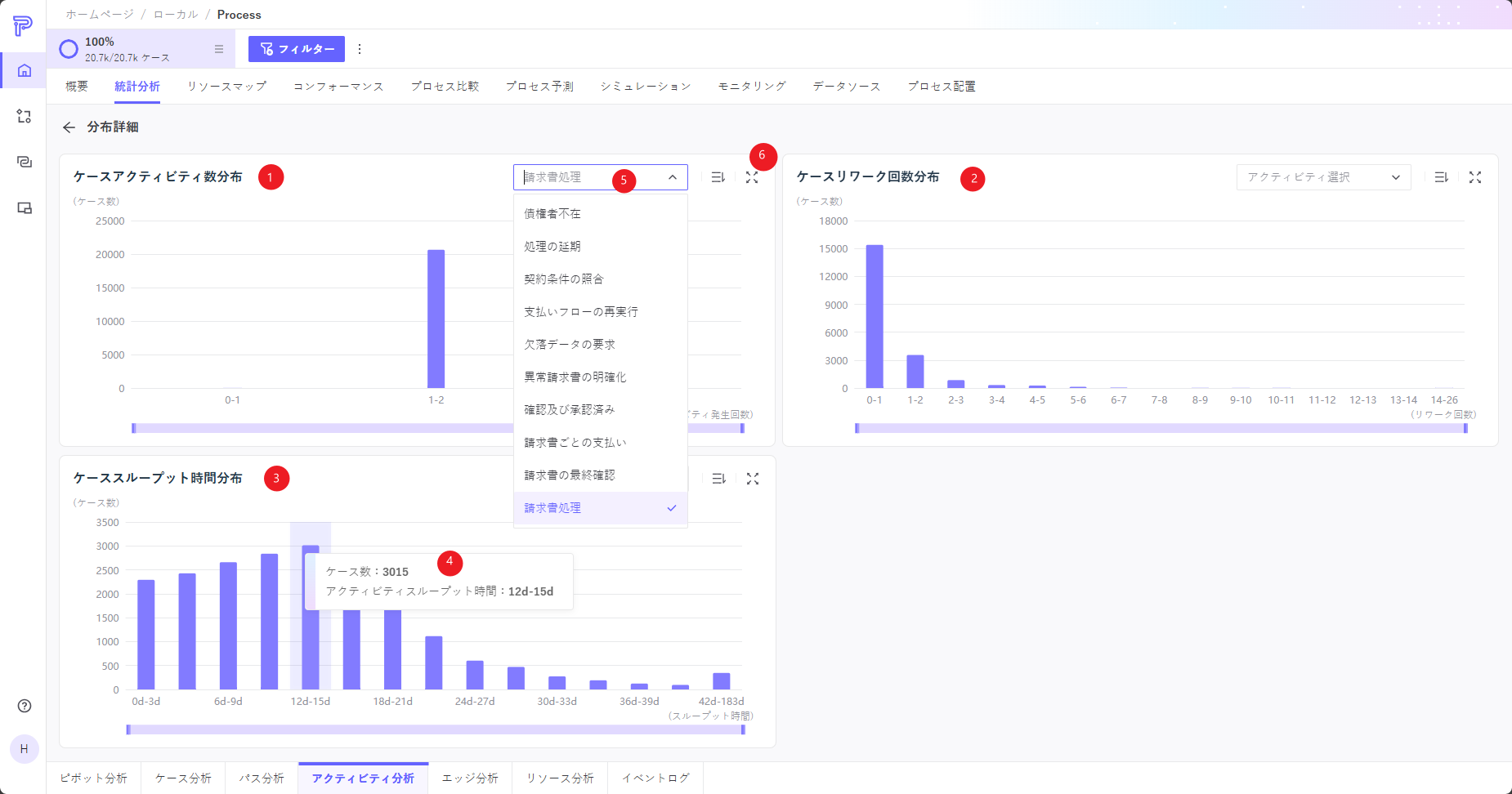
❶ ケース別アクティビティ数分布。現在のプロセスにおける各アクティビティ回数範囲別のケース分布状況を表示します。
❷ ケース別リワーク回数分布。現在のプロセスにおける各リワーク回数範囲別のケース分布状況を表示します。
❸ ケース別スループット時間分布。現在のプロセスにおける各スループット時間範囲別のケース分布状況を表示します。
❹ マウスをホバーすると対応するデータ内容が表示されます。
❺ チャート右上のドロップダウンボックスをクリックすると、特定のアクティビティを選択して対応するチャートを表示できます。
❻ チャート右上にはソートおよび全画面表示機能があります。
リストビュー
右上のタブでリストビューに切り替えられます。
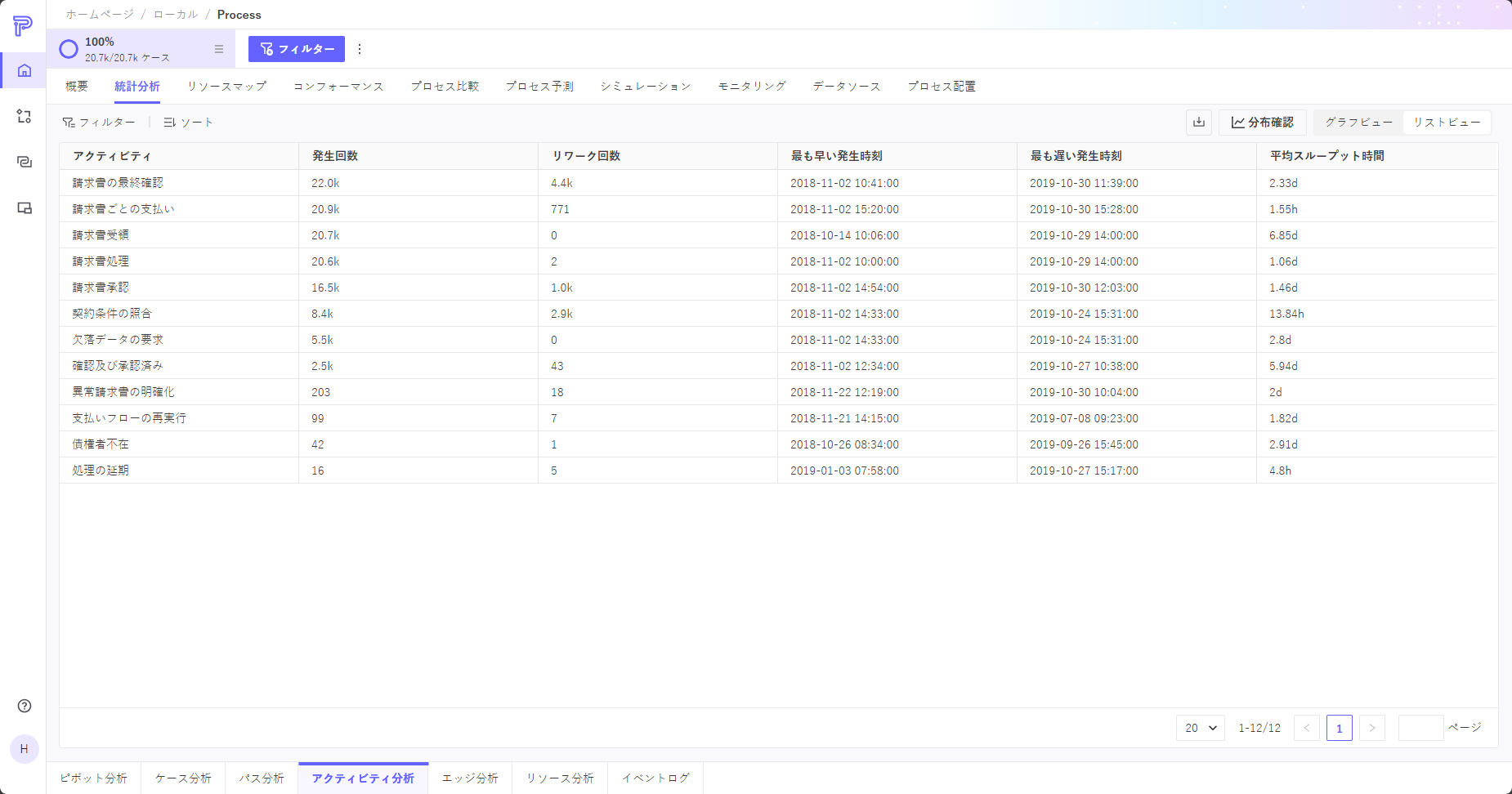
リスト表示エリア。現在のプロセス内の全アクティビティについて、アクティビティ名、発生回数、リワーク数、最も早い/遅い発生時刻、平均スループット時間をそれぞれ表示します。
エッジ分析
エッジ分析は、エッジの観点からデータ分析を行うモジュールであり、グラフビューとリストビューに分かれています。
グラフビュー
右上のタブでグラフビューに切り替えられます。
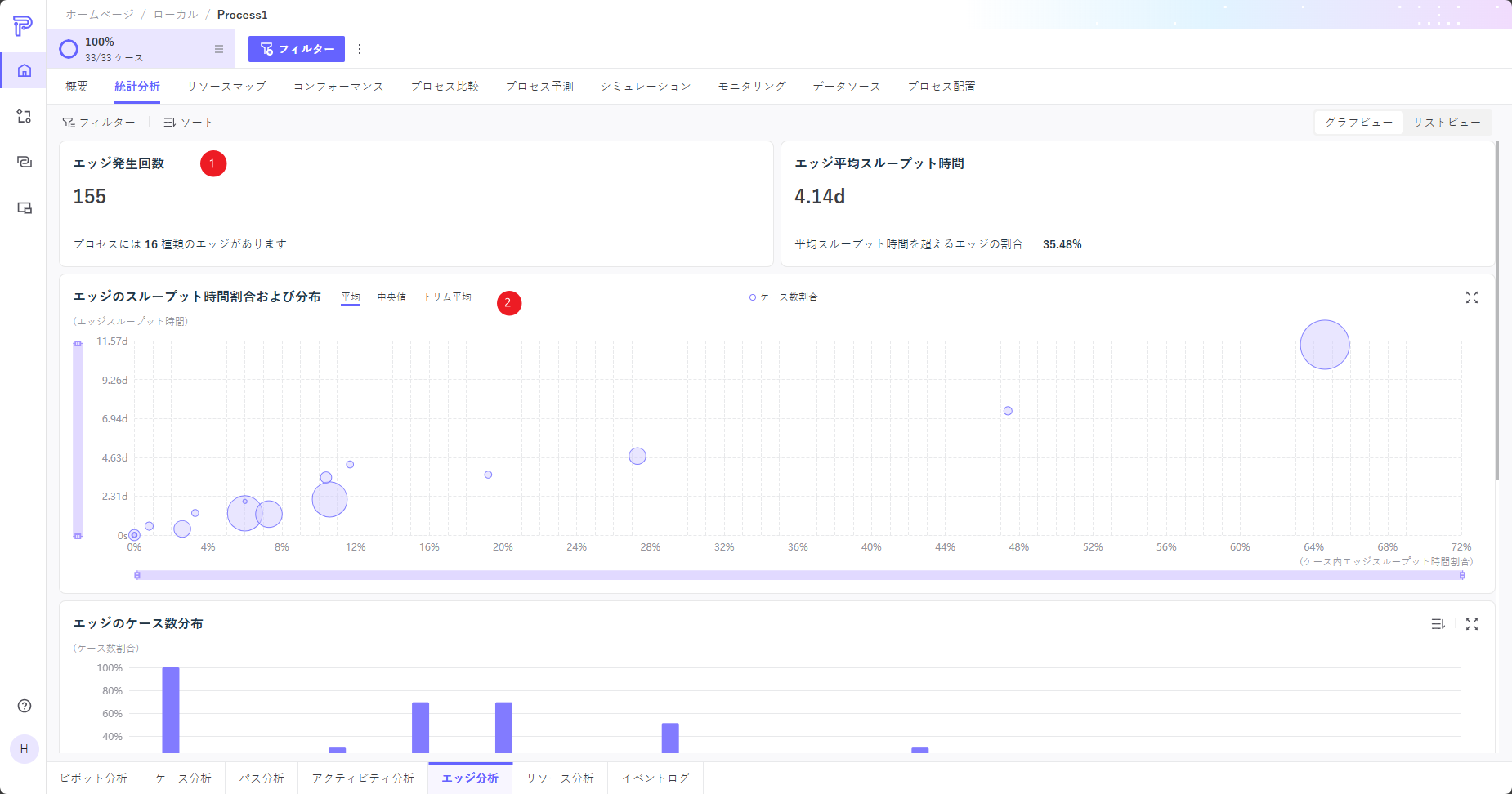
❶ KPI表示エリア。現在のプロセス内のエッジの発生回数、エッジの種類数、エッジの平均スループット時間、および平均スループット時間を超えるエッジの割合をそれぞれ表示します。
❷ エッジ別スループット時間割合と分布。バブルチャートで現在のプロセスにおけるエッジのスループット時間割合と分布状況を表示します。クリック操作で、平均値、中央値またはトリム平均値に切り替えられます。
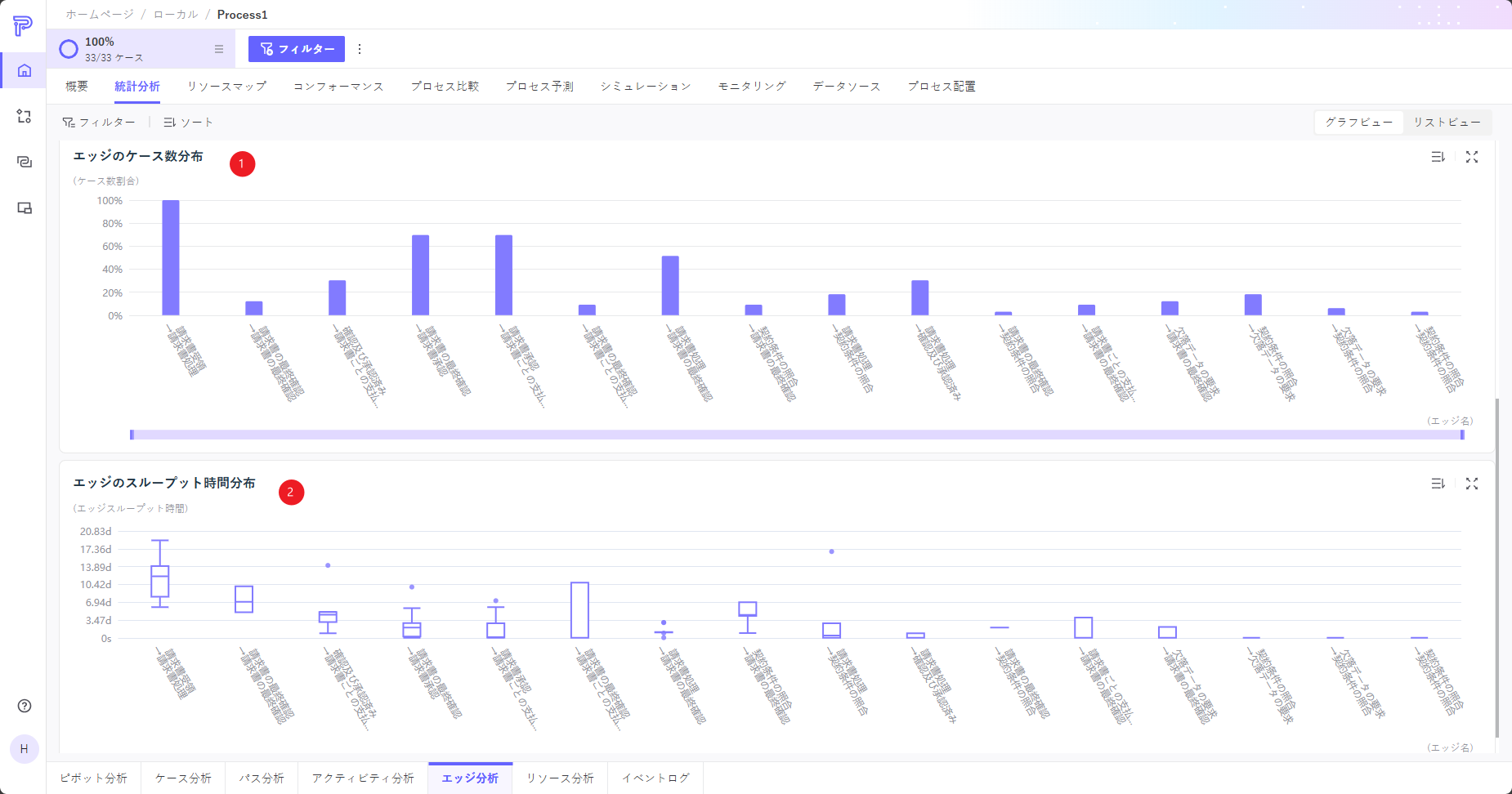
❸ エッジ別ケース数分布。現在のプロセスにおける各エッジのケース数割合分布を表示します。
❹ エッジ別スループット時間分布。
- ボックスプロットは各エッジのスループット時間分布を示します。マウスをホバーすると選択したエッジの詳細情報が表示されます。
- 異常値ポイントにマウスをホバーすると該当ケースの情報が表示されます。「イベントログタブでケース詳細を確認」をクリックすると、イベントログタブに移動して該当ケースの詳細を確認できます。
リストビュー
右上のタブでリストビューに切り替えられます。
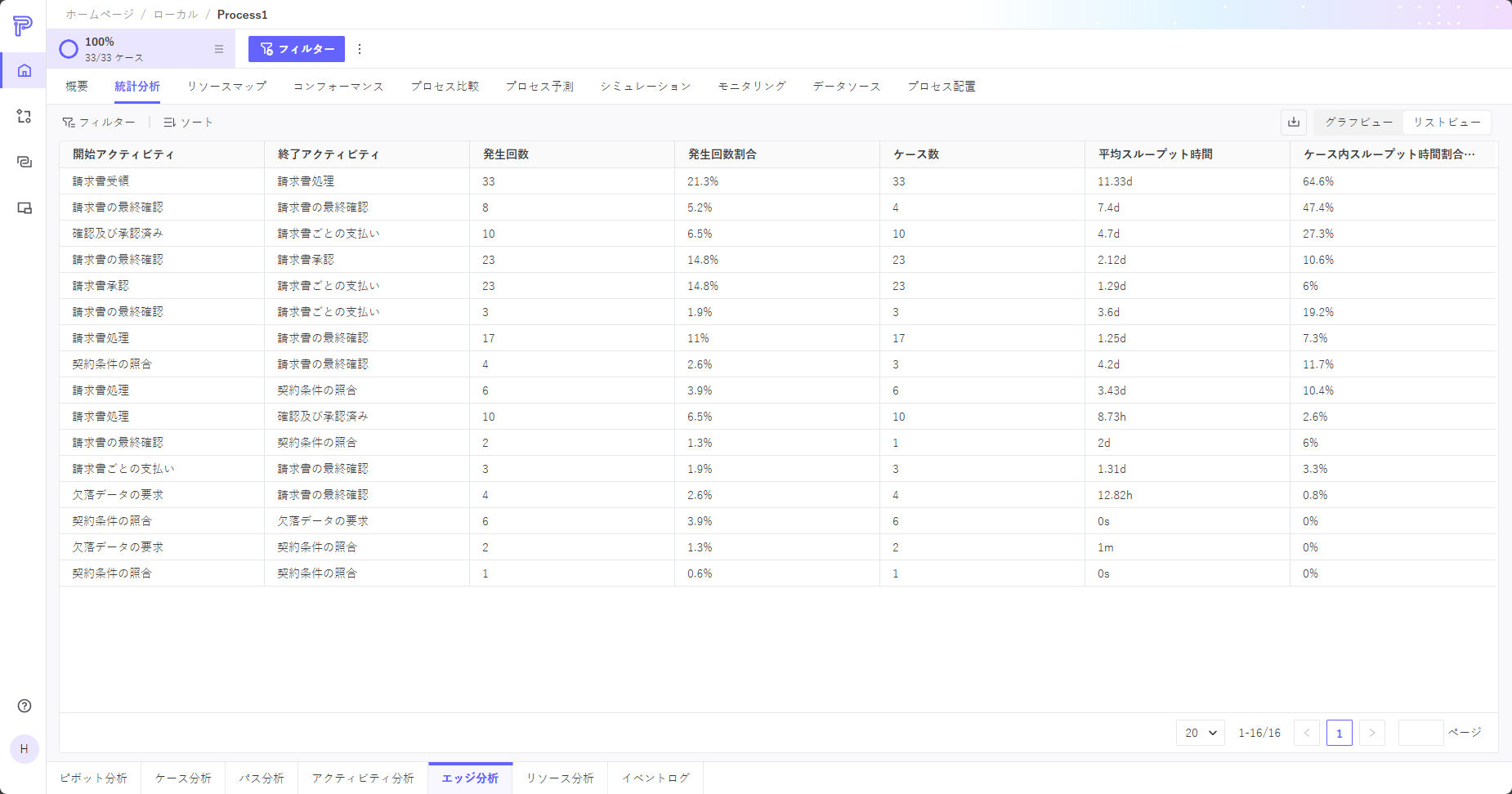
リスト表示エリア。現在のプロセス内の全エッジについて、開始アクティビティ、終了アクティビティ、発生回数、発生回数割合、ケース数、平均スループット時間、ケース内スループット時間割合平均値をそれぞれ表示します。
エッジ分析のディメンション
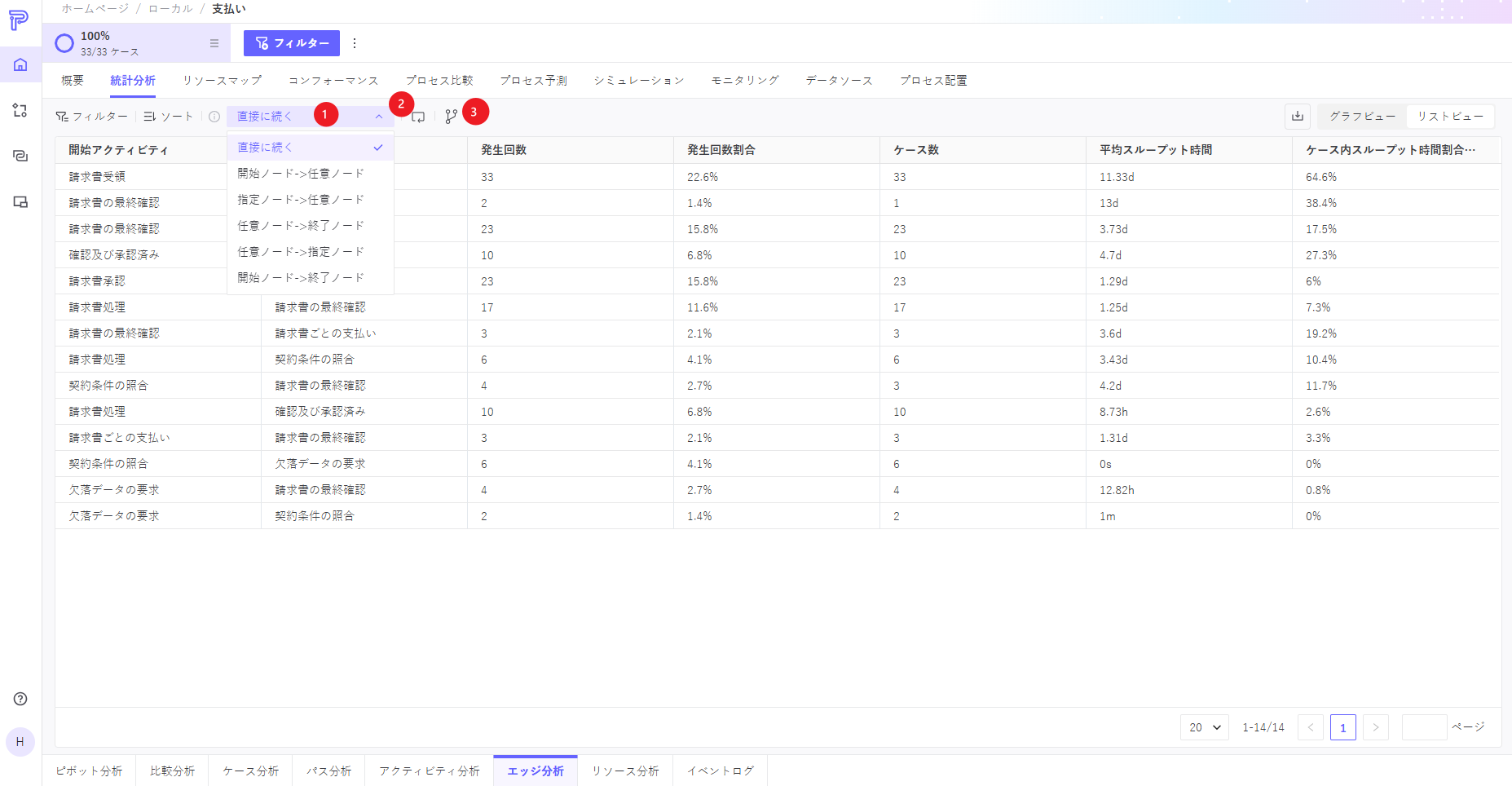
エッジ分析では、ノード間の接続方式、自己ループの無視、仮想ノード(Start / End)の追加を選択でき、分析範囲をカスタマイズできます。
❶ ノード間の接続方式は以下の通りです(プロセス A -> B -> C -> D -> E を例にします)
- 直接に続く:実際に存在する隣接ノード間のエッジを表示
結果:A -> B、B -> C、C -> D、D -> E - 開始ノード -> 任意ノード:開始ノードから後続すべてのノードへのエッジを表示
結果:A -> B、A -> C、A -> D、A -> E - 指定ノード -> 任意ノード:例えば B を指定した場合、B から後続すべてのノードにええ時を表示
結果:B -> C、B -> D、B -> E - 任意ノード -> 終了ノード:任意ノードから終了ノードへのエッジを表示
結果:A -> E、B -> E、C -> E、D -> E - 任意ノード -> 指定ノード:例えば D を指定した場合、その前のすべてのノードから D へのエッジを表示
結果:A -> D、B -> D、C -> D - 開始ノード -> 終了ノード:開始ノードから終了ノードのみを表示
結果:A -> D
❷ クリックすると自己ループの有効/無効を選択できます。
❸ クリックすると仮想ノード【Start】【End】の表示/非表示を選択できます。
以下に、具体例を用いて本機能の実際の効果を説明します。
以下のプロセスが存在すると仮定します:
A -> B -> B -> C -> B -> D -> B
- 接続方式 = 直接に続く
実際に存在するええ時を表示:
A -> B
B -> B
B -> C
C -> B
B -> D
D -> B - 自己ループの無視 = 有効
自己ループ(B -> B)を無視した後:
A -> B
B -> C
C -> B
B -> D
D -> B - 仮想ノード表示 = 有効
開始と終了に仮想ノードを補完した後:
Start -> A
A -> B
B -> C
C -> B
B -> D
D -> B
B -> End
リソース分析
リソース分析は、リソースの観点からデータ分析を行うモジュールであり、グラフビューとリストビューに分かれています。
グラフビュー
右上のタブでグラフビューに切り替えられます。
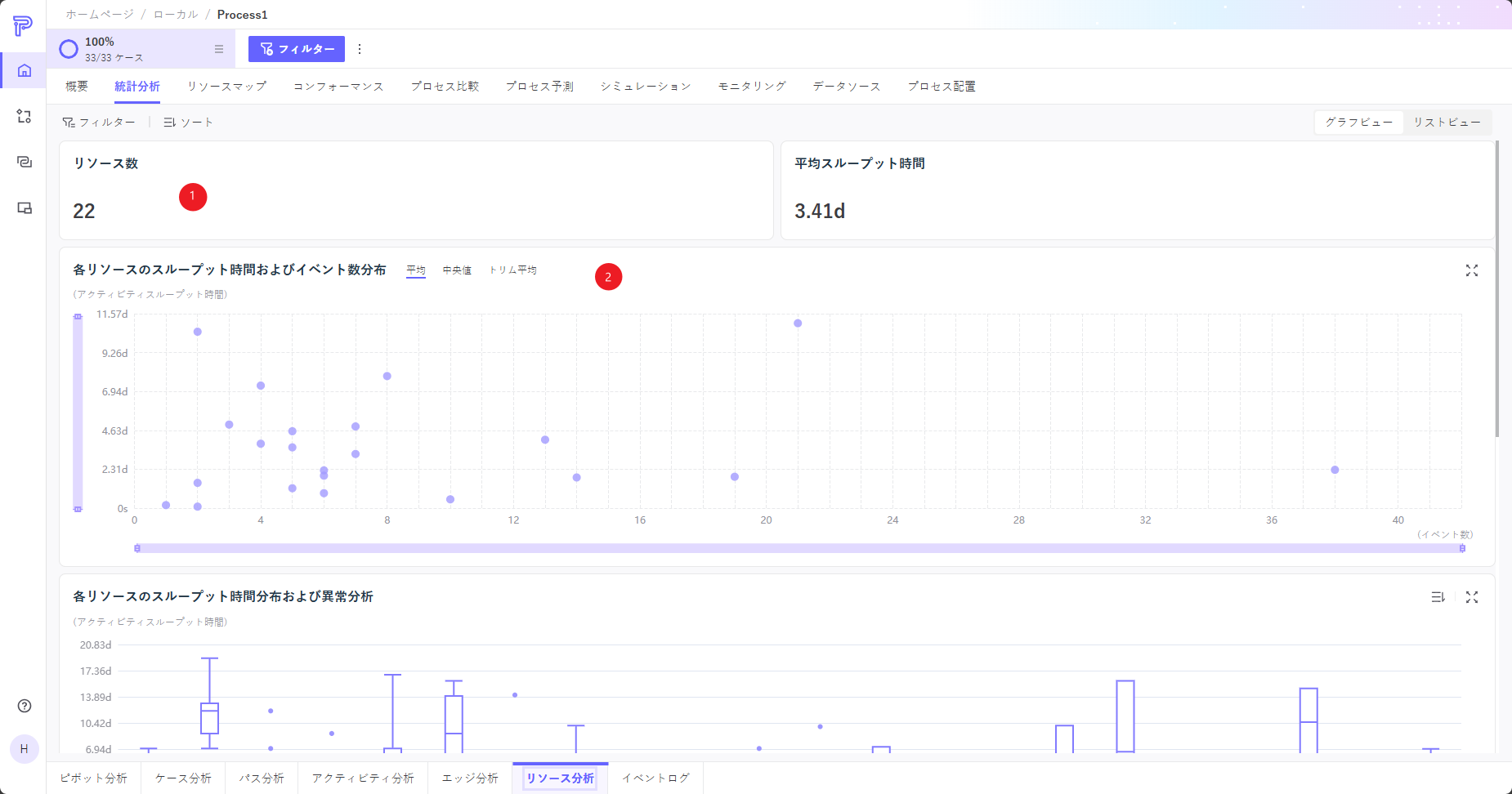
❶ KPI表示エリア。現在のプロセスのリソース種類数および平均スループット時間をそれぞれ表示します。
❷ リソース別スループット時間及びイベント数分布。散布図で各リソースのスループット時間およびイベント数分布を表示します。クリック操作で、平均値、中央値またはトリム平均値に切り替えられます。
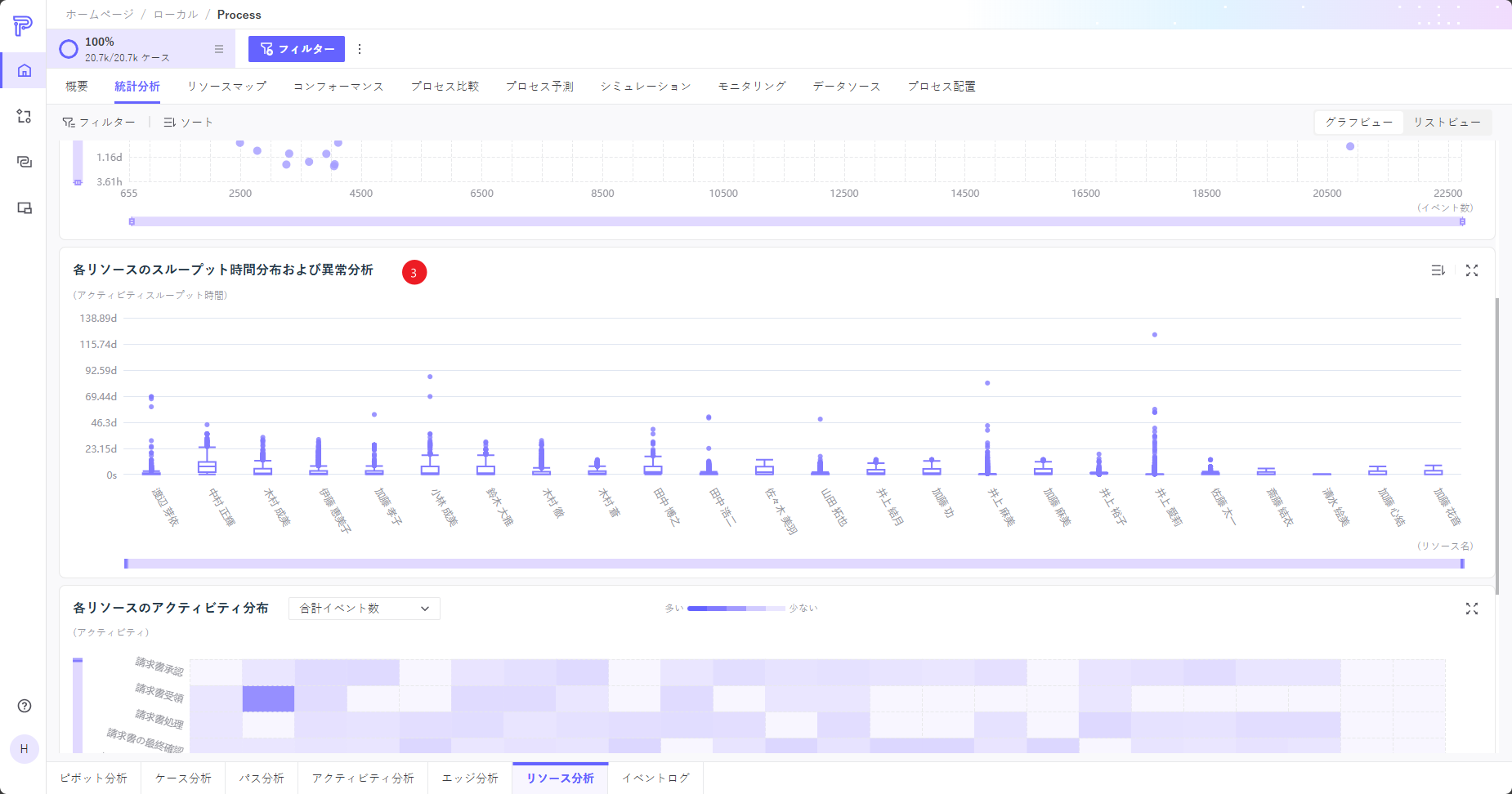
❸ リソース別スループット時間分布及び異常分析。
- ボックスプロットは各リソースのスループット時間分布を示します。マウスをホバーすると選択したエッジの詳細情報が表示されます。
- 異常値ポイントにマウスをホバーすると該当ケースの情報が表示されます。「イベントログタブでケース詳細を確認」をクリックすると、イベントログタブに移動して該当ケースの詳細を確認できます。
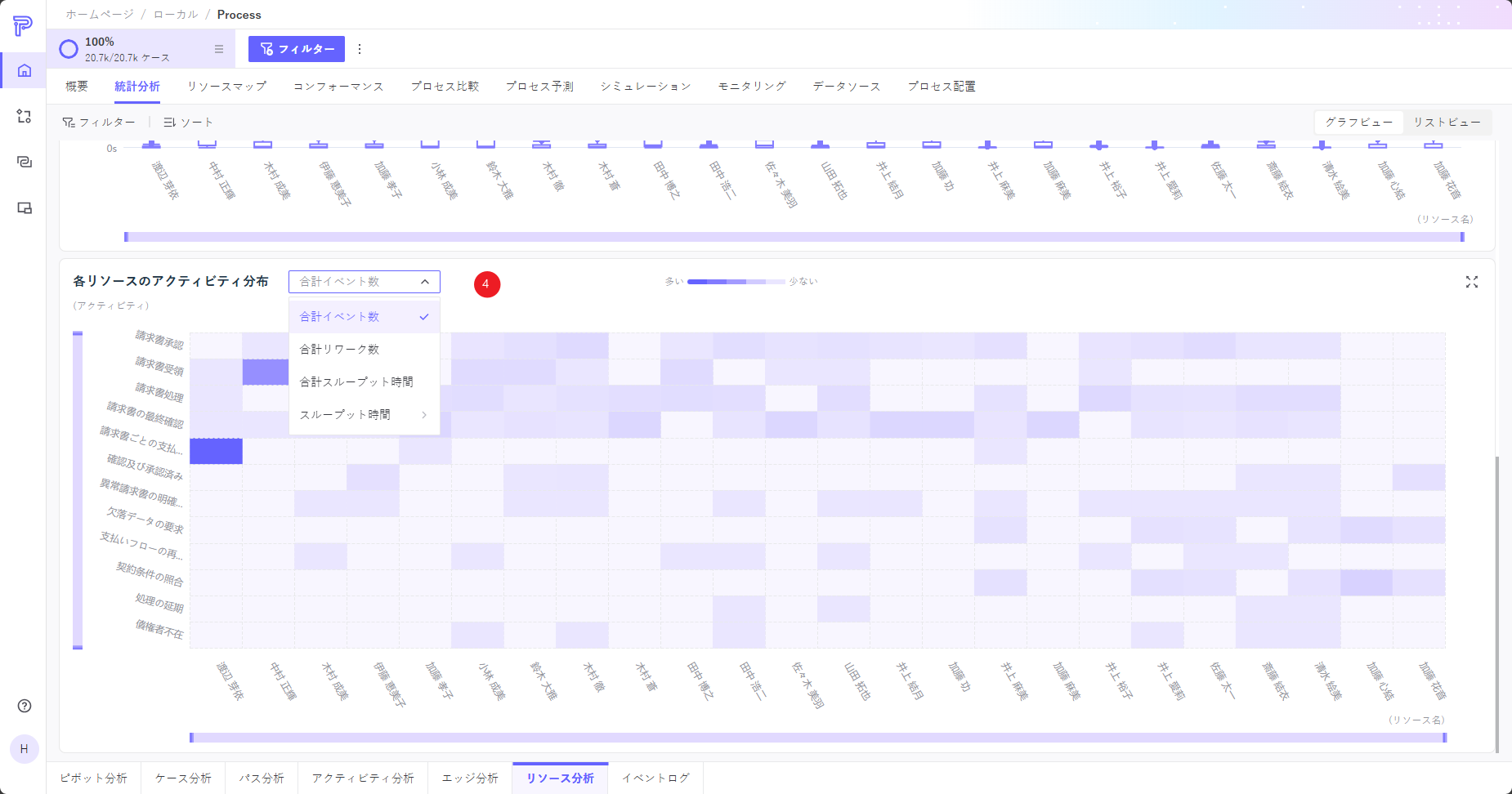
❹ リソース別アクティビティ分布。ヒートマップで各リソースが関与するアクティビティの分布状況を表示します。ドロップダウンボックスをクリックすると、表示维度を「イベント数」「リワーク数」「スループット時間」に切り替えることができます。
リストビュー
右上のタブでリストビューに切り替えられます。
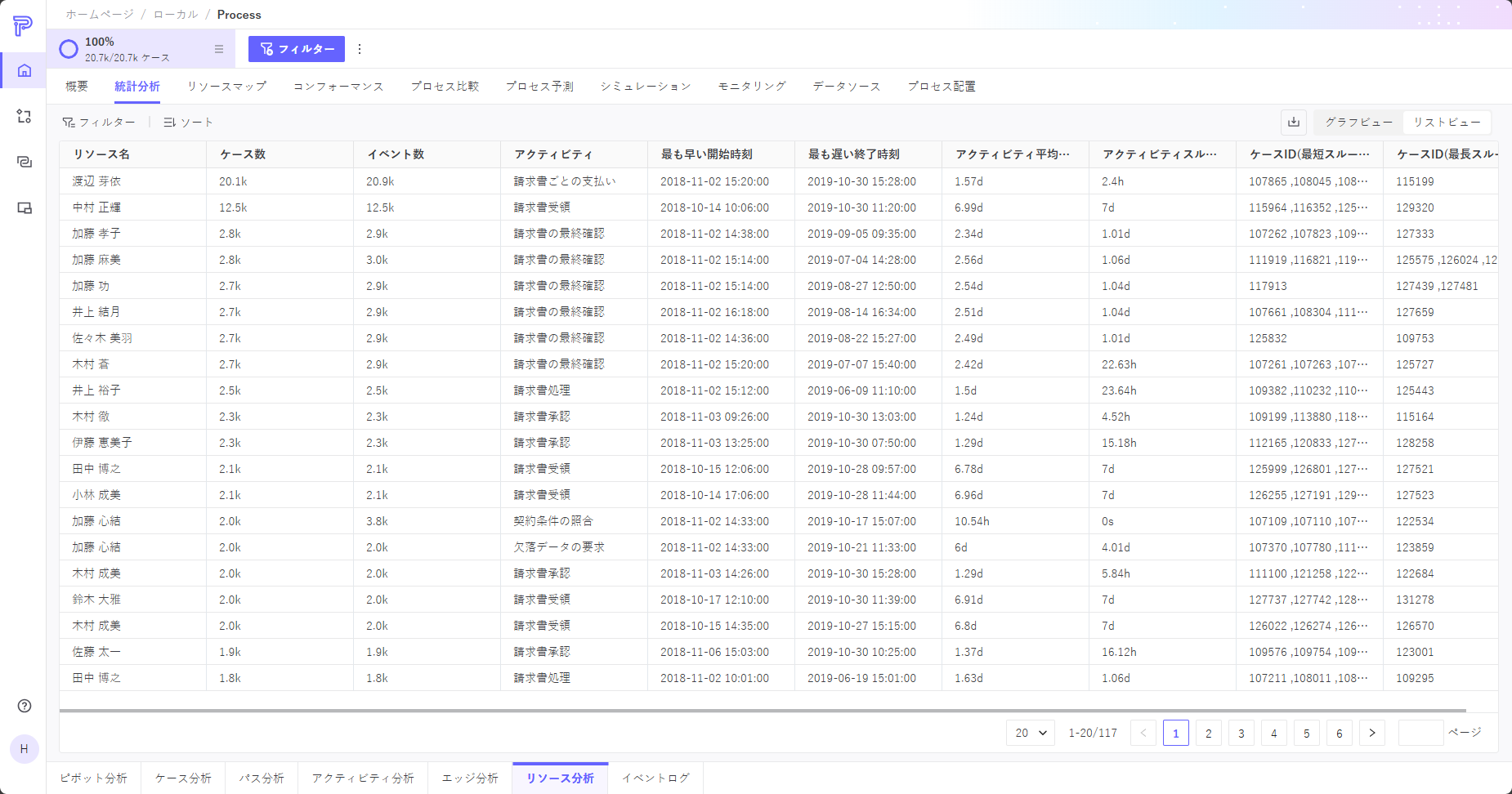
リスト表示エリア。現在のプロセス内の全リソースについて、リソース名、ケース数、イベント数、アクティビティ、最も早い/遅い発生時刻、アクティビティ平均スループット時間、アクティビティスループット時間中央値、最大/最小スループット時間のケースIDをそれぞれ表示します。
イベントログ
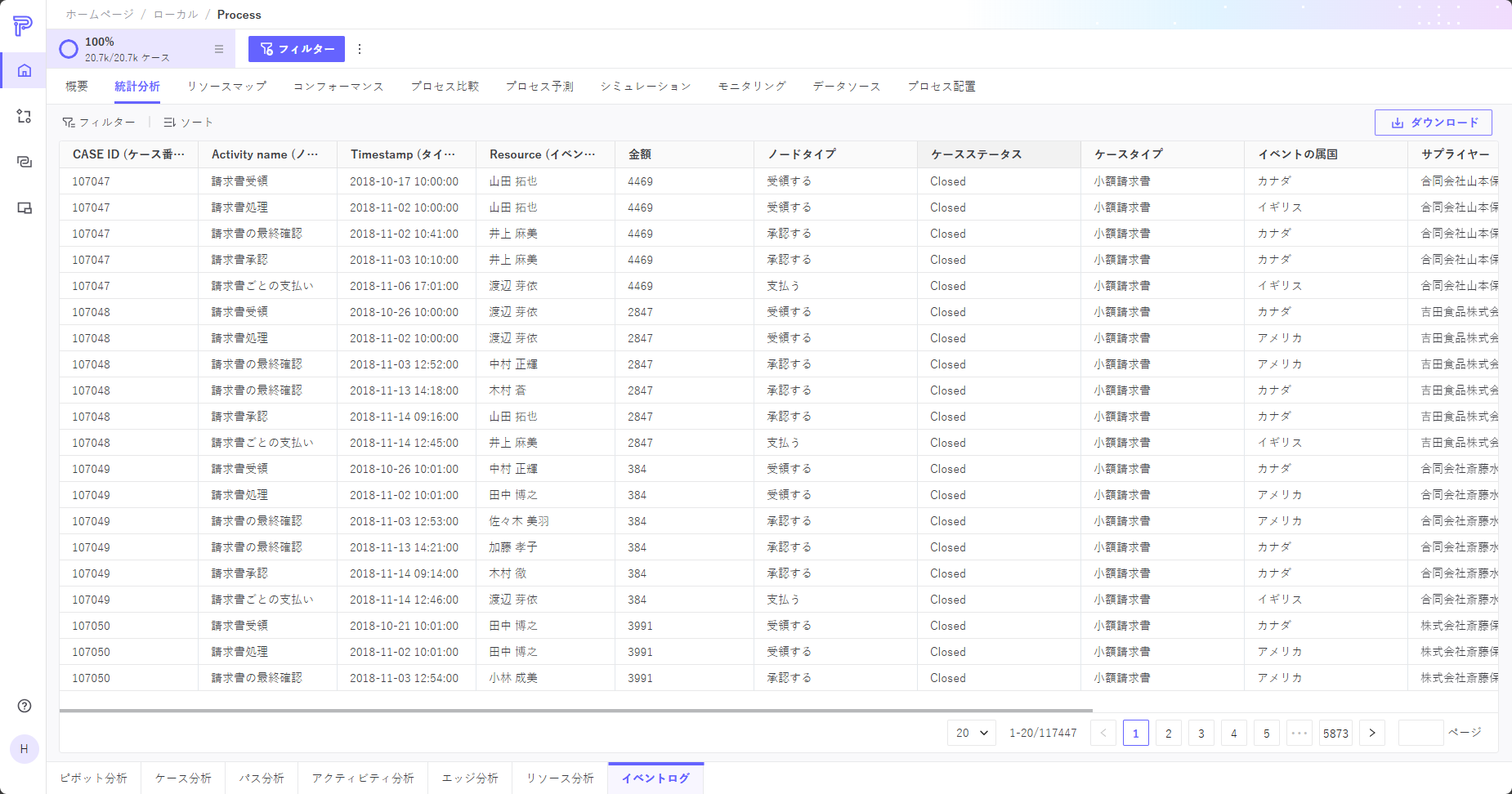
イベントログはリストビューのみです。現在のプロセス分析の元のログファイルを表示します。
共通項の説明
表エリアでクリックしてフィルタを追加
ユーザーが特定データをより迅速かつ的確に分析できるように、統計分析の各次元の分析における一覧ビューでは、セルの内容を素早くフィルタ条件として追加する機能をサポートしています。以下は「エッジ分析」を例に説明します。
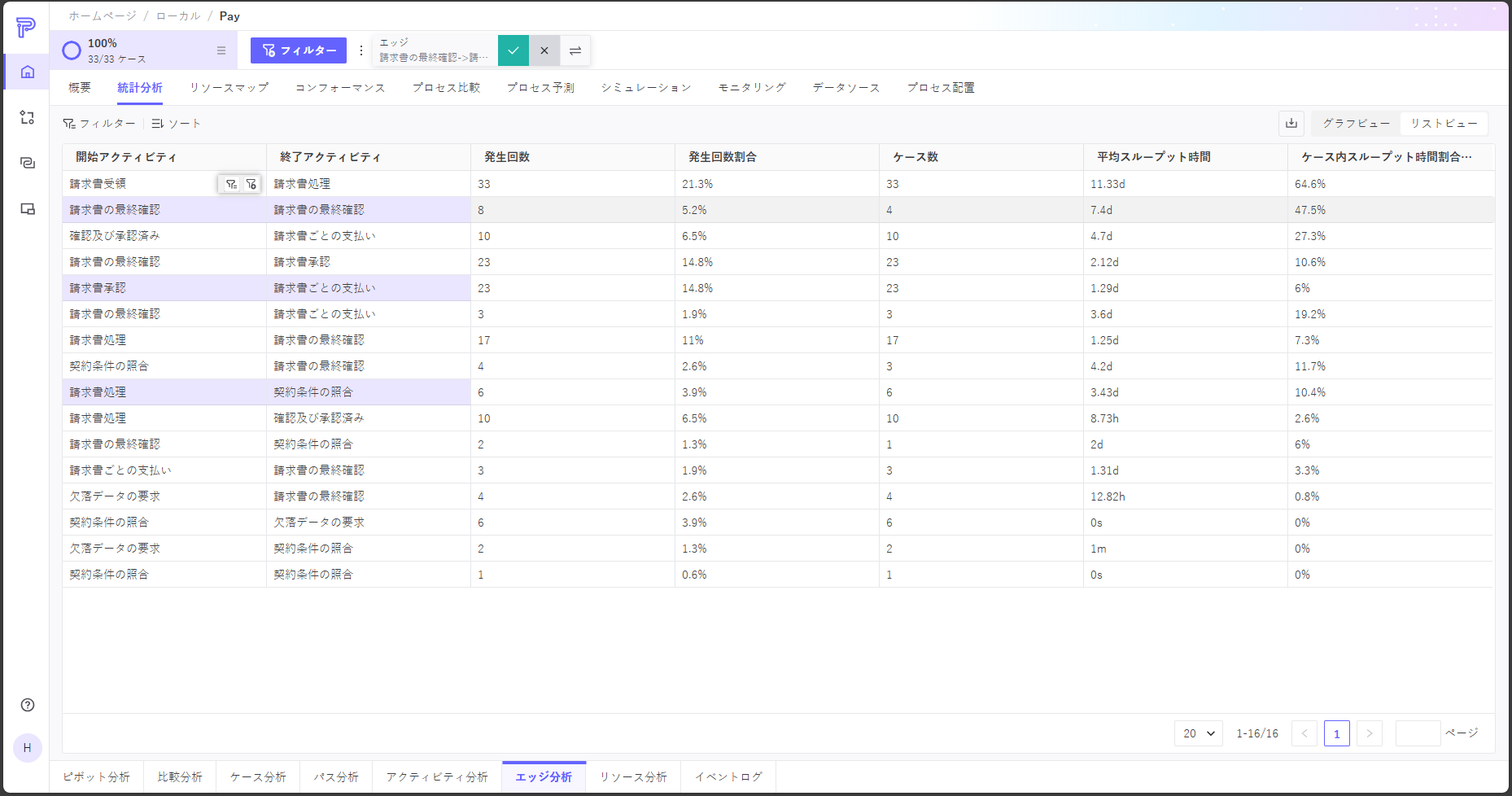
- セルデータにマウスオーバーするとアイコンが表示され、リストフィルタ条件またはグローバルフィルタ条件として追加できます。一部のデータはリストフィルタへの追加のみ対応します
- クリックしてフィルタを適用すると、同じ列内で選択したセルと同じ値を持つ行がすべてハイライト表示されます。
- 同一列内で複数の属性値を複数選択できます。別の列をクリックすると、自動的にフィルタモードが解除されます。エッジ分析では開始アクティビティと終了アクティビティをペアで選択します。
- フィルタ適用後、ポップアップが表示されます。左側は確認ボタン、中央はキャンセルボタン、右側は反転選択ボタンです。反転選択を有効にして確認ボタンをクリックすると、反転結果が表示されます。
フィルター&ダウンロード
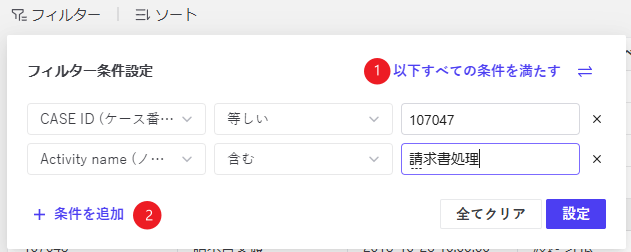
❶ フィルター条件の複数のグループを組み合わせることができます(次の条件をすべて満たすか、次の条件のいずれかを含む)。
❷ データリスト内の各パラメータ名でフィルタリングできます。
❸ フィルタのイベントログ、ケース、パス、アクティビティに対応するデータをダウンロードできます。
並び替え&ページ表示
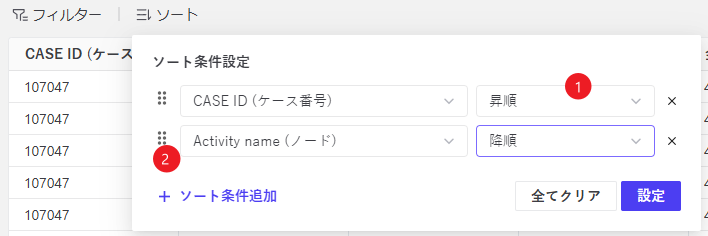
❶ データリストの各ディメンション(昇順および降順で)を並べ替えることができます。
❷ ボタンを上下にドラッグして、フィルター条件の位置を調整できます。
❸ ページに表示されるデータ数の設定をサポートします。