ブックマーク
機能概要
一つまたは複数個のフィルター条件を設定し、ブックマークとして保存できます。 ブックマークの柔軟性とカスタマイズできることにより、ご自身の分析目的と好みに応じて、迅速かつ正確に必要なプロセス情報を取得することができます。また、データを分析する際によく使われるフィルタ条件にすばやく簡単に移動できます。
機能説明
ブックマーク作成
フィルター条件の右側に[その他]アイコンがあります。アイコンをクリックし、 [ブックマークとして保存]オプションで新しいブックマークが作成できます。 下図をご参照ください。
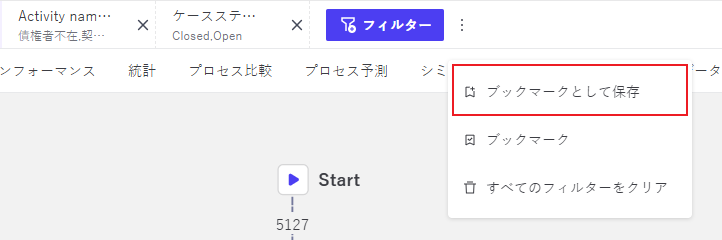
下記手順に沿って、ブックマークが作成できます。
- 一つまたは複数個のフィルター条件を追加。
- ページ上部のフィルター条件の右側にある「その他」
 アイコンをクリックし、「ブックマークとして保存」をクリック。
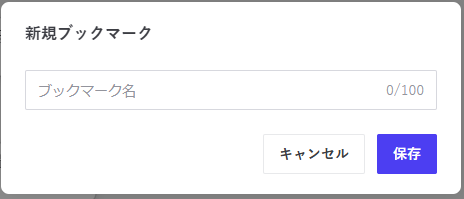
- 「選択をブックマークとして保存」ダイアログボックスで、ブックマークの名前を入力。 下図をご参照ください。
- 「保存」ボタンをクリックして、ブックマークを作成します。
ブックマーク管理
- フィルター条件横断リストの最右端にある「もっと見る」アイコンをクリックしてメニューを展開し、操作メニュー内の「ブックマーク」オプションをクリックすると、ブックマーク管理画面を開くことができます。
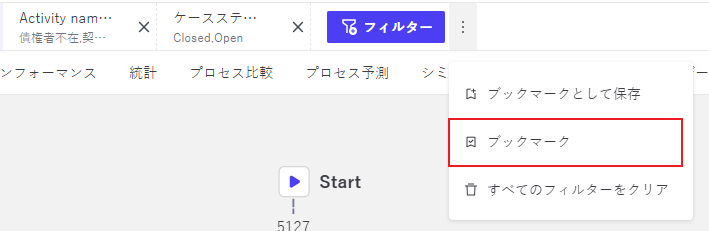
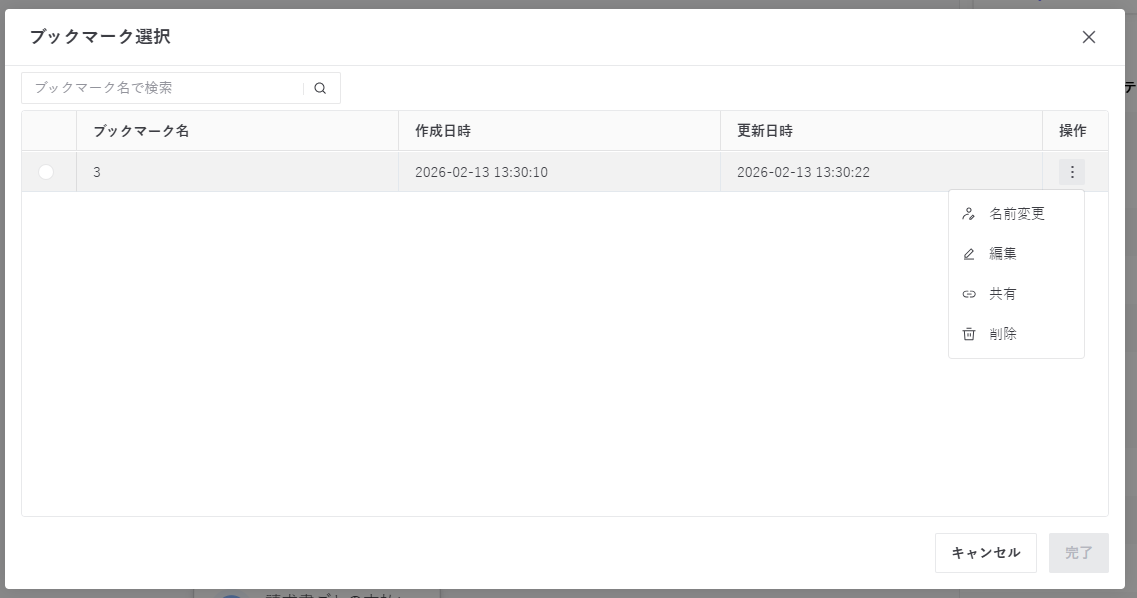
ここでは、ブックマークの選択、名前の変更、編集、削除、共有、またはブックマーク名による検索を行うことができます。
ブックマーク選択
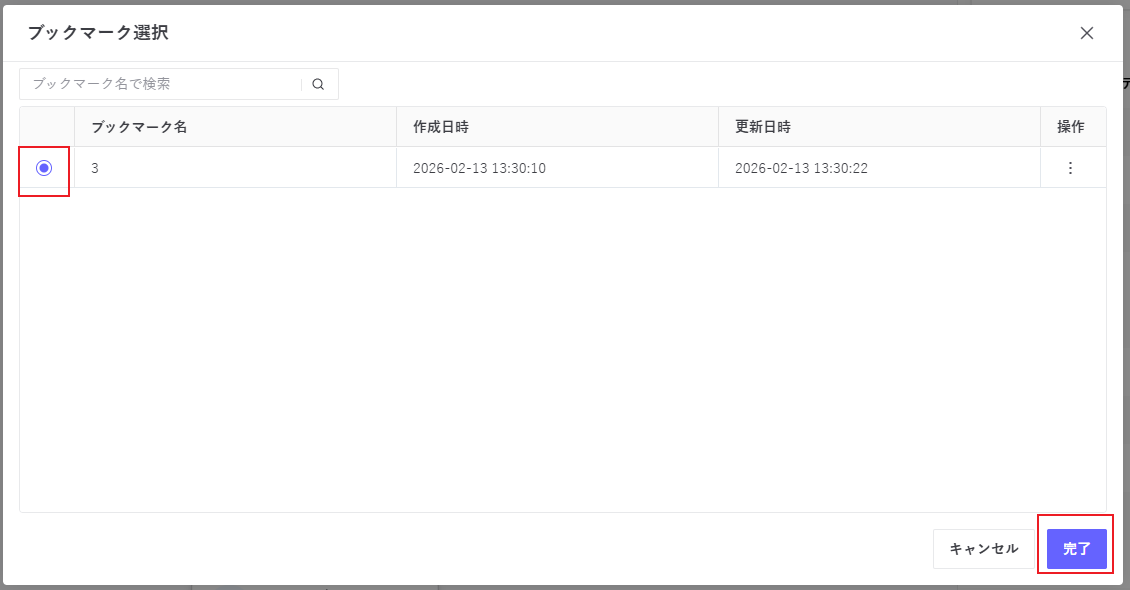
ブックマーク左側のラジオボタンをクリックした後、「完了」をクリックするとブックマークが適用されます。
ブックマーク名前変更および編集
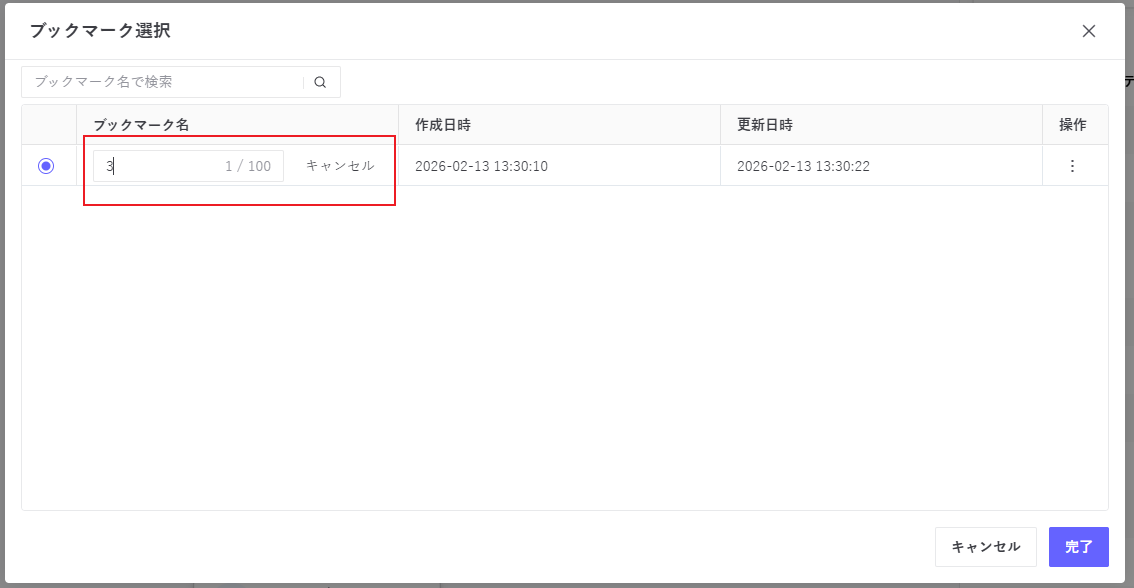
ブックマーク右側の操作エリアをクリックした後、「名前変更」をクリックすると、ブックマークの名前を変更できます。
「編集」ボタンをクリックすると、ブックマーク編集画面に遷移します。
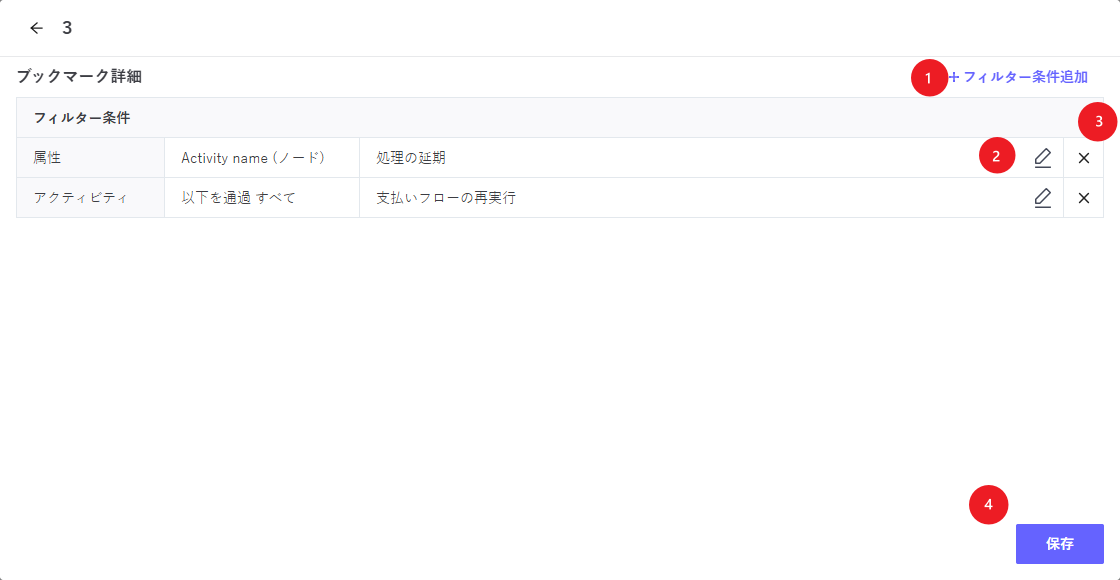
- クリックするとフィルター条件画面が表示され、ブックマークにフィルター条件を追加できます。
- 編集アイコンをクリックすると、そのフィルター条件を修正できます。
- 削除アイコンをクリックすると、そのフィルター条件を削除できます。
- 「保存」ボタンをクリックすると、現在の変更を保存します。
データソースの変更、カスタム属性の編集や削除、および関連属性の操作によって属性または属性列が無効になった場合、グレーで表示されます。その際は、ユーザーが手動で削除する必要があります。
ブックマーク削除
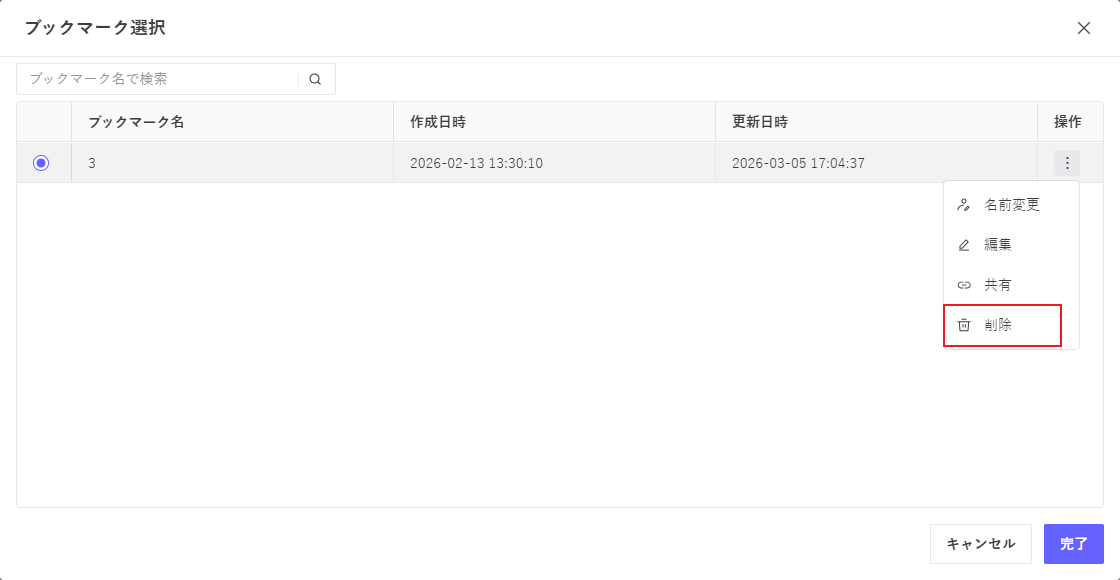
ブックマーク右側の操作エリアをクリックした後、「削除」をクリックすると、そのブックマークを削除できます。
ブックマーク共有
ブックマーク右側の操作エリアをクリックした後、「共有」ボタンをクリックすると共有ウィンドウが表示されます。
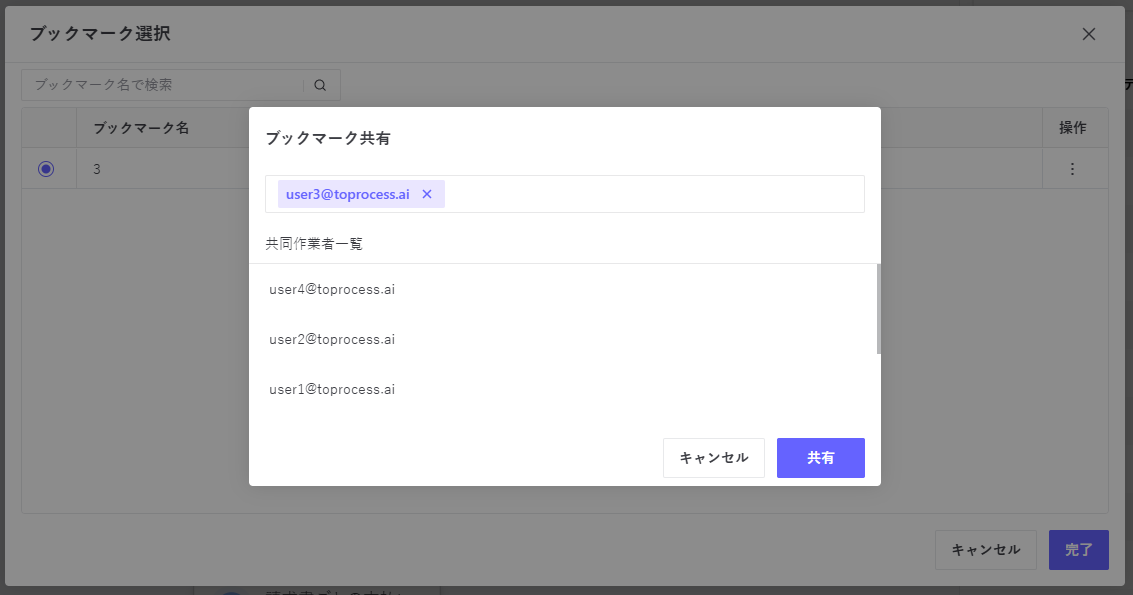
ここでは、共同作業者を選択し、ブックマークを相手に共有することができます。
ブックマークは、プロセスの共同作業者にのみ共有できます。
共有後、共有相手のブックマーク内にそのブックマークのコピーが作成されます。このコピーは、ブックマーク所有者による編集の影響を受けません。