统计分析
功能简介
统计分析功能是对当前流程运行情况的多维度量化展示模块,旨在帮助用户从宏观到微观全面理解流程行为模式、识别潜在问题并支持数据驱动的优化决策。该功能包含多个分析视角,以图表和数据列表相结合的方式呈现流程中的关键指标与结构特征。
- 透视分析:作为总览仪表盘,提供流程整体的核心运行指标(如案例总数、活动平均时长、资源分布等),帮助用户快速把握流程全貌。
- 案例分析、边分析、活动分析、路径分析、资源分析:分别从不同维度深入剖析流程数据,支持趋势追踪、瓶颈识别、复杂度评估及资源利用效率判断。
通过灵活的筛选与交互操作,用户可以聚焦特定流程区段或问题区域,实现更高效的流程洞察与持续改进。
统计分析的展示内容是根据筛选条件而变化的,详细情况请查看 筛选条件。
功能说明
透视分析
透视分析是一个总览KPI仪表盘功能,可以方便用户迅速了解流程当前的运行状况。
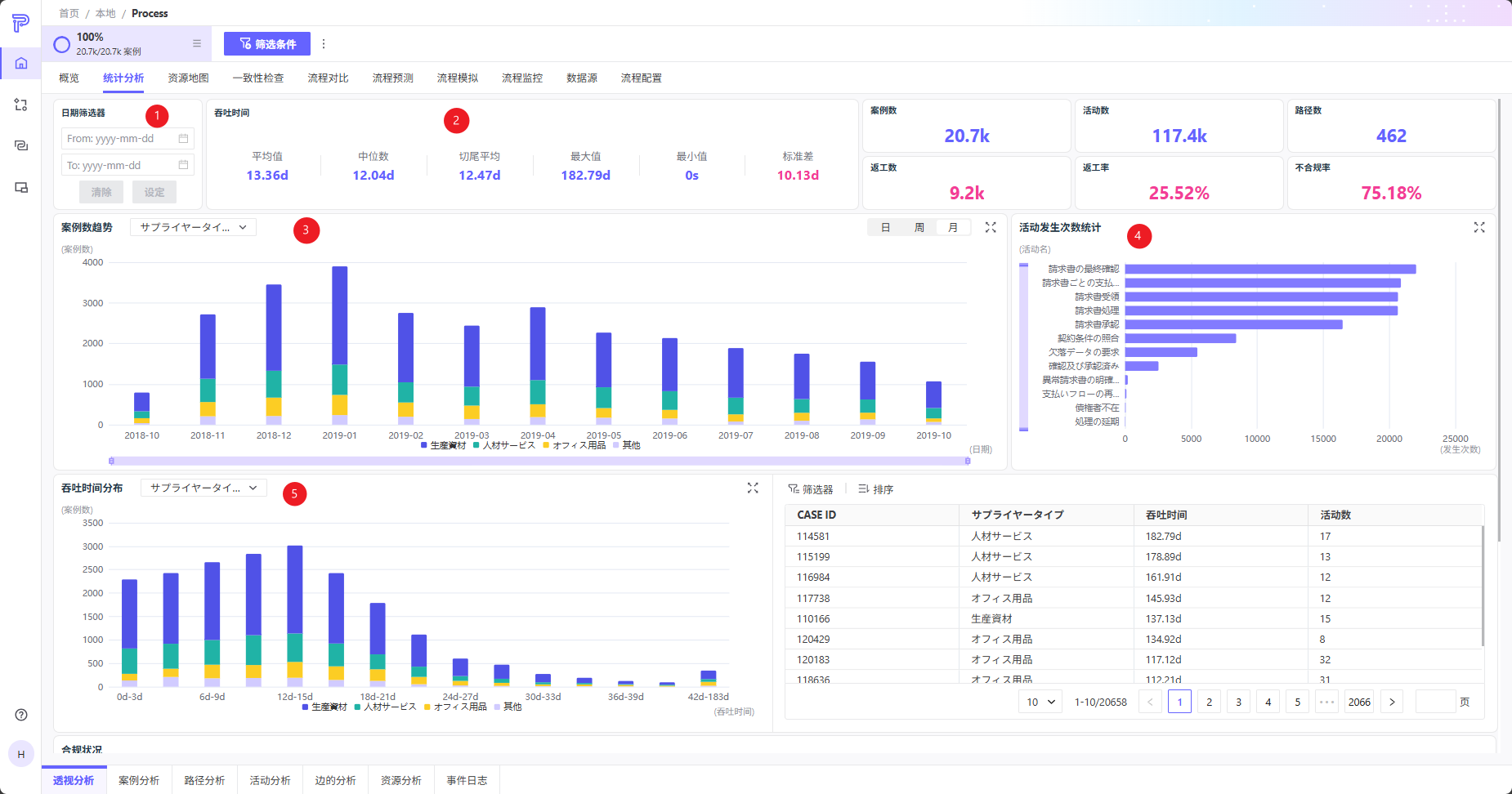
❶ 日期筛选器。可以为当前仪表盘界面的数据指定日期范围。
❷ KPI展示区。分别展示当前流程的核心KPI指标。
❸ 案例趋势图。
- 可以选择查看某个案例属性下各个属性的案例数分布情况。
- 单击图例可以显示/隐藏某个属性。
- 图表分别展示排名前三的属性值和排名第三名以后的所有属性值总和。
❹ 活动发生次数/吞吐时间统计,默认按倒序展示。
❺ 吞吐时间分布。
- 可以选择查看某个案例属性下各个属性的吞吐时间分布情况。
- 单击图例可以显示/隐藏某个属性。
- 图表分别展示排名前三的属性值和排名第三名以后的所有属性值总和。
- hover色块时,可以选择当前色块的属性值以及吞吐时间范围添加到全局筛选条件中,方便进行更详细的分析。
- 单击某个色块后,右侧列表数据将同步筛选为该色块所对应的数据。
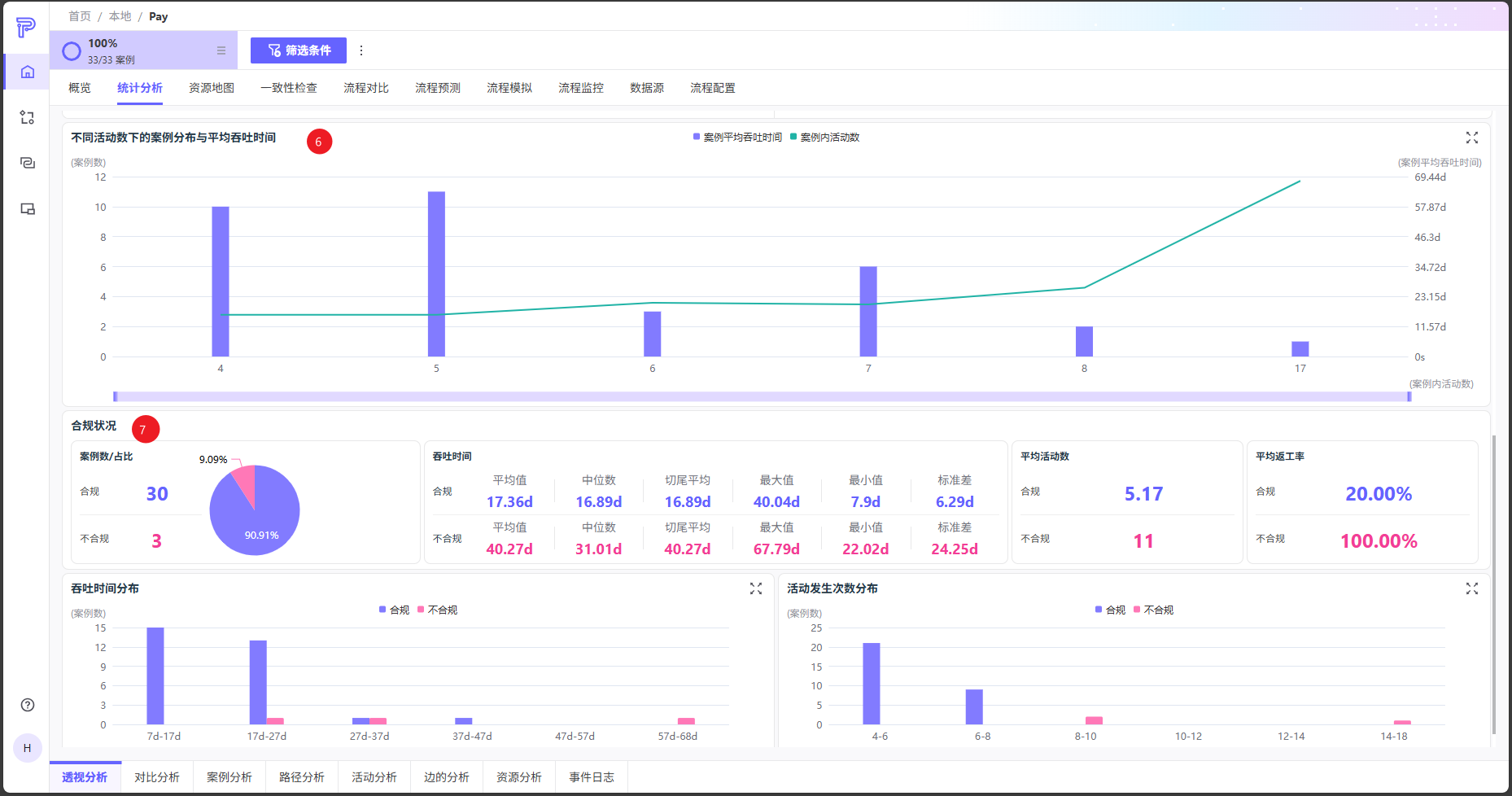
❻ 案例数和案例平均吞吐时间随活动数变化的趋势图。
- 鼠标hover柱状图时,可以将相应的活动数作为筛选条件追加到全局筛选中。
❼ 合规状况。在此展示当前流程下符合/不符合流程模型的详细信息。
- KPI展示区。分别展示合规/不合规案例的KPI情况。
- 吞吐时间分布。分别展示合规/不合规案例的吞吐时间分布状况。
- 活动发生次数分布。分别展示合规/不合规案例的活动发生次数分布状况。
对比分析
对比分析可以选择一个属性,比较该维度下不同属性的案例或事件的相关指标。
对比视图
案例属性
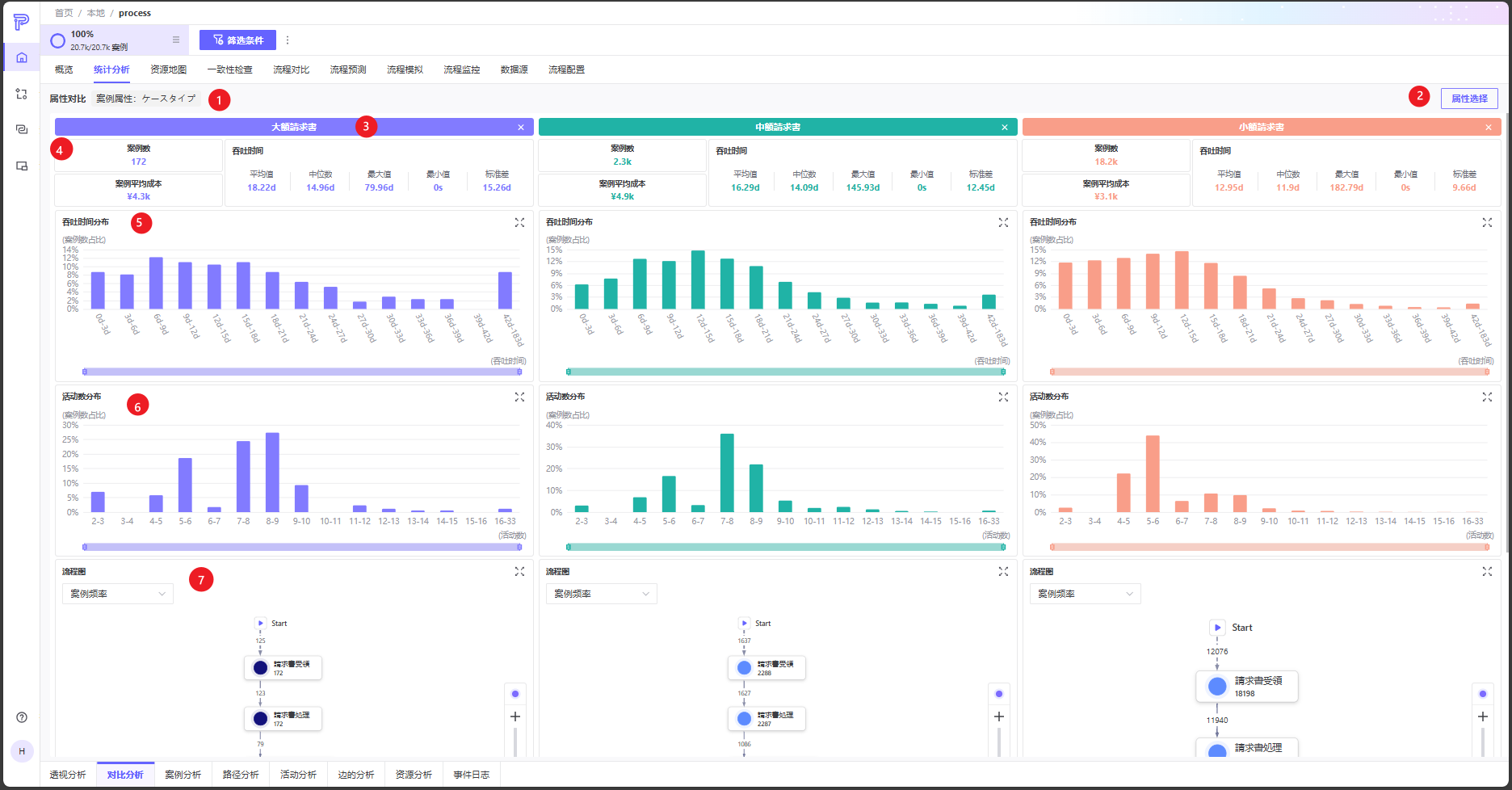
❶ 当前所选属性列。
❷ 单击进入属性选择页面切换属性或属性值。
❸ 该展示区域的所属属性值。单击关闭按钮可以快速取消选中该属性。
❹ 相关指标。
❺ 吞吐时间分布图。
❻ 活动数分布图。
❼ 流程图。
事件属性
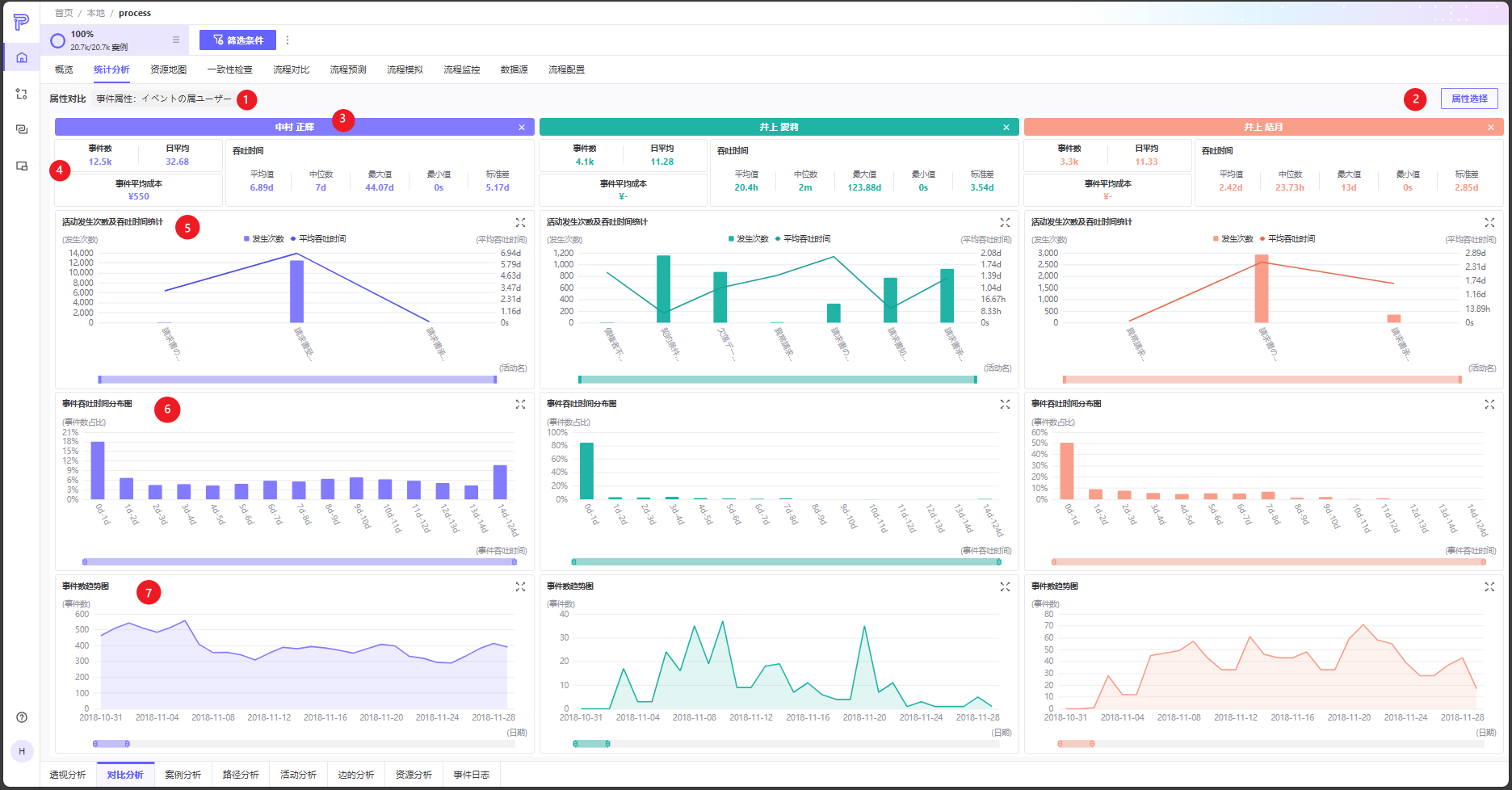
❶ 当前所选属性列。
❷ 单击进入属性选择页面切换属性或属性值。
❸ 该展示区域的所属属性值。单击关闭按钮可以快速取消选中该属性。
❹ 相关指标。
❺ 活动发生次数及吞吐时间统计。
❻ 事件吞吐时间分布图。
❼ 事件数趋势图。
属性选择
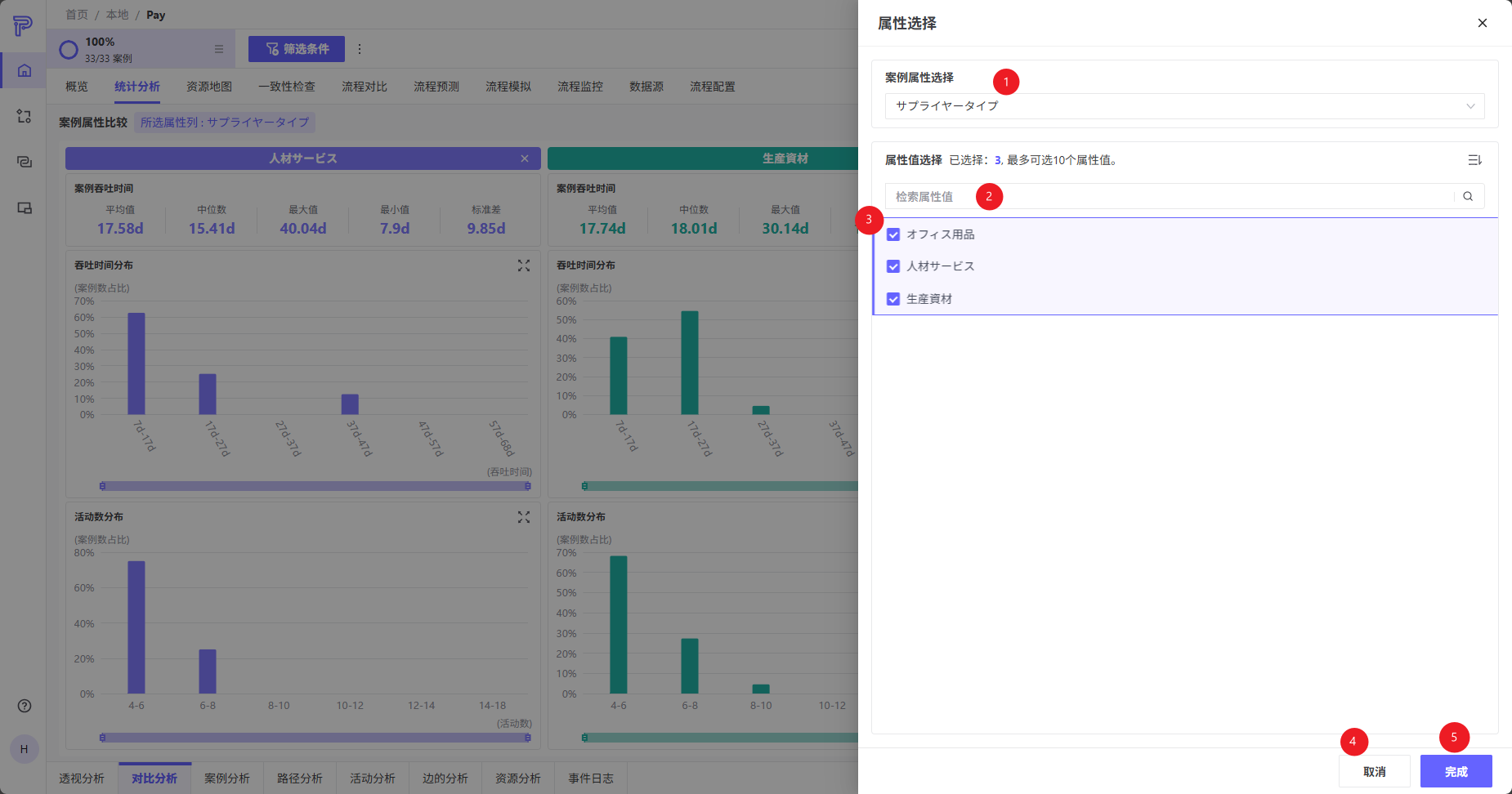
❶ 可以选择某个种类下的某个属性列(包括自定义属性、关联属性)。
❷ 属性值检索框。
❸ 单击属性值前面的复选框可以选中要进行对比的属性。最多可选10个。
❹ 单击取消关闭当前页面。
❺ 单击完成保存当前所选结果。
案例分析
案例分析是从案例角度进行数据分析的模块,分为图表视图与列表视图。
图表视图
通过右上角tab可以切换为图表视图。
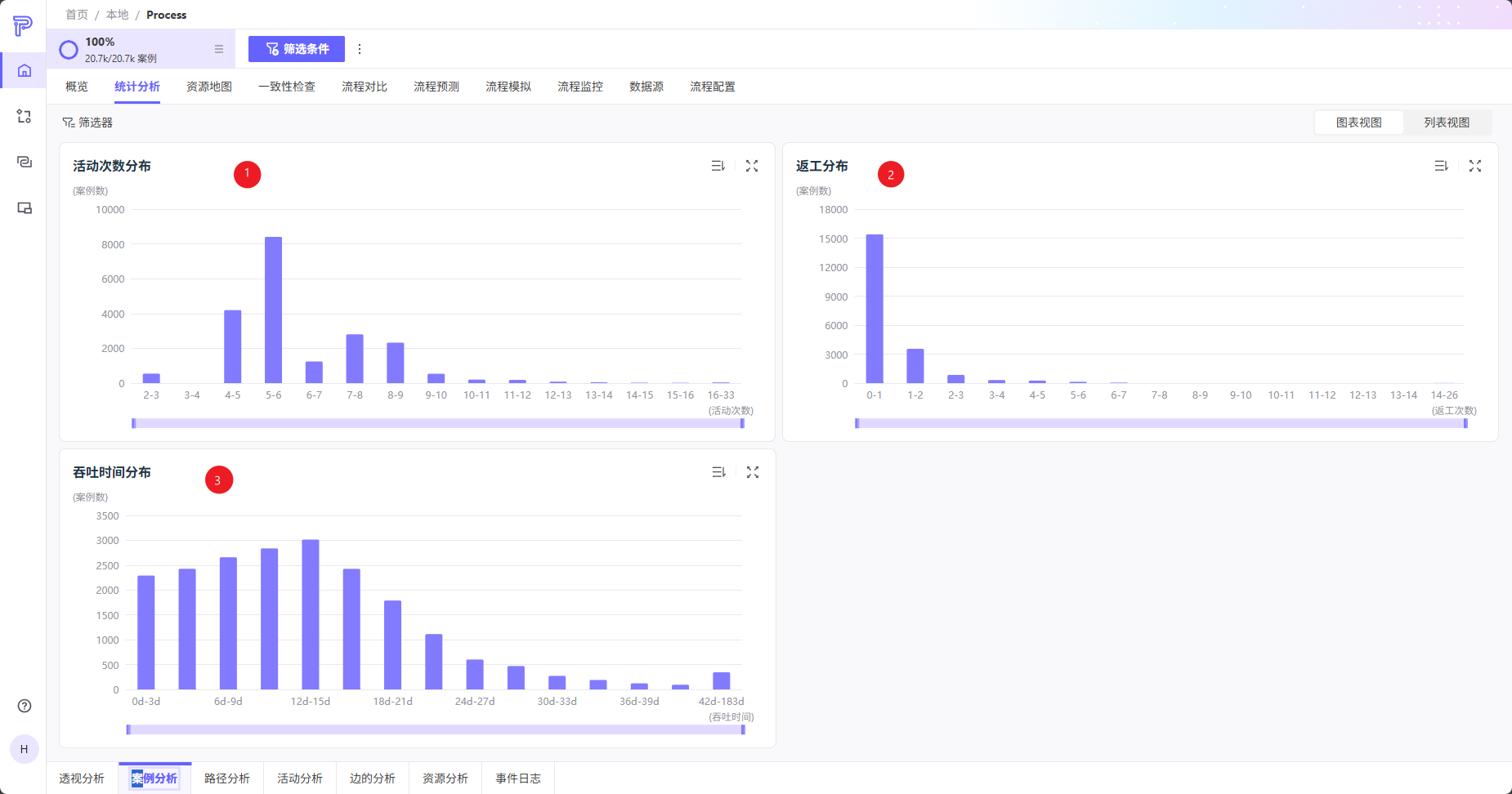
❶ 活动次数分布。展示各个活动发生次数区间内的案例分布状况。可以在右上角选择排序方式或全屏展示。
❷ 返工分布。展示各个返工次数区间内的案例分布状况。可以在右上角选择排序方式或全屏展示。
❸ 吞吐时间分布。展示各个吞吐时间区间内的案例分布状况。可以在右上角选择排序方式或全屏展示。
列表视图
通过右上角tab可以切换为列表视图。
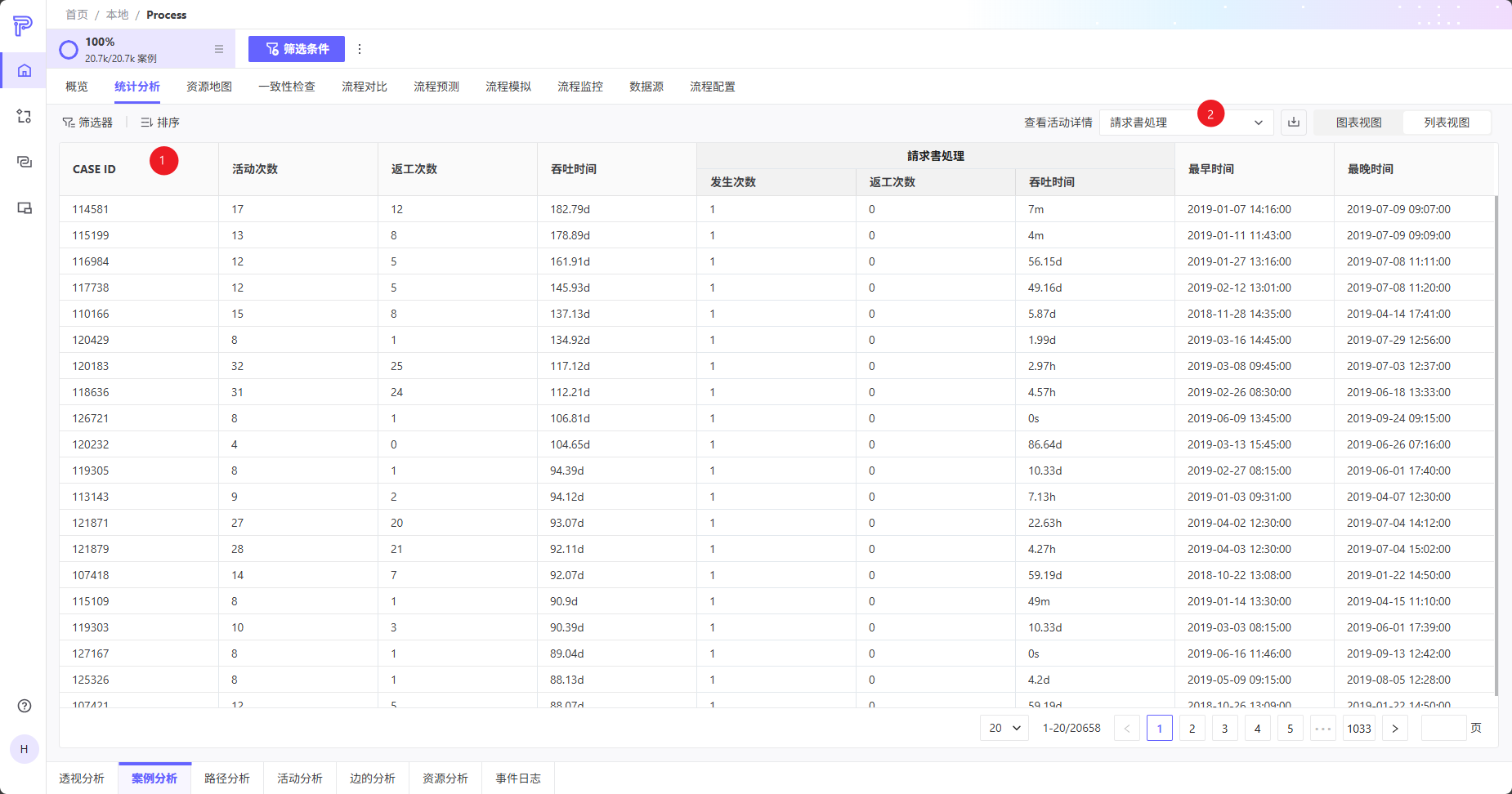
❶ 列表展示区。分别展示当前流程内所有案例的case id、活动次数、返工次数、吞吐时间、发生最早时间和发生最晚时间。
❷ 在此选择活动可以查看某一活动的详细信息。选择后追加3列,分别展示所选活动的发生次数、返工次数以及吞吐时间。
路径分析
路径分析是从路径角度进行数据分析的模块,分为图表视图与列表视图。
图表视图
通过右上角tab可以切换为图表视图。
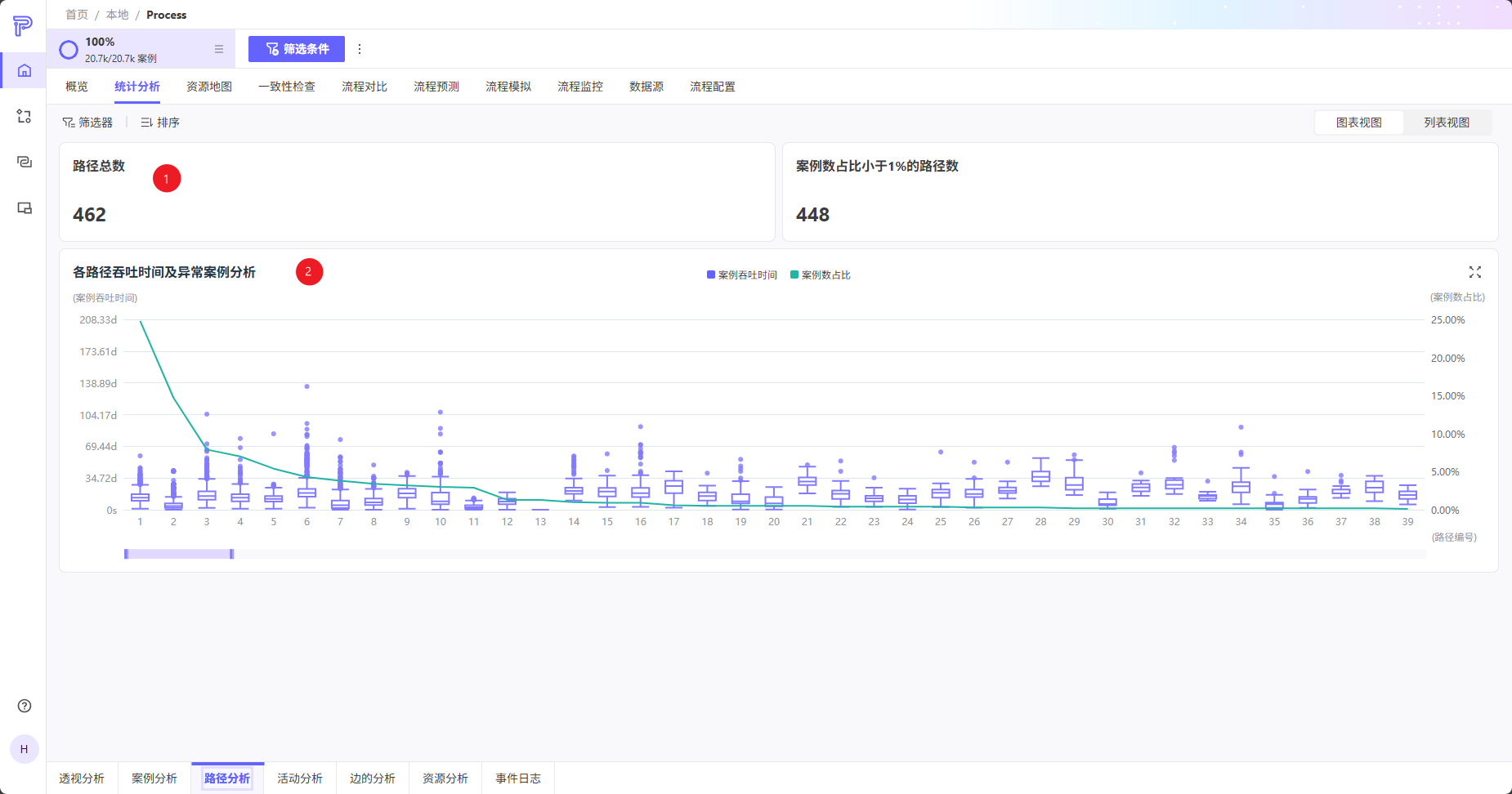
❶ KPI展示区。分别展示当前流程的路径总数和案例数占比小于1%的路径个数。
❷ 路径吞吐时间分布及异常案例分析。
- 箱线图为各路径的吞吐时间分布。鼠标hover后展示所选路径的详细信息。
- 鼠标hover异常点时将展示该案例的信息。单击「在事件日志标签下查看案例详情」后将跳转到事件日志tab下查看该案例的详细信息。
- 折线图为各路径的案例数占比。
列表视图
通过右上角tab可以切换为图表视图。
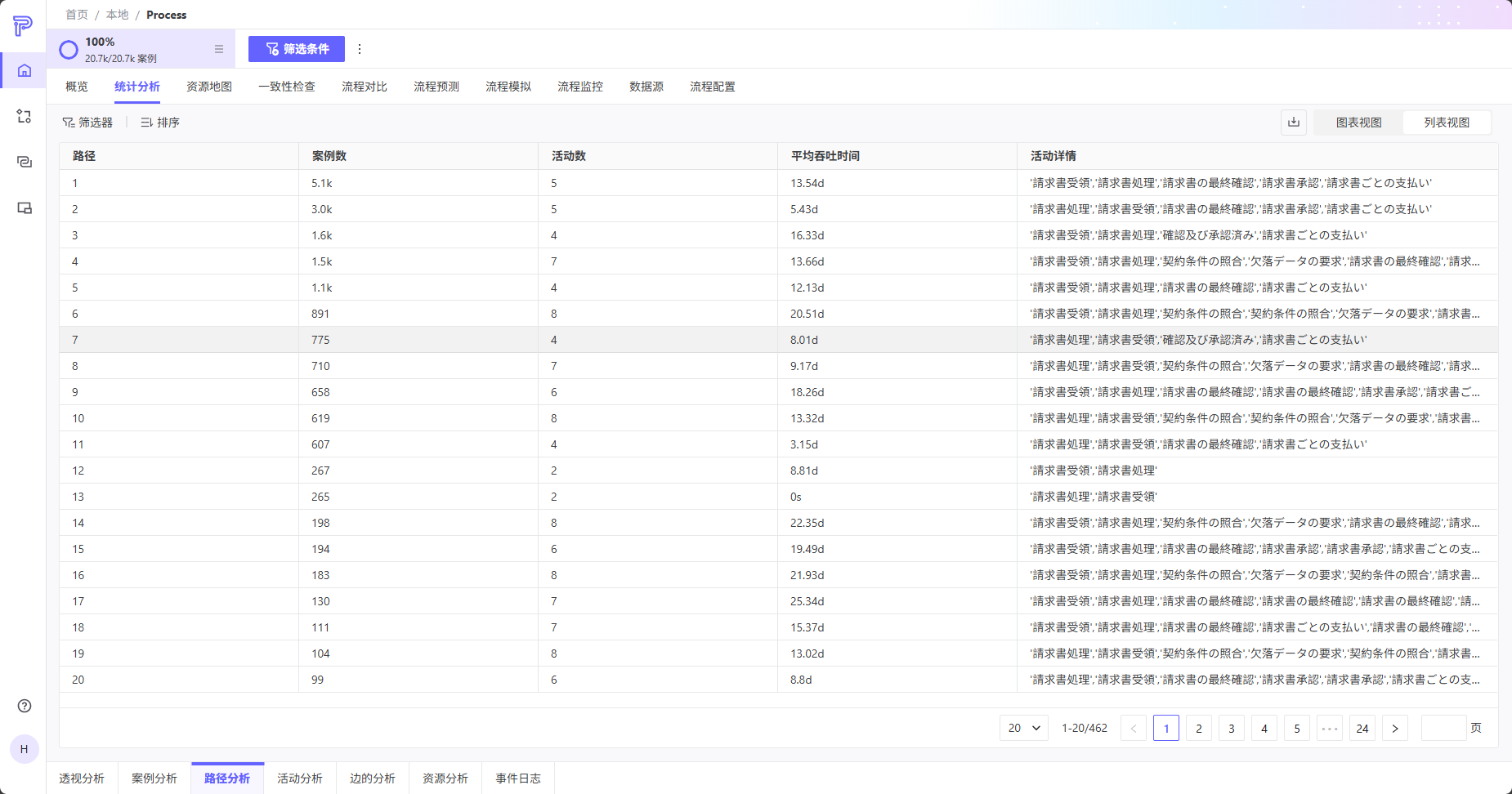
列表展示区。分别展示当前流程内所有路径的路径编号、案例数、活动数、平均吞吐时间和活动详情。
活动分析
活动分析是从活动角度进行数据分析的模块,分为分布视图、图表视图与列表视图。
图表视图
通过右上角tab可以切换为图表视图。
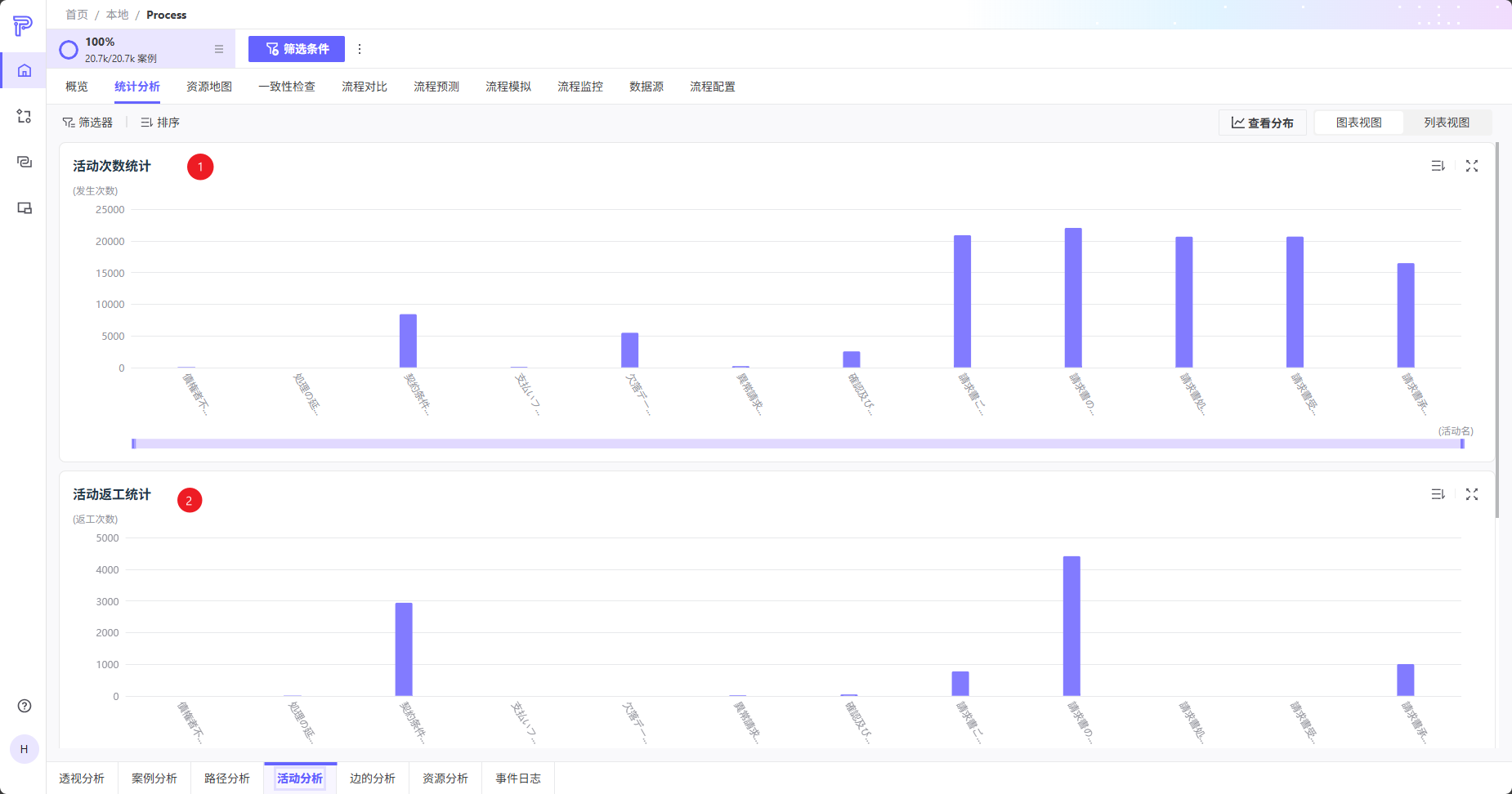
❶ 活动次数统计。分别展示当前流程内各个活动的发生次数。hover后展示数据详情。
❷ 活动返工统计。分别展示当前流程内各个活动的返工次数。hover后展示数据详情。
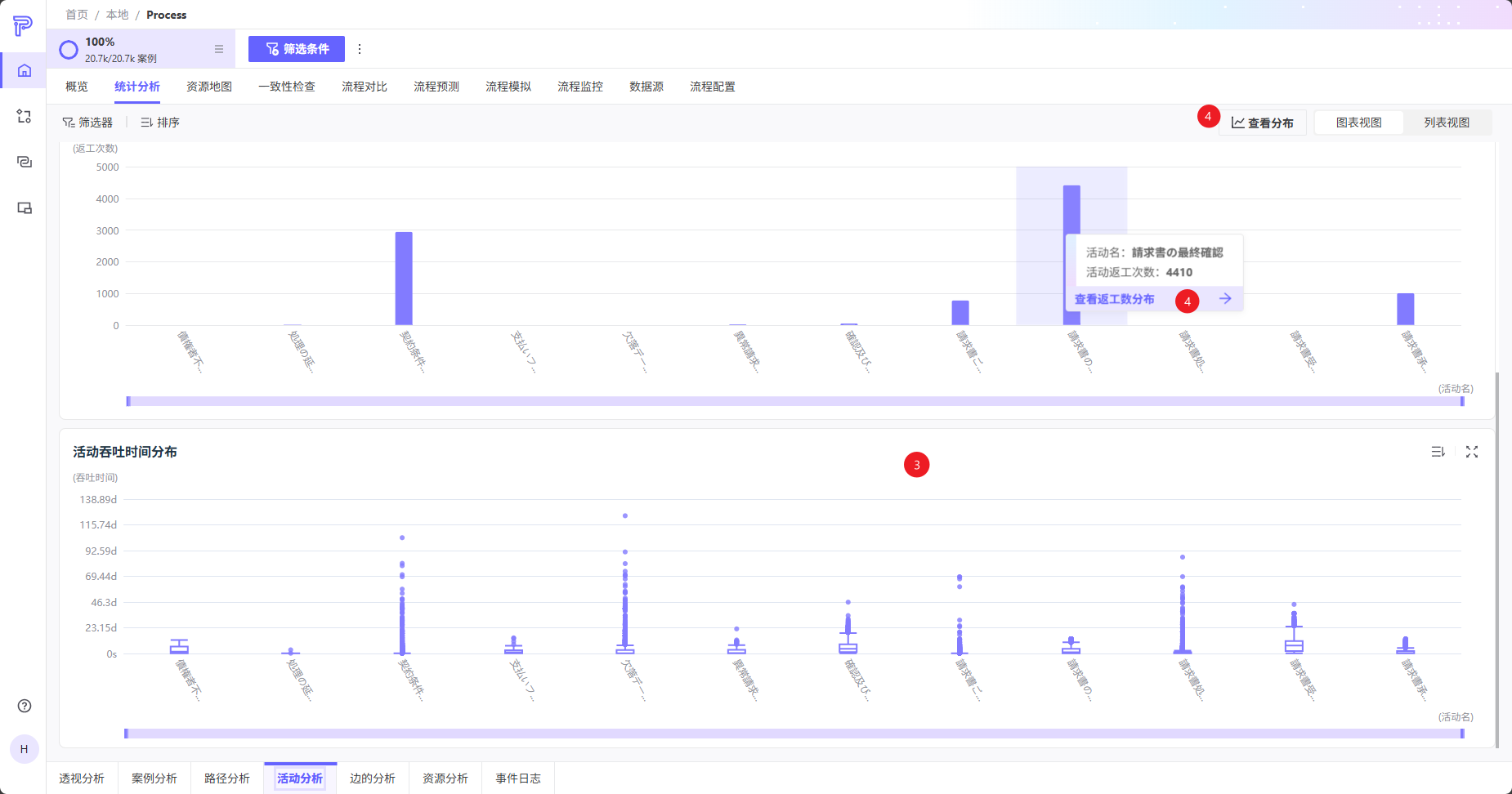
❸ 活动吞吐时间分布。
- 箱线图为各活动的吞吐时间分布。鼠标hover后展示所选活动的详细信息。
- 鼠标hover异常点时将展示该案例的信息。单击「在事件日志标签下查看案例详情」后将跳转到事件日志tab下查看该案例的详细信息。
❹ 通过点击hover弹窗的查看分布或页面右上角的查看分布按钮可以跳转到分布页面。
分布视图
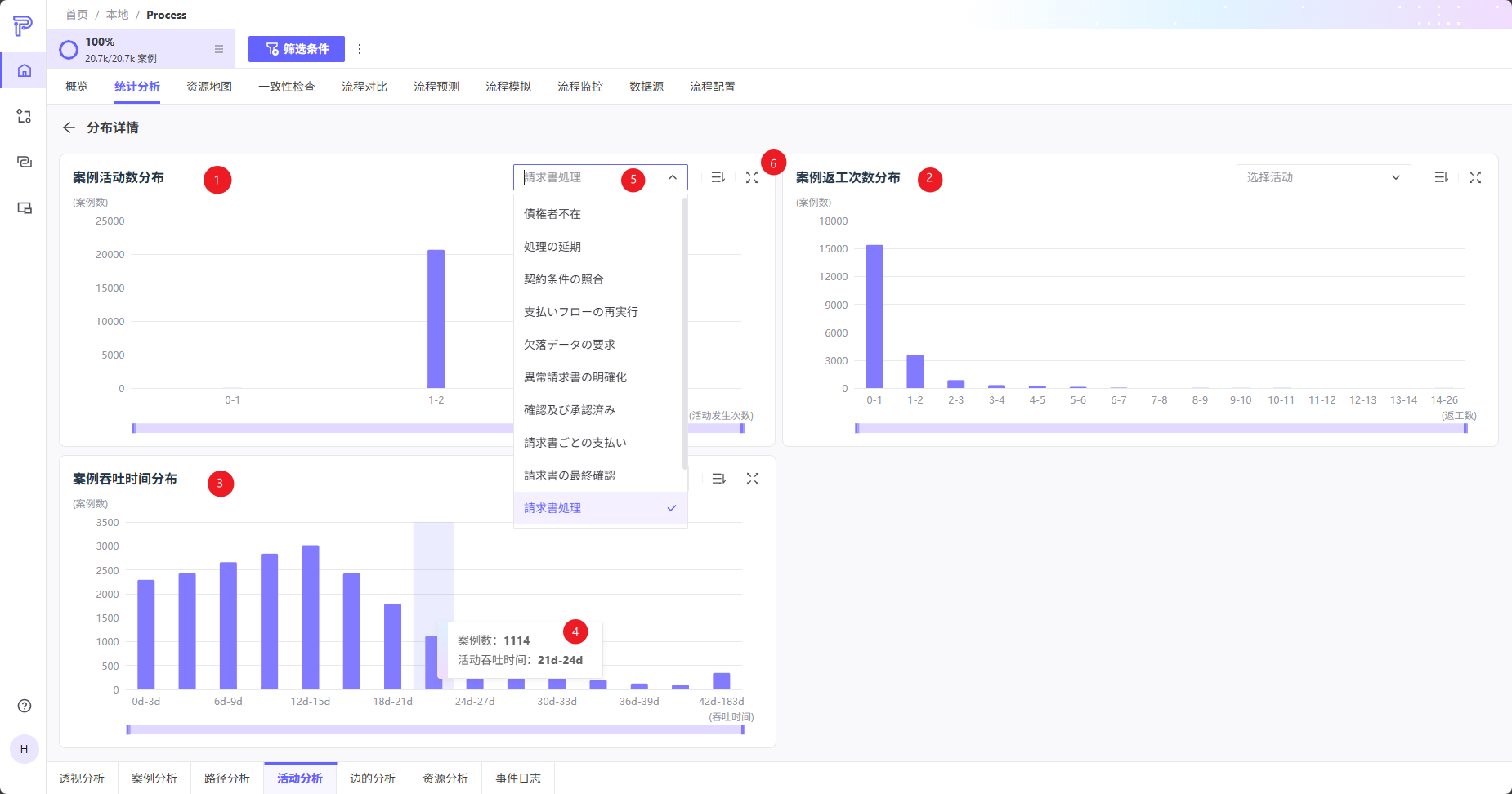
❶ 案例活动数分布。展示当前流程下各个活动次数区间内的案例分布情况。
❷ 案例返工次数分布。展示当前流程下各个返工次数区间内的案例分布情况。
❸ 案例吞吐时间分布。展示当前流程下各个吞吐时间区间内的案例分布情况。
❹ 鼠标hover会展示对应数据内容。
❺ 单击图表右上侧的下拉框,可以选择某一活动查看对应的图表。
❻ 图表右上侧只是排序及全屏展示功能。
列表视图
通过右上角tab可以切换为图表视图。
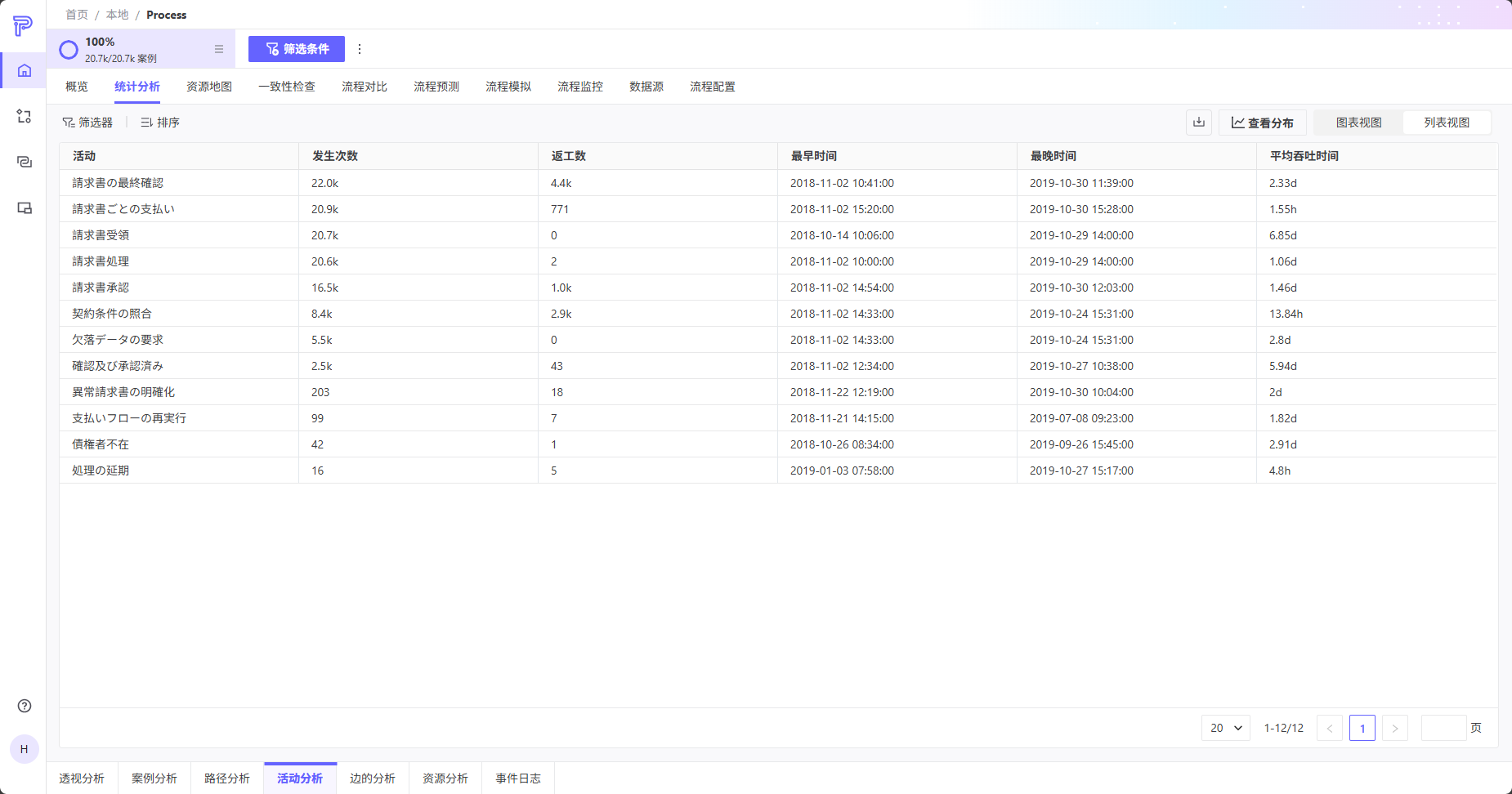
列表展示区。分别展示当前流程内所有活动的活动名、发生次数、返工数、最早时间、最晚时间和平均吞吐时间。
边的分析
边的分析是从边的角度进行数据分析的模块,分为图表视图与列表视图。
图表视图
通过右上角tab可以切换为图表视图。
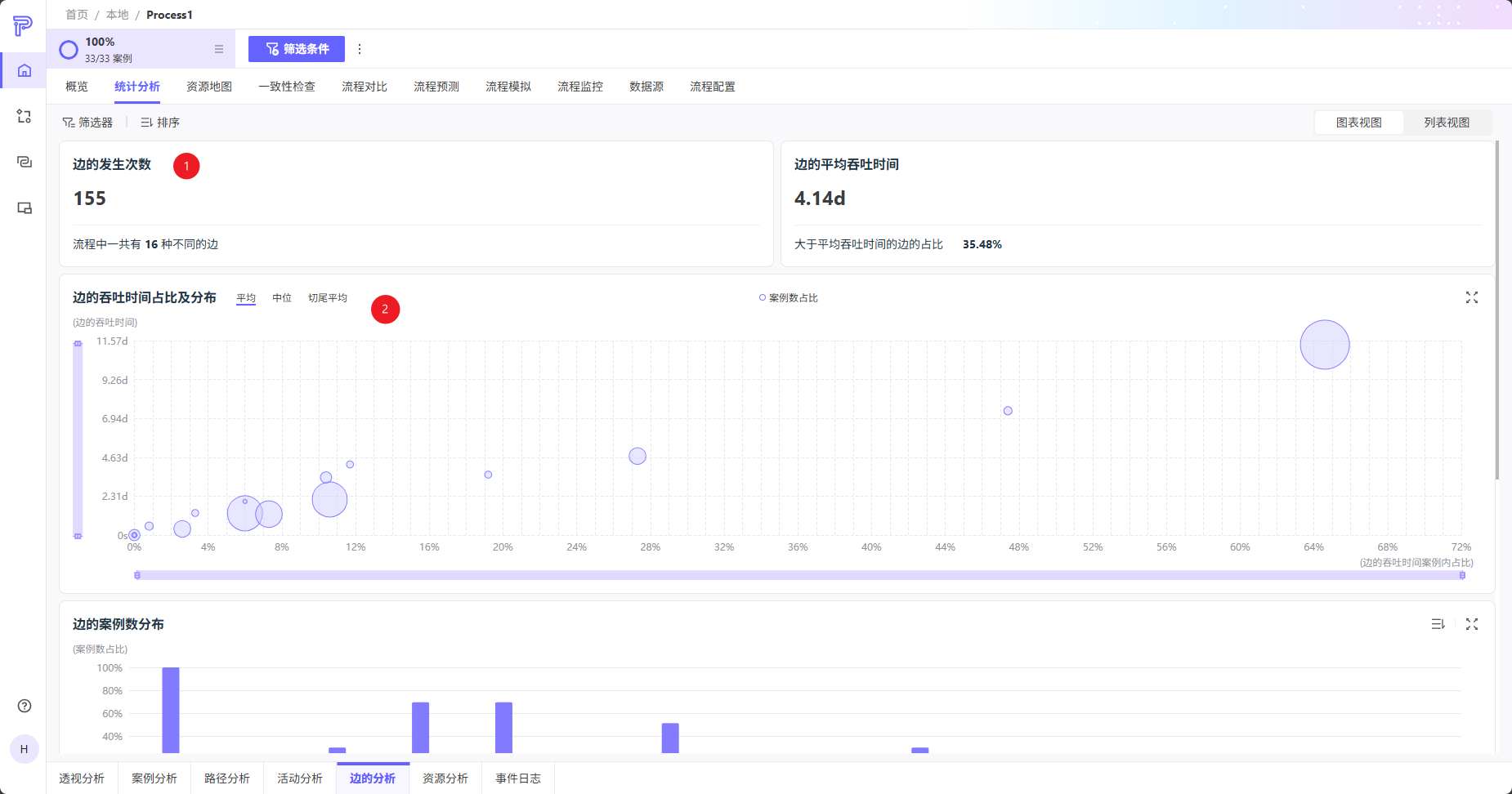
❶ KPI展示区。分别展示当前流程内边的发生次数、边的种类数、边的平均吞吐时间以及大于平均吞吐时间的边的占比。
❷ 边的吞吐时间占比及分布。通过气泡图展示当前流程下边的吞吐时间占比以及分布情况。可以单击切换平均、中位以及切尾平均值。
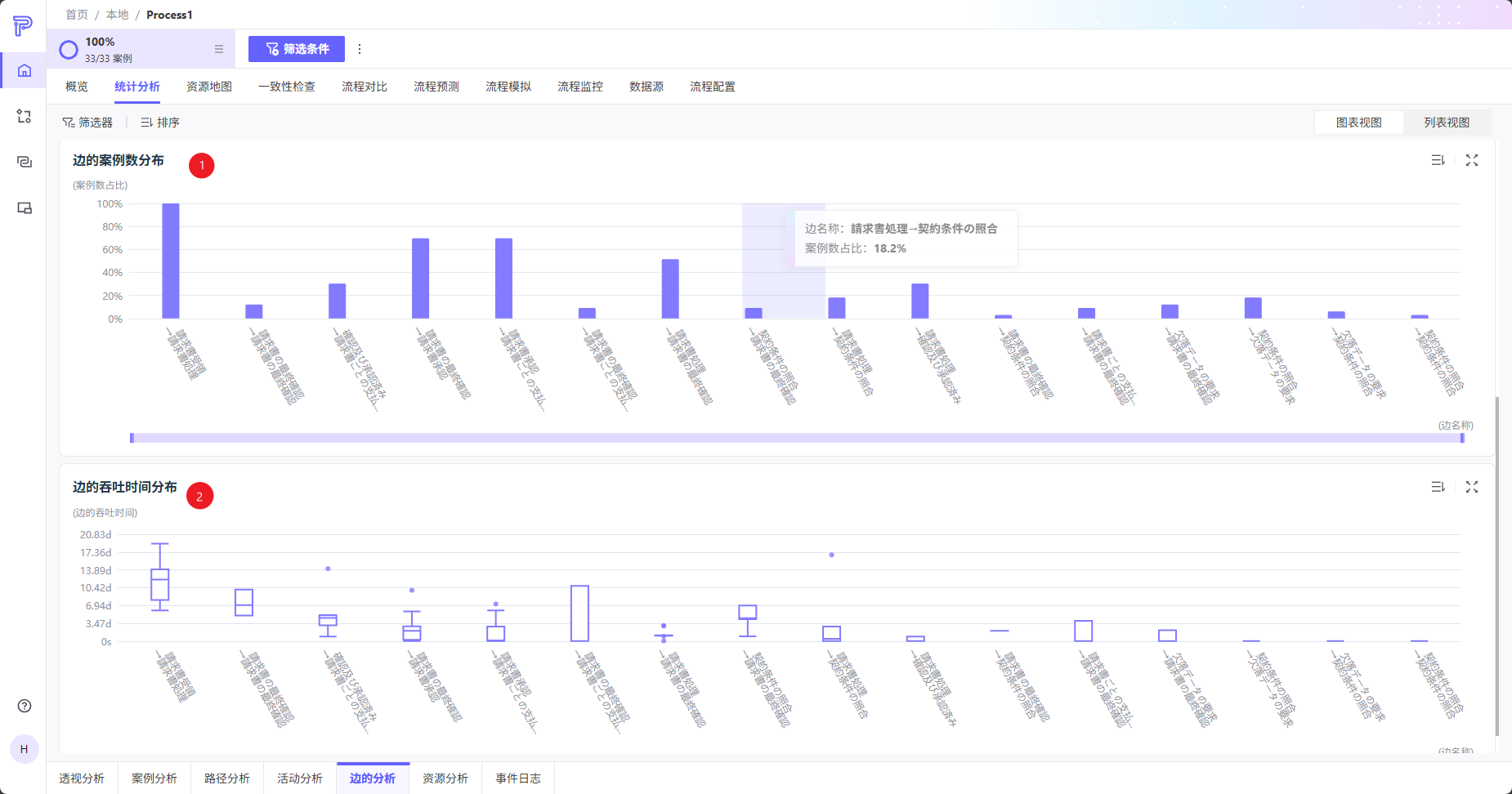
❸ 边的案例数分布。展示当前流程下各条边的案例数占比分布。
❹ 边的吞吐时间分布。
- 箱线图为各条边的吞吐时间分布。鼠标hover后展示所选边的详细信息。
- 鼠标hover异常点时将展示该案例的信息。单击「在事件日志标签下查看案例详情」后将跳转到事件日志tab下查看该案例的详细信息。
列表视图
通过右上角tab可以切换为图表视图。
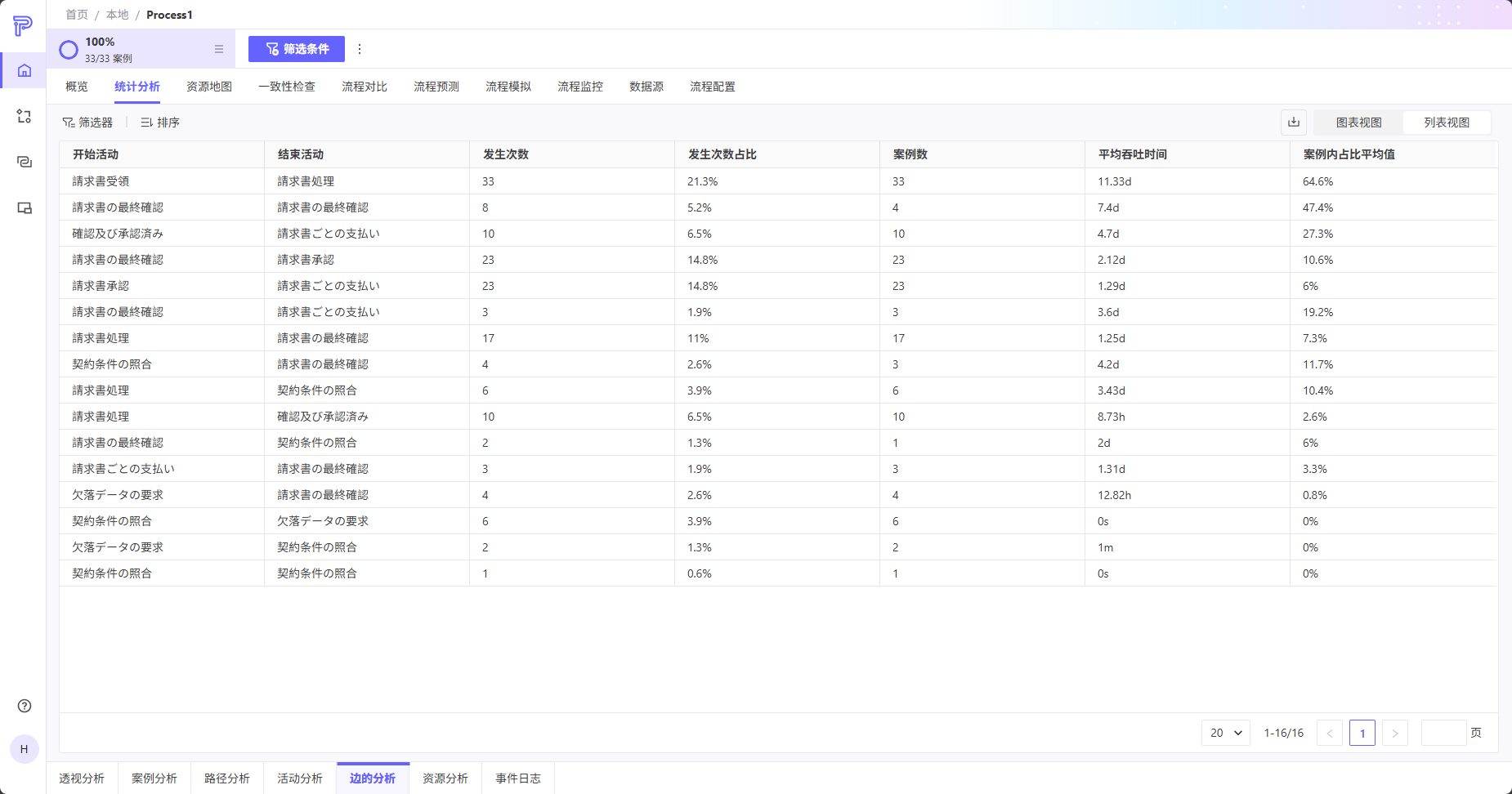
列表展示区。分别展示当前流程内所有边的开始活动、结束活动、发生次数、发生次数占比、案例数、平均吞吐时间、案例内占比平均值。
边分析的维度
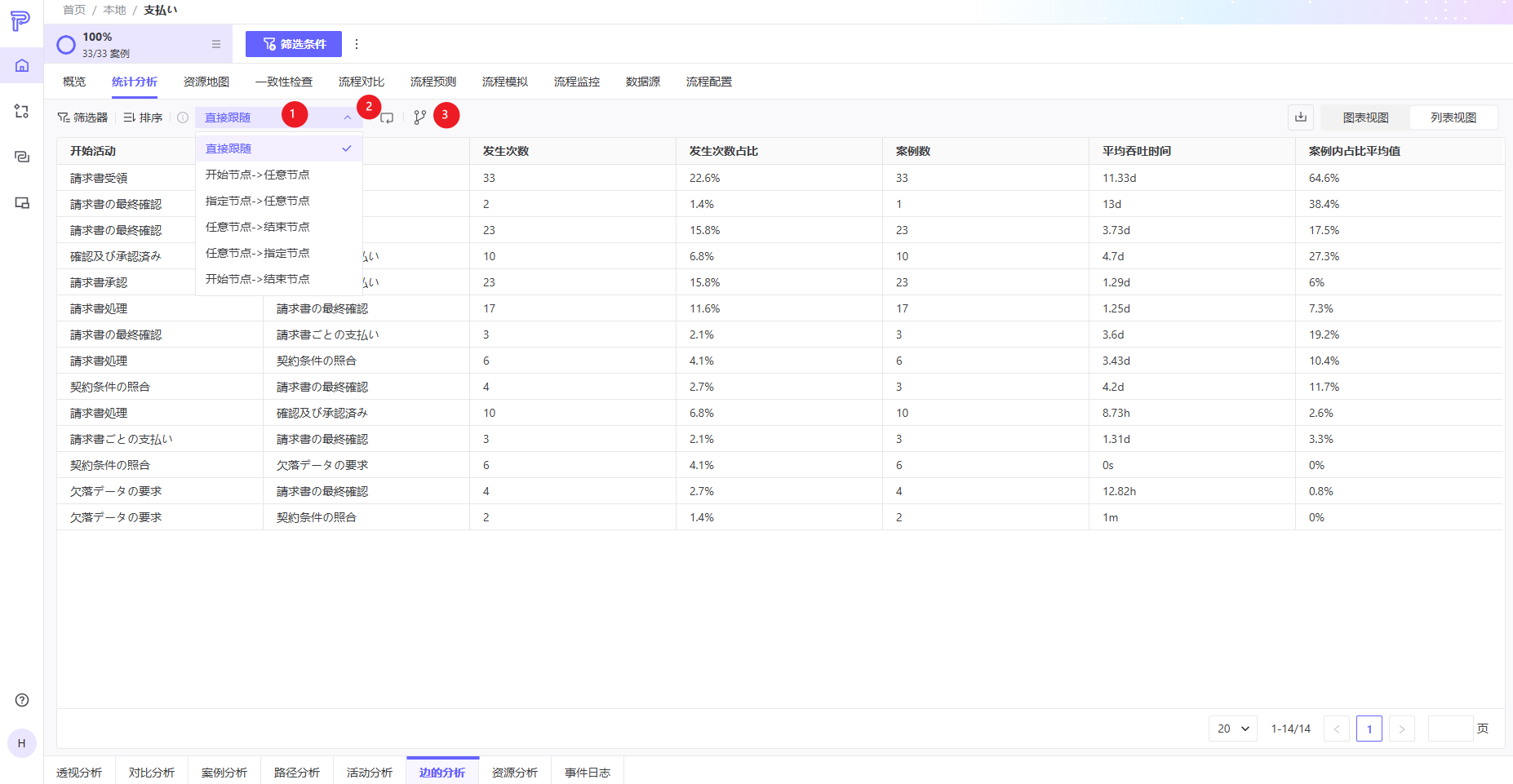
边的分析现在支持选择节点间跟随方式、是否忽略自循环以及是否追加虚拟节点(Start 与 End,以自定义要分析的边的范围。
❶ 节点间的跟随方式包括:以流程(A -> B -> C -> D -> E 为例)
- 直接跟随:展示流程中实际存在的、相邻节点间的边
结果:A -> B、B -> C、C -> D、D -> E - 开始节点->任意节点:从开始活动 A 到所有后续活动的边
结果:A -> B、A -> C、A -> D、A -> E - 指定节点->任意节点:用户指定一个节点,例如 B,展示 B 到所有其后活动的边
结果:B -> C、B -> D、B -> E - 任意节点->结束节点:任意节点 → 结束节点
结果:A -> E、B -> E、C -> E、D -> E - 任意节点->指定节点:用户指定一个节点,例如 D,展示所有其前节点到 D 的边
结果:A -> D、B -> D、C -> D - 开始节点->结束节点:仅展示开始活动到结束活动的边
结果:A -> D
❷ 单击后可选择开启、关闭自循环。
❸ 单击后,可选择是否展示虚拟的【Start】及【End】节点。
下面通过举一个例子来讲解这个功能的实际作用。
假设存在以下流程:
A -> B -> B -> C -> B -> D -> B
- 跟随方式 = 直接跟随
展示实际存在的边:
A -> B
B -> B
B -> C
C -> B
B -> D
D -> B - 忽略自循环 = 开启
自循环(B -> B)被忽略后:
A -> B
B -> C
C -> B
B -> D
D -> B - 展示虚拟节点 = 开启
在开头与结尾补充虚拟节点后:
Start -> A
A -> B
B -> C
C -> B
B -> D
D -> B
B -> End
资源分析
资源分析是从资源角度进行数据分析的模块,分为图表视图与列表视图。
图表视图
通过右上角tab可以切换为图表视图。
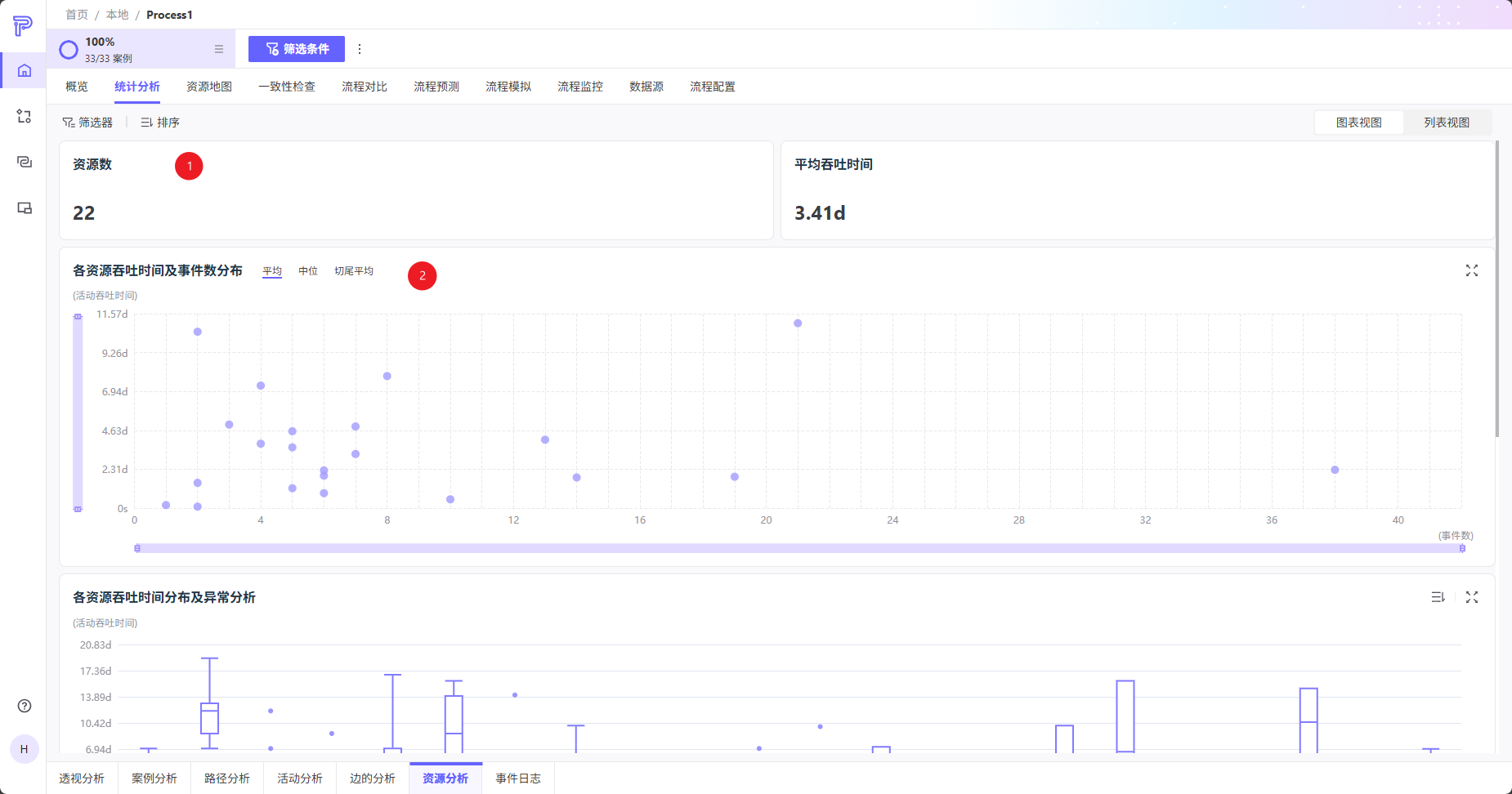
❶ KPI展示区。分别展示当前流程的资源种类数以及平均吞吐时间。
❷ 各资源吞吐时间及事件数分布。通过散点图展示各个资源的吞吐时间以及事件数分布。可以单击切换平均、中位以及切尾平均值。
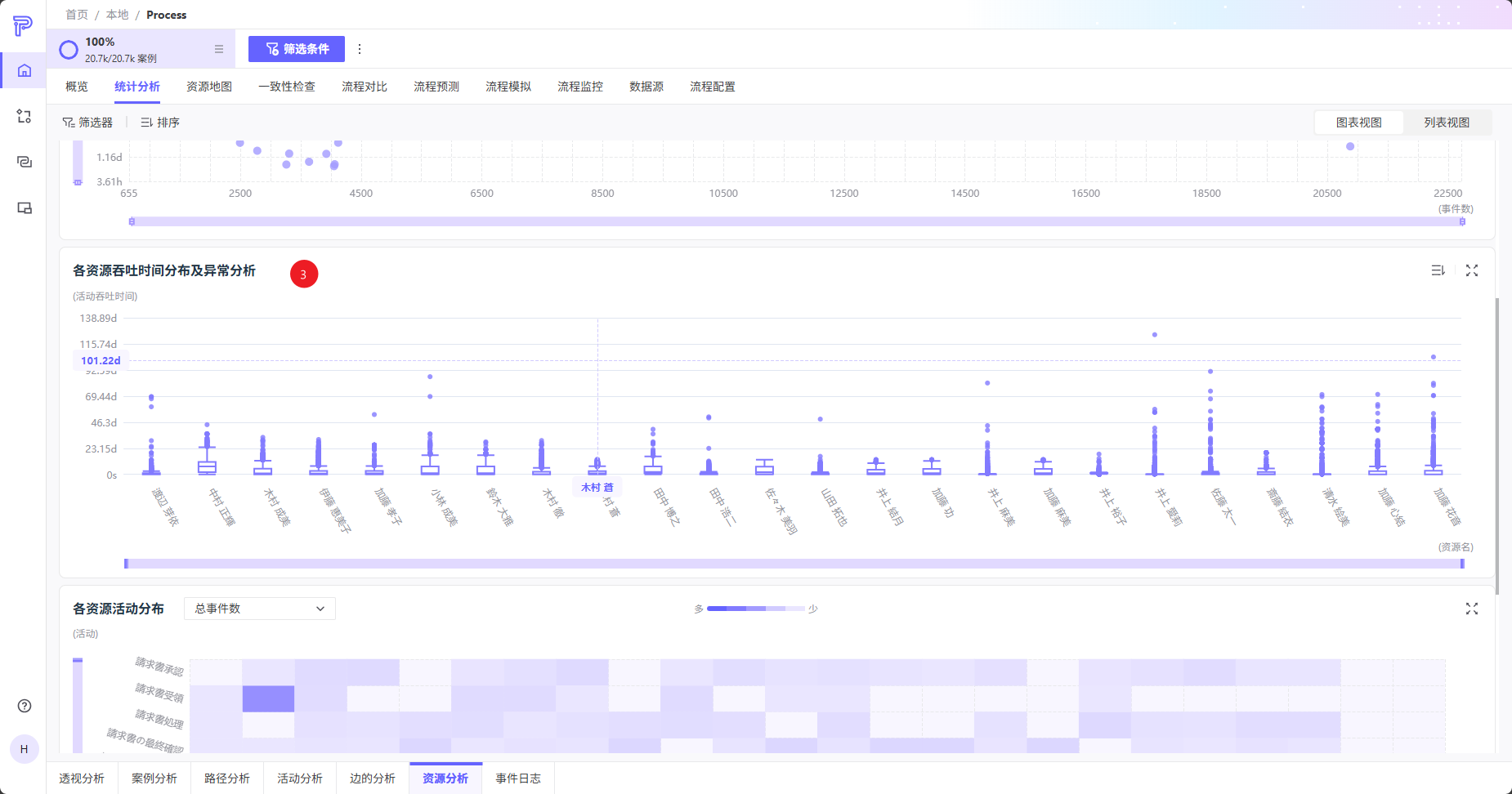
❸ 各资源吞吐时间分布及异常分析
- 箱线图为各资源的吞吐时间分布。鼠标hover后展示所选边的详细信息。
- 鼠标hover异常点时将展示该案例的信息。单击「在事件日志标签下查看案例详情」后将跳转到事件日志tab下查看该案例的详细信息。
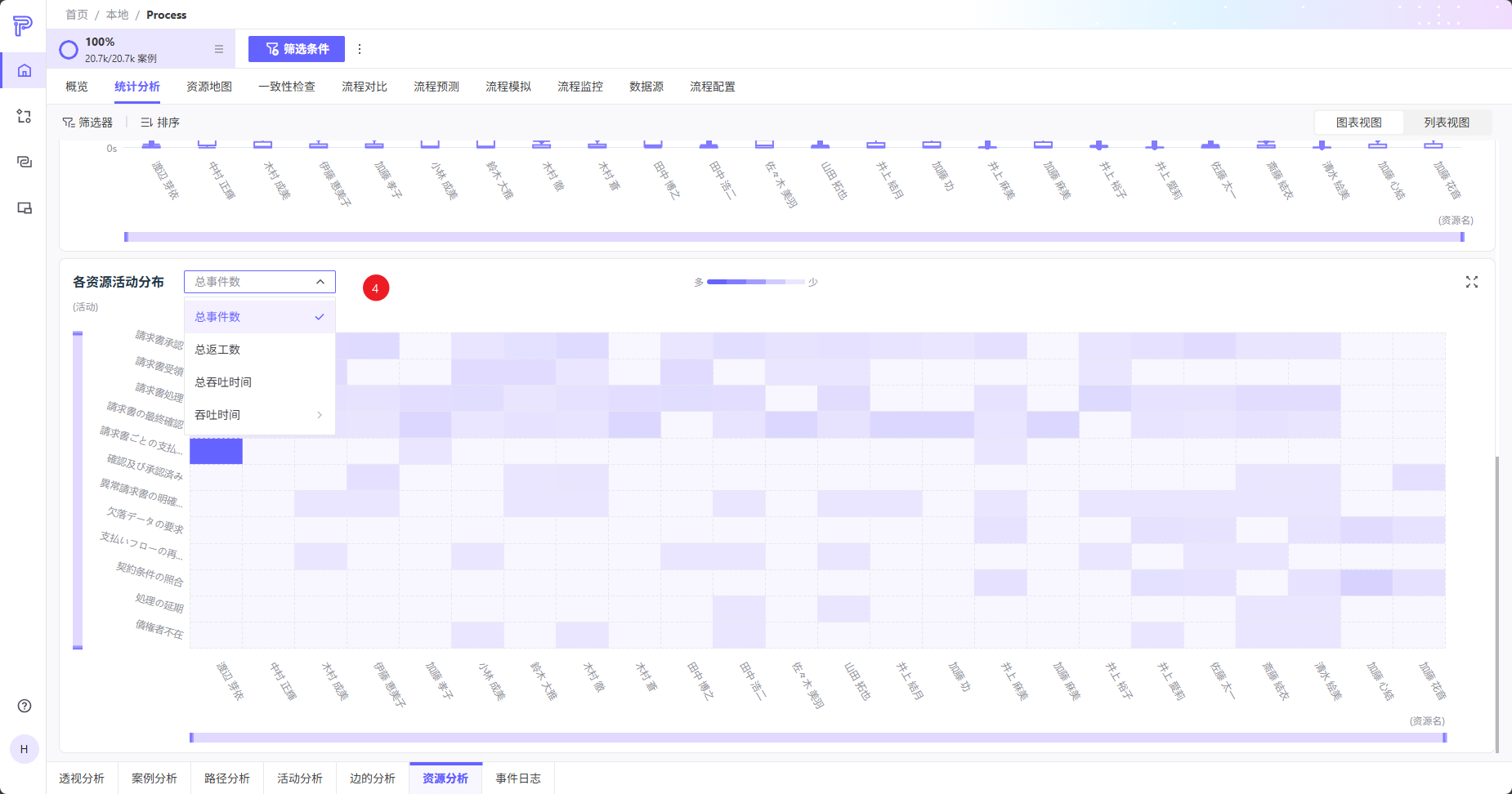
❹ 各资源活动分布。通过热力图展示各个资源参与活动的集中情况。单击下拉框可以切换维度为事件数、返工数和吞吐时间。
列表视图
通过右上角tab可以切换为图表视图。
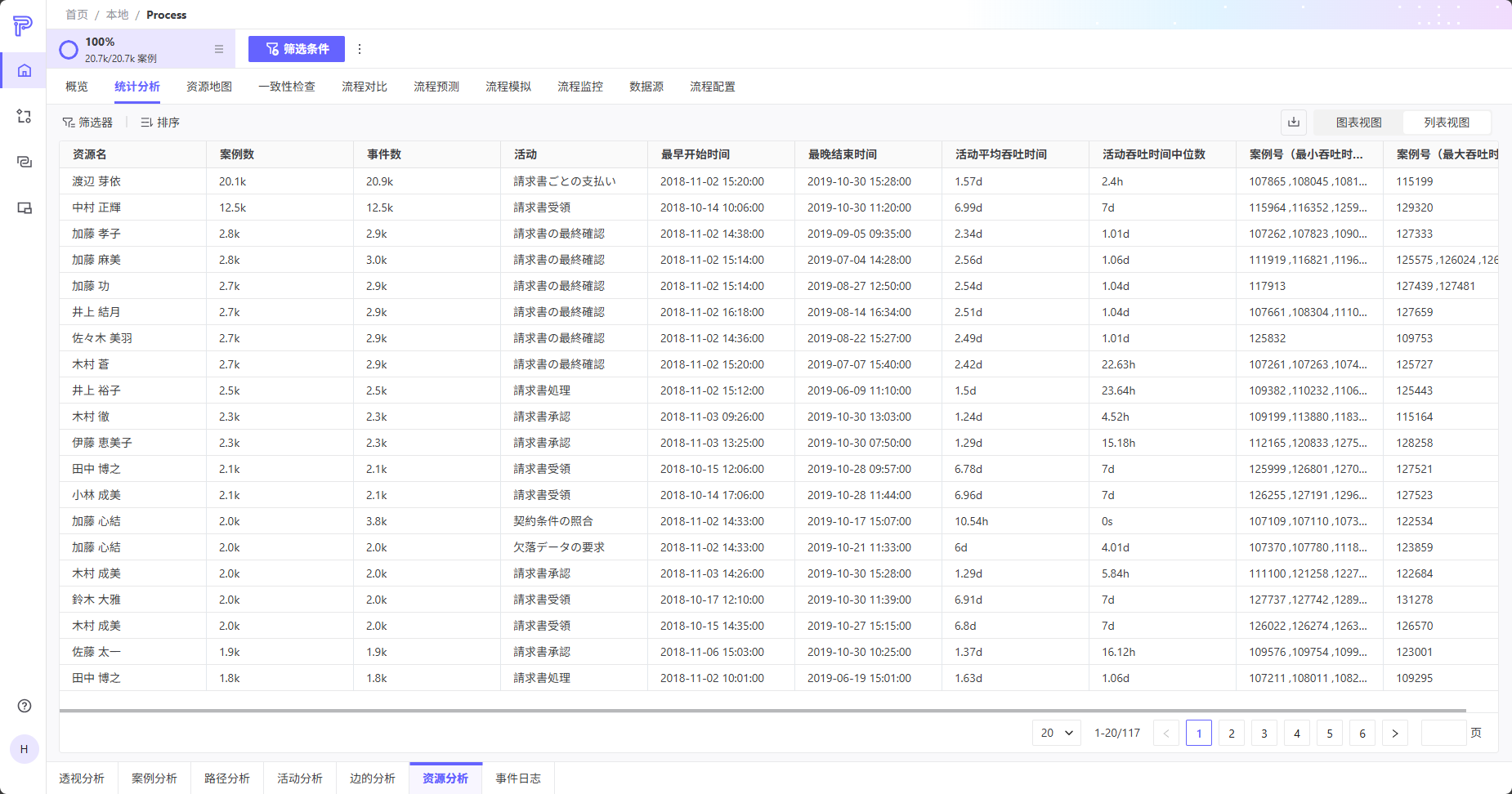
列表展示区。分别展示当前流程内所有资源的名称、案例数、事件数、执行活动、最早开始时间、最晚结束时间、活动平均/中位吞吐时间、最大/最小吞吐时间的案例号。
事件日志
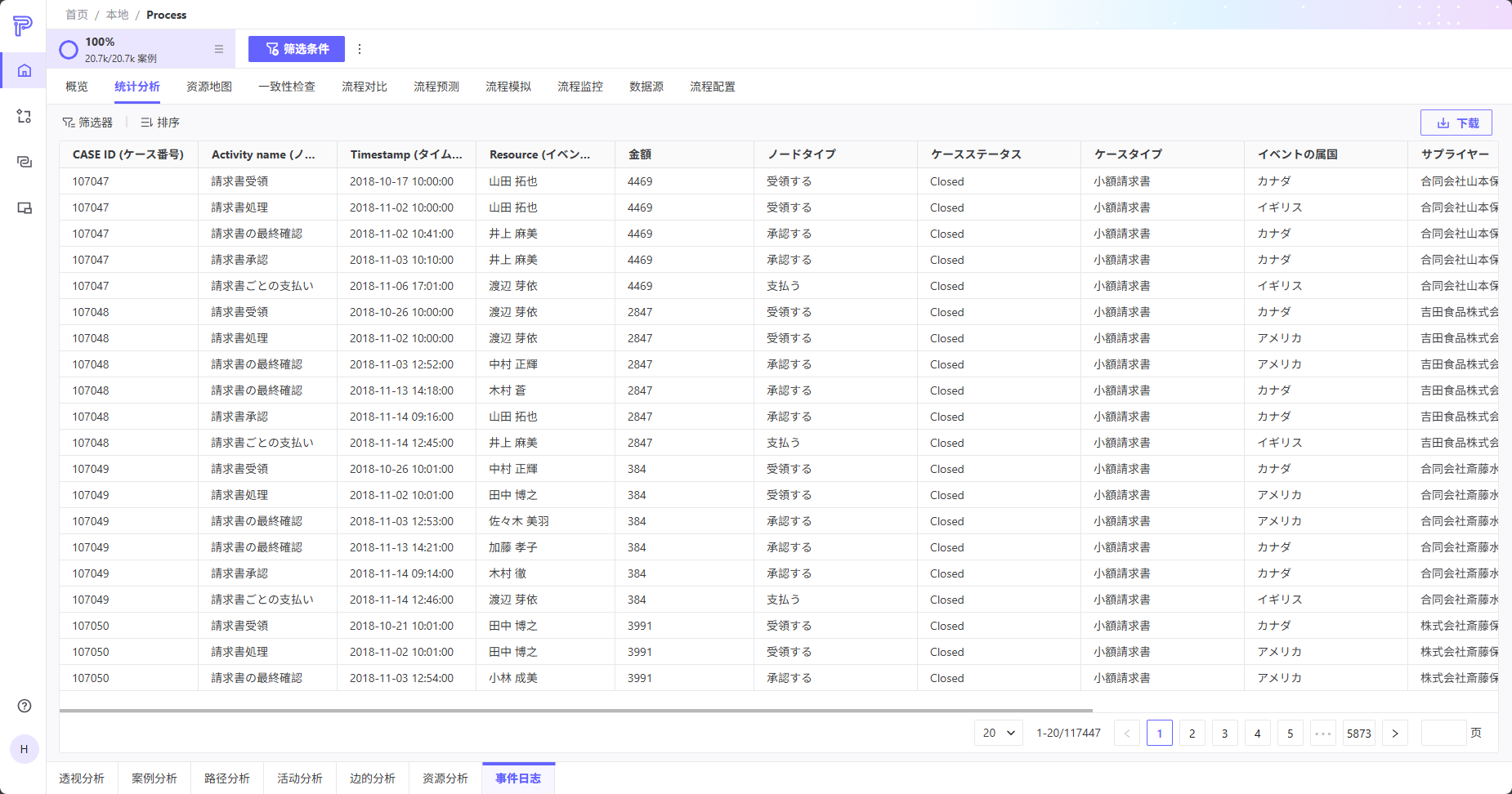
事件日志只有列表视图。展示当前流程分析的原始日志文件。
共通项说明
表格区域单击追加筛选
为方便用户更快速的有针对性的分析特定数据,统计分析中各个维度分析的列表视图都支持快速将单元格内容添加为筛选条件,下图以边的分析为例讲解。
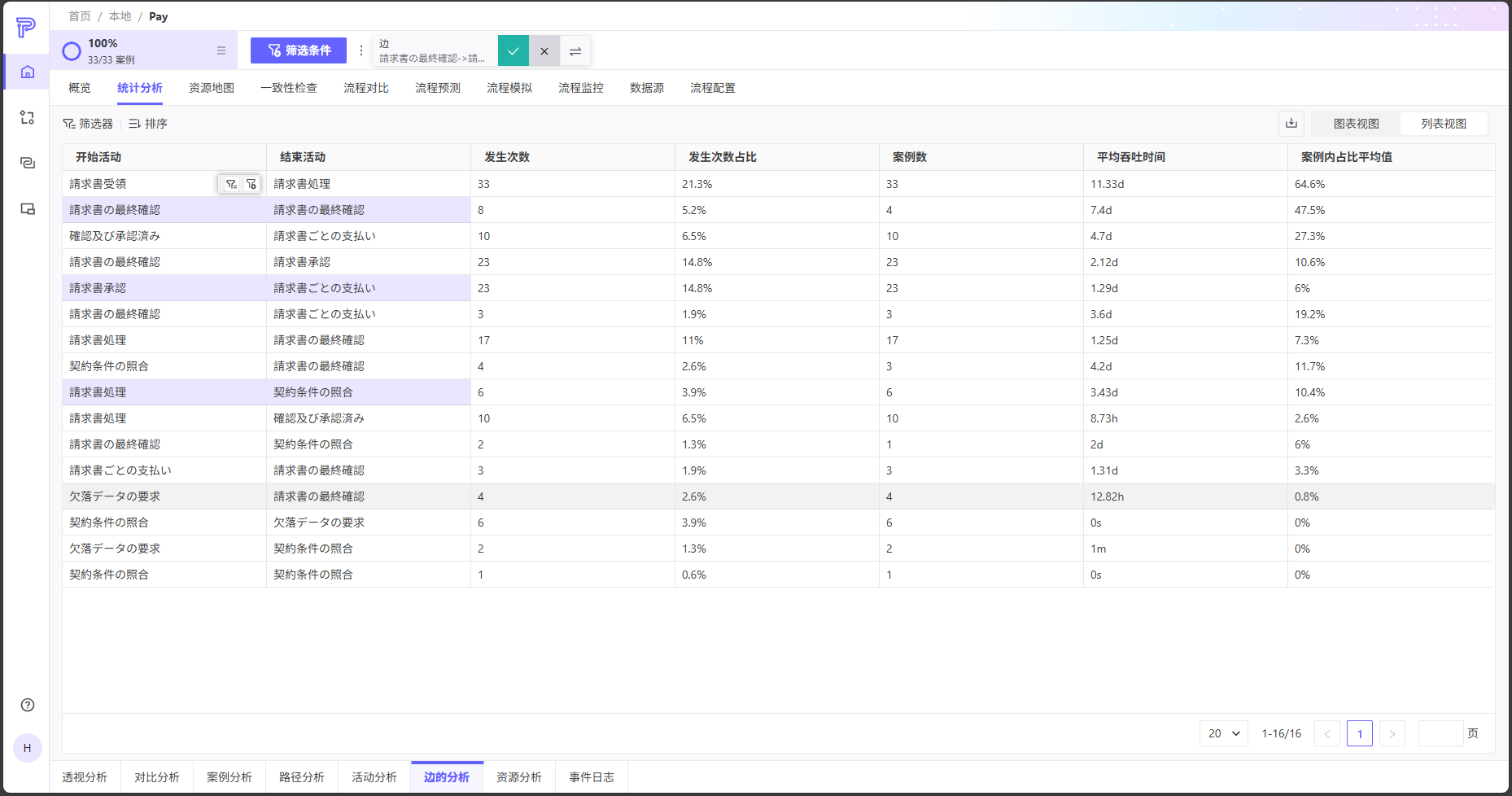
- 鼠标hover单元格数据时会显示图表,分别对应添加为列表筛选条件或全局筛选条件。部分数据仅支持添加到列表筛选中。
- 单击进行筛选后,所有该列与所选单元格相同的行都会高亮展示。
- 支持多选同一列内的多个属性值。单击其他列后自动取消筛选模式。边分析的开始活动及结束活动是成对进行选择。
- 筛选后,弹出浮框。左侧为确认按钮,中间为取消按钮,右侧为反选按钮。选中反选后单击确认按钮将展示反选结果。
筛选器&下载
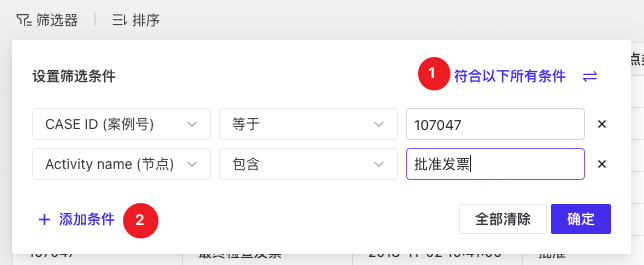
❶ 支持多组筛选条件组合筛选(符合以下全部条件、满足以下任一条件)。
❷ 支持通过数据列表中的各参数对列表进行筛选。
❸ 筛选器事件日志、案例、路径、活动对应的数据支持下载操作。
排序&分页设置
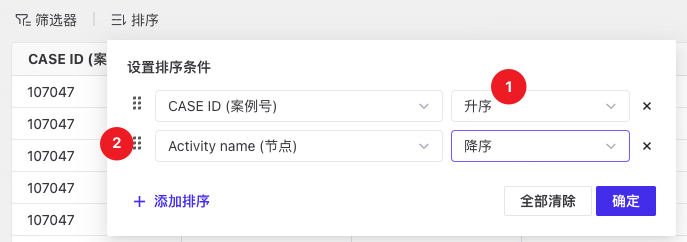
❶ 支持通过数据列表中的各参数对列表进行排序 (升序、降序)。
❷ 支持上下拖动该按钮调整排序条件的位置。
❸ 支持对页面显示数据条数进行设置。