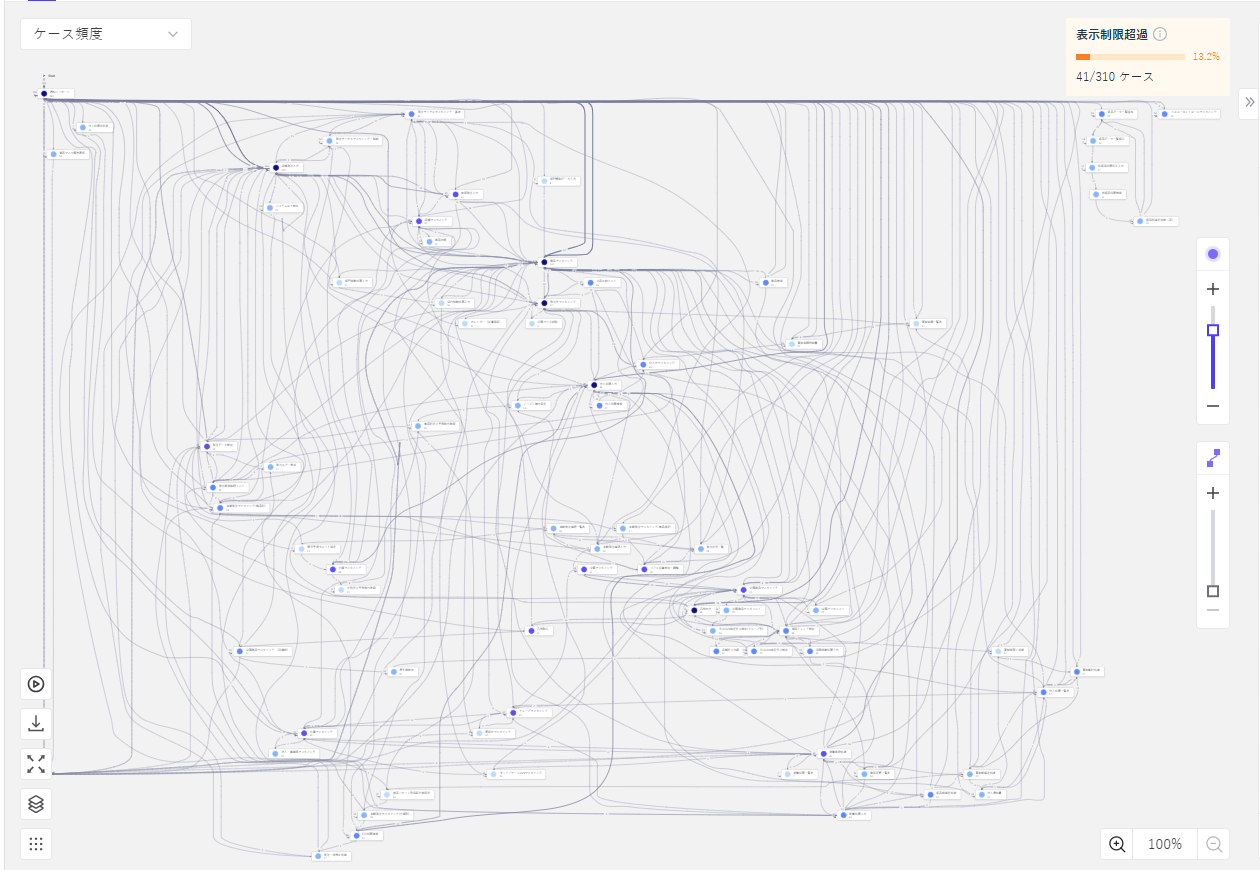
プロセスチャート
機能の概要
プロセスチャートは、データに基づくイベント発生順序の可視化表示であります。各アクティビティを時系列で並べ、プロセスの開始から終了までに行われたケースのすべてのパスを明確に示しています。ユーザーがプロセス状況をさらに理解するのに役立ちます。
機能の説明
プロセスチャート
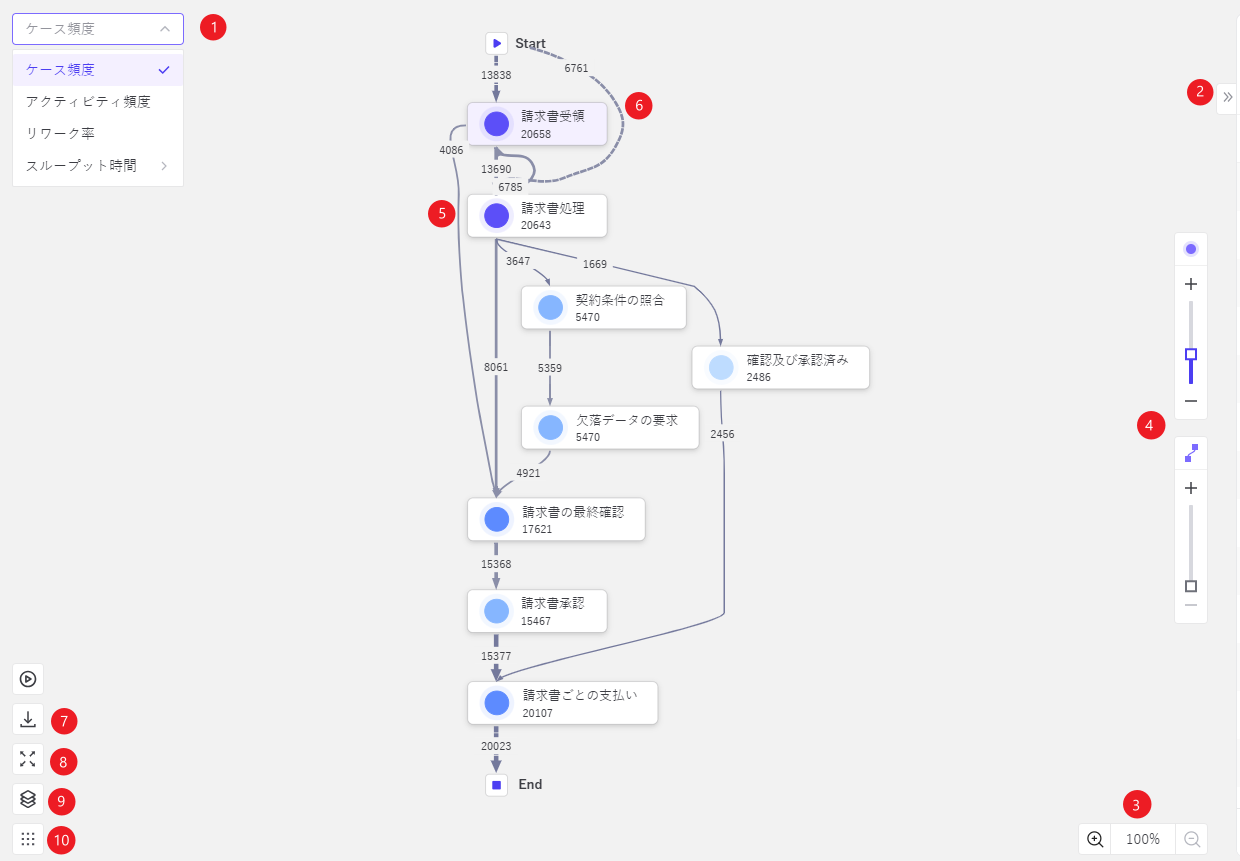
❶ 次元を切り替えて、各次元でのプロセスチャートを表示します。
❷ 右のテーブルエリアを閉じます。
❸ プロセスチャートの拡大または縮小。
❹ アクティビティノードとラインの削除または追加。
❺ アクティビティをクリックして、該当アクティビティを含む、含まない、このアクティビティで開始する、終了するすべてのケースを選択できます。
❻ ラインをクリックして、このステップを含またはと含まないすべてのケースを選択できます。「start」および「end」ノードに接続された点線をクリックしてフィルタリングを行うと、そのノードで開始/終了するケースがフィルタリングされます。
❼ 現在のプロセスチャートをSVG形式でダウンロードします。
❽ 現在のプロセスチャートの全画面表示。
❾ 凡例を表示します。
❿ バックグラウンドの表示または非表示。
[Start]と[End]アクティビティは、プロセス内の実際のアクティビティではありません。プロセスチャートでは、これらのアクティビティはプロセスの開始と終了を示します。これらのアクティビティに接続されたアクティビティは、プロセスの開始または終了アクティビティであることを表しており、点線で接続されています。
Happy Pathは、現在のプロセス内、発生頻度が最も高いパスです。
アニメーションの再生
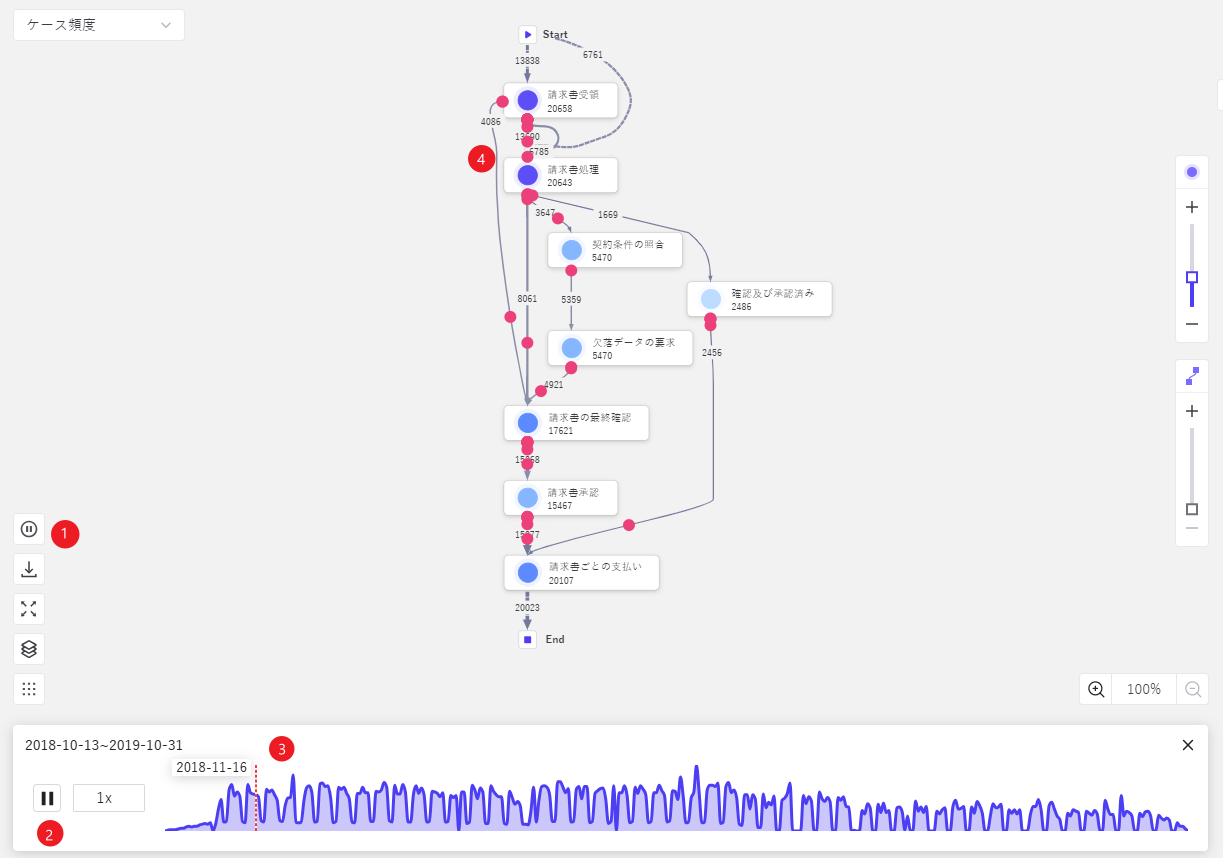
プロセスアニメーションは、プロセスチャートの左下隅から再生できます。下記機能をサポートしています:
❶ プロセスアニメーションのビューをオンまたはオフにします。
❷ プロセスアニメーションを一時停止または再生し続け、再生スピードも調整できます。
❸ ドラッグ操作にて、アニメーションの開始時点を選択できます。
❹ ケースは赤いバブルで表示され、スループット時間に応じて移動します。
ノード詳細
プロセスチャートパネルで、ノードをクリックして、ウィンドウがポップアップされ、該当ノードの詳細情報が表示されます。
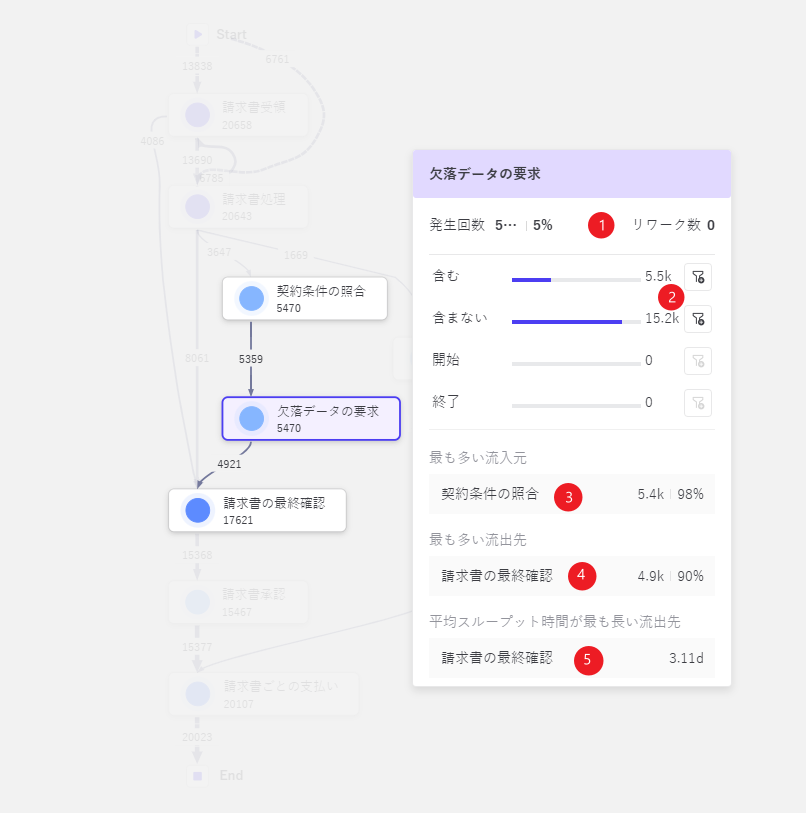
❶ このプロセスにおける該当ノード基本情報が表示されます。リワーク数、発生件数,該当ノードが含む/含まないケース数、該当ノードで開始/終了するケース数が表示されます。
❷ ボタンをクリックして、該当条件を直接フィルターに追加できます。
❸ 該当ノードの前のノードとして、発生件数が最も多いアクティビティが表示されます。
❹ 該当ノードの次のノードとして、発生件数が最も多いアクティビティが表示されます。
❺ 該当ノードから次のノードまでの平均スループット時間が最も長いアクティビティが表示されます。
ライン詳細
プロセスチャートパネルで、2つのノード間のラインをクリックして、ウィンドウがポップアップされ、該当ラインの詳細情報が表示されます。
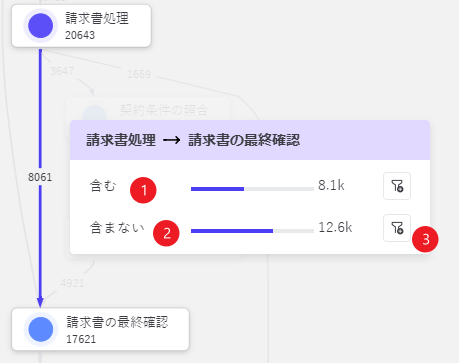
❶ 本ステップが含むケース数が表示されます。
❷ 本ステップが含まないケース数が表示されます。
❸ ボタンをクリックして、該当条件を直接フィルターに追加できます。
パスタブ
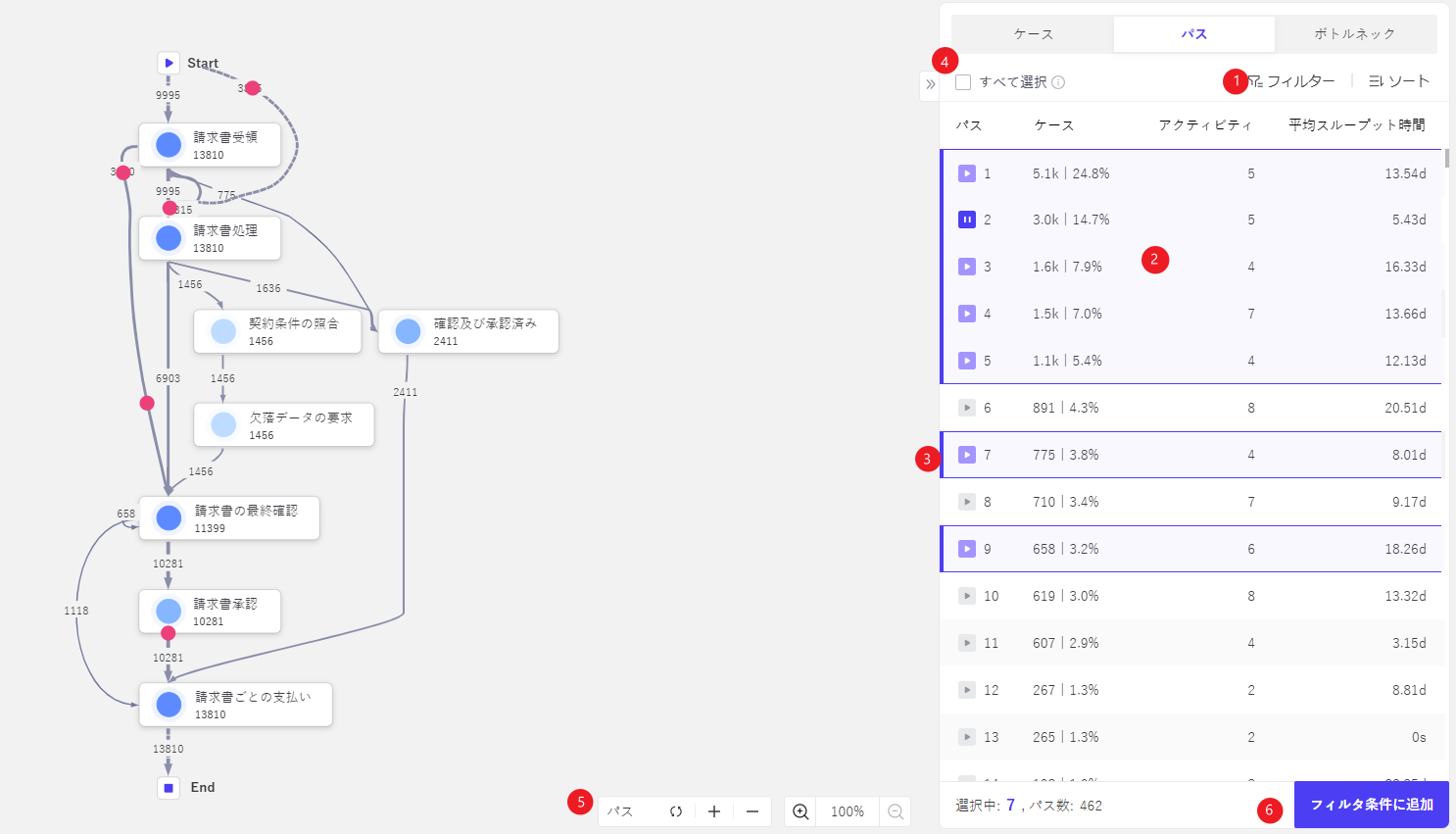
❶ 現在のパネルに表示されているパスをフィルタリングまたは並べ替えることができます。詳細はパス一覧をご参照ください。
❷ パスをクリックすると、左側のフローチャートパネルにそのパスが追加され、ハイライト表示されます。複数のパスを選択することが可能です。
デフォルトでは、現在のプロセスで最も頻繁に発生するパスが選択されます。
❸ 再生ボタンをクリックすると、赤いバブルの流れを通じてそのパス内の案件の流れ状況が表示されます。再生は一度に1つのパスしかできません。
❹ すべて選択チェックボックス。
❺ 「+」または「-」ボタンをクリックして、選択されたパスを追加または除外します。リセットボタンをクリックして、デフォルトでハッピーパスが選択されます。
❻ ボタンをクリックすると、現在選択されているパスをフィルタ条件として追加することができます。詳細はパスフィルターをご参照ください。
パスは、プロセスアクティビティ全体のエンド・ツー・エンド追跡です。各ケースは1つのパスのみ従います。
ケースタブ
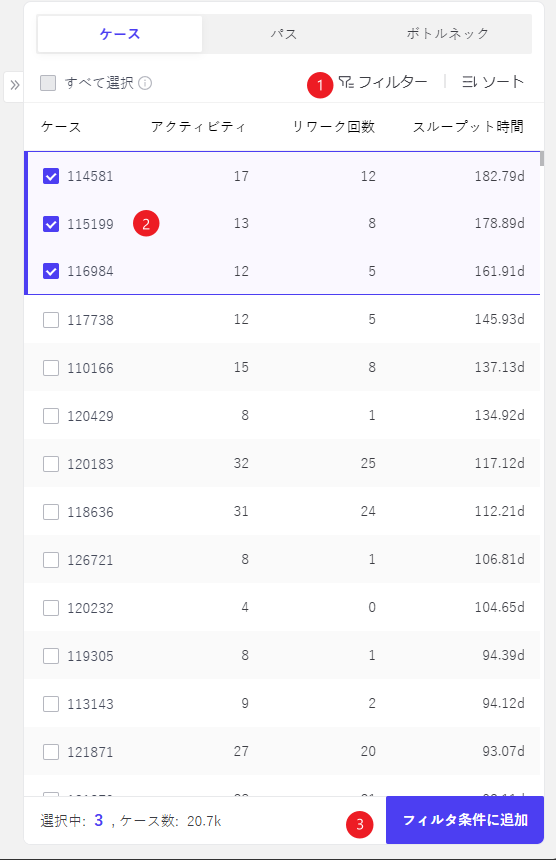
❶ 現在のケースIDデータを検索・並べ替えをすることができます。詳細はケース一覧をご参照ください。
❷ ケースIDにて選択し、選択されたケースのプロセスチャートは左側に表示されます。複数選択ができます。
❸ 現在表示されているケースをフィルターできます。
ボトルネックタグ
ボトルネック分析は全体の流れを深く分析し、ボトルネックの一環を識別し、位置決めするための重要な方法であります。プロセス中の各アクティビティ、例えばスループット時間、ケースの割合などを分析することにより、どのアクティビティにボトルネックが存在するか、つまりどの部分が全体プロセスの効率を制限しているかを明らかにすることができます。
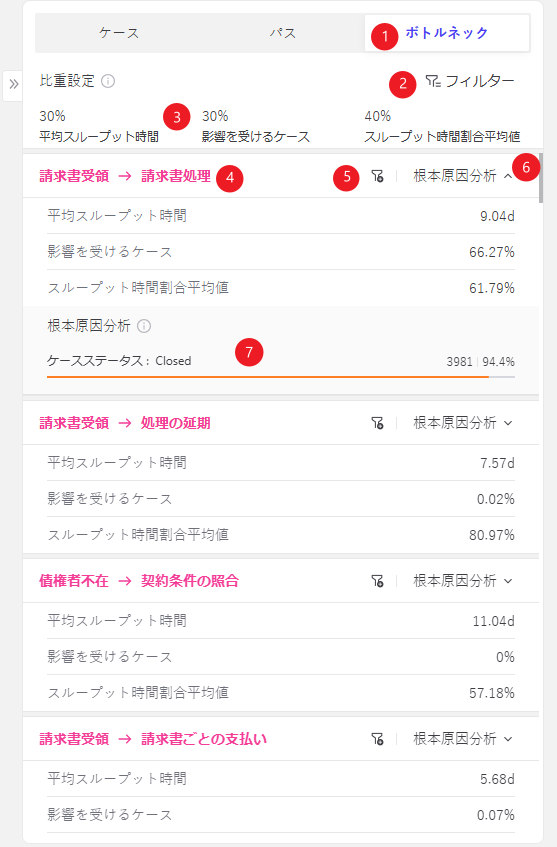
❶ クリックして、ボトルネック分析タブに入ります。
❷ アクティビティなどをフィルターして絞り込むことができます。
❸ ボトルネック分析設定の比重を表示し、アルゴリズムはその比重に基づいて計算を行います。
❹ このボトルネックにあたるステップ。
❺ クリックして、このステップをフィルタ条件に追加します。
❻ クリックして、根本原因分析結果を表示します。。
❼ 根本原因分析設定に基づいたさまざまな属性がスループット時間に与える影響を評価し、その結果に特定の属性の影響度の割合と実際のケース数を表示します。最大で5つの重要な属性を展示します。
もしも現在根本原因分析設定されている列の中に、いかなる根本原因属性も認識できない場合は、画面は「ボトルネックを引き起こす関連属性は見つかりませんでした。」と表示します。
イレギュラー
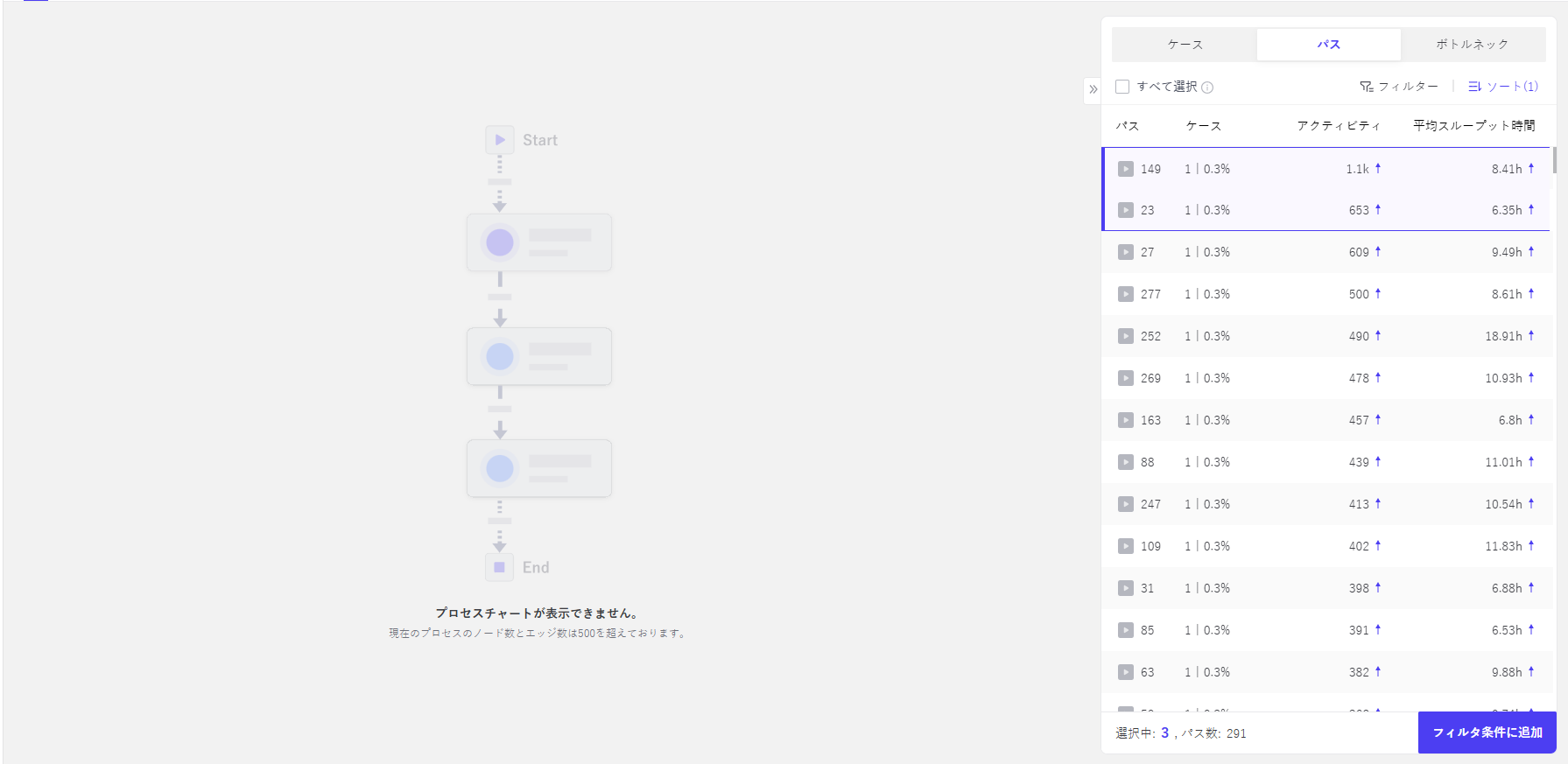
表示不可
デフォルトで表示されるハッピーパスまたは選択されたパスのノードとエッジの数が500を超える場合、プロセスチャートは表示できません。
一部表示
複雑度切り替えスライドでプロセスの複雑度を上げ、ノードとエッジの数が500を超えると、現在のプロセスの一部のみ表示され、右上に現在表示されているプロセスの案件比率が表示されます。