流程图
功能简介
流程图是对基于数据的事件发生顺序的可视化展现,它通过按时间顺序排列各项活动,清晰地展示了从流程开始到结束经历的所有路径。有助于用户更深入地了解当前流程状况。
功能说明
流程图
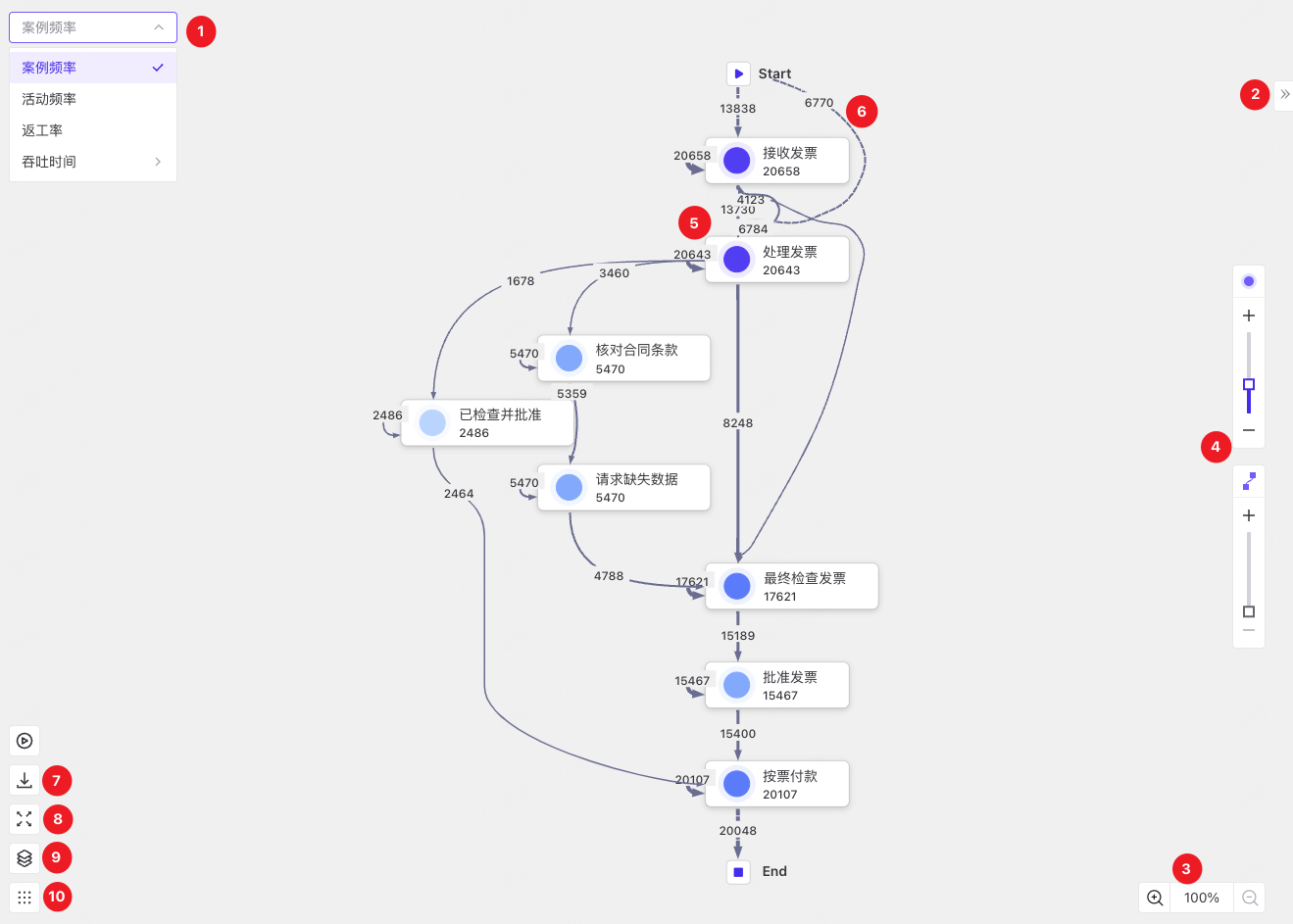
❶ 切换不同的KPI选项时,将展示与所选KPI相对应的不同维度的流程图。
❷ 收缩右侧的表格区域。
❸ 放大和缩小流程图。
❹ 删除或添加活动节点、活动线。
❺ 单击活动节点可筛选流经、不流经、以该活动开始及以该活动结束的所有案例。
❻ 单击线可选择包含与不包含该线的情况。当点击与“start”和“end”节点相连的虚线进行筛选时,将筛选以该节点开始/结束的案例。
❼ 下载当前流程图的SVG格式文件。
❽ 全屏显示当前的流程图。
❾ 显示图例。
❿ 是否显示背景图。
[Start]和[End]活动不是流程中的实际活动。在流程图中,这些活动表示流程图的开始和结束。与这些活动连接的活动代表该活动是流程的开始或结束活动,以虚线连接。
Happy Path是当前流程中发生频度最高的路径。
播放动画
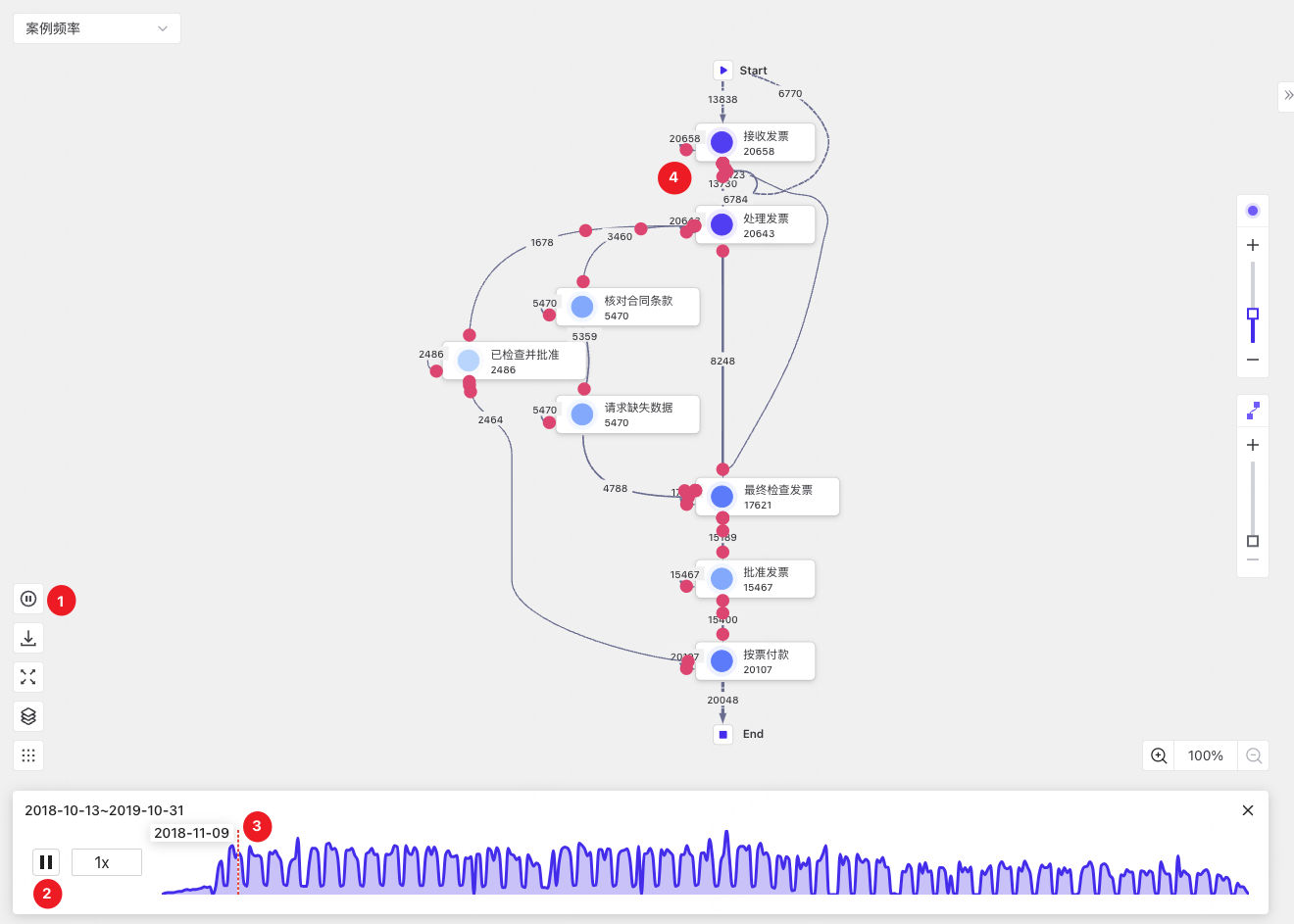
流程动画可以在流程图的左下角启动。您可以:
❶ 开启或关闭流程动画的视图。
❷ 暂停或继续播放流程动画,并可以进行流程动画速率的调整。
❸ 可以拖拽选择时间内中的当前位置进行播放动画。
❹ 案例显示在红色的气泡中,并根据它们的吞吐时间移动。
节点详情
在流程图中,单击节点,会弹出气泡,展示该节点的详细信息。
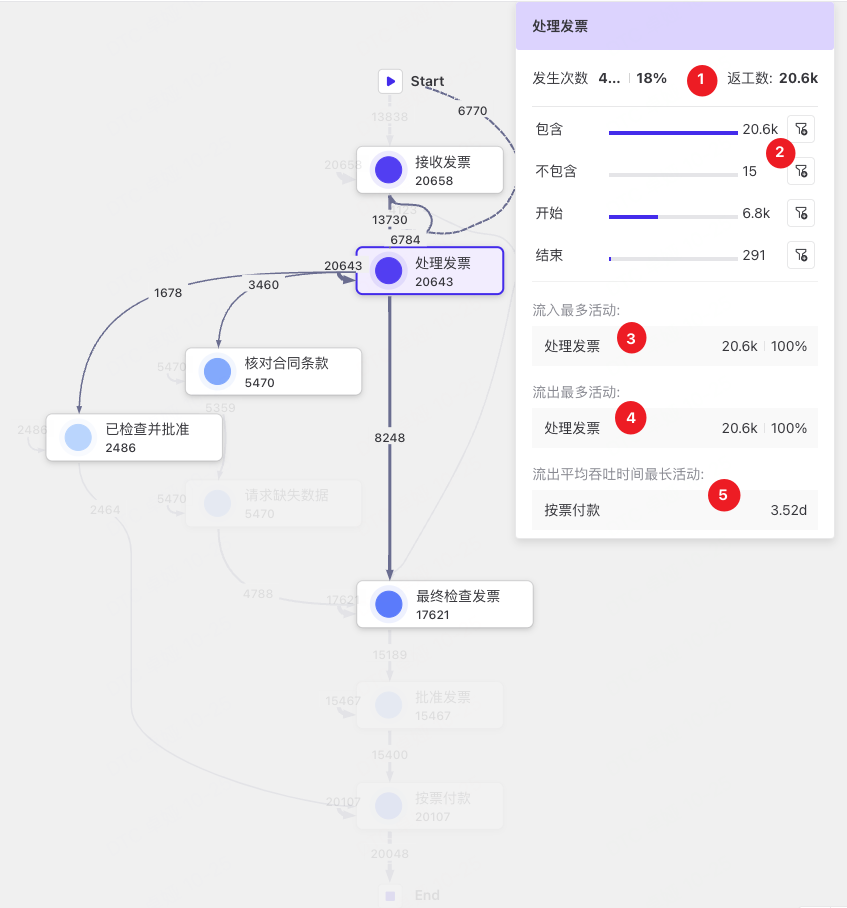
❶ 显示该节点在流程中的基本情况,包括返工数,发生总数,包含/不包含该节点的案例数,以该节点开始/结束的案例数。
❷ 单击该按钮可将该条件直接追加到筛选器。
❸ 展示流入该节点最多的活动。
❹ 展示从该节点流出最多的下一活动。
❺ 展示该节点到下一节点平均吞吐时间最长的活动。
线详情
在流程图中,单击两个节点之间的线,会弹出气泡,展示该线的详细信息。
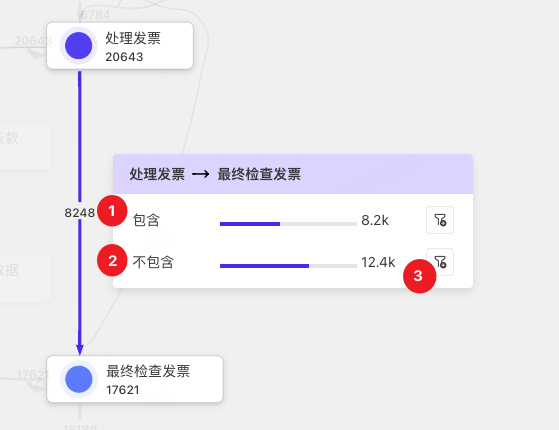
❶ 展示该流程中包含该步骤的案例个数。
❷ 展示该流程中不包含该步骤的案例个数。
❸ 单击该按钮可将该条件直接追加到筛选器。
路径Tab
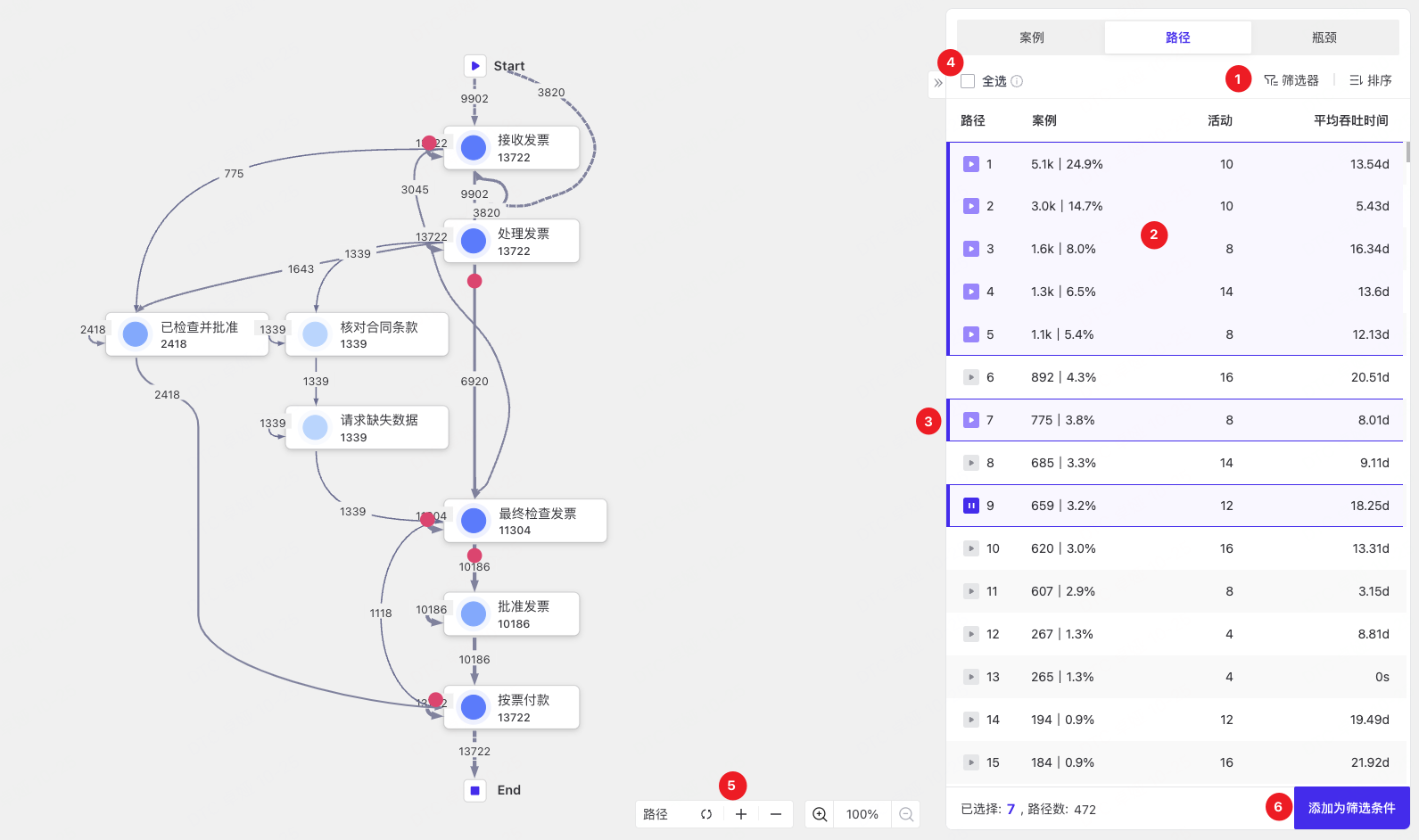
❶ 可以对当前面板的展示路径进行筛选或排序。路径详细信息请查看 路径列表
❷ 单击路径后,左侧流程图面板将追加该路径,并高亮显示。支持选择多个路径。
默认选择当前流程发生频率最高的路径。
❸ 单击播放按钮后,将通过红色气泡的流动展示该路径内案件的流动情况。单次只能播放一条路径。
❹ 全选/全不选复选框。
❺ 单击"+" "-"按钮,增加或减少一条选中路径。单击重置按钮,默认选择happy path。
❻ 单击按钮后,可以将当前选中的路径添加为筛选条件。详细情况请查看 路径筛选
路径是贯穿流程活动的端到端跟踪。每种情况只遵循一种路径。
案例Tab
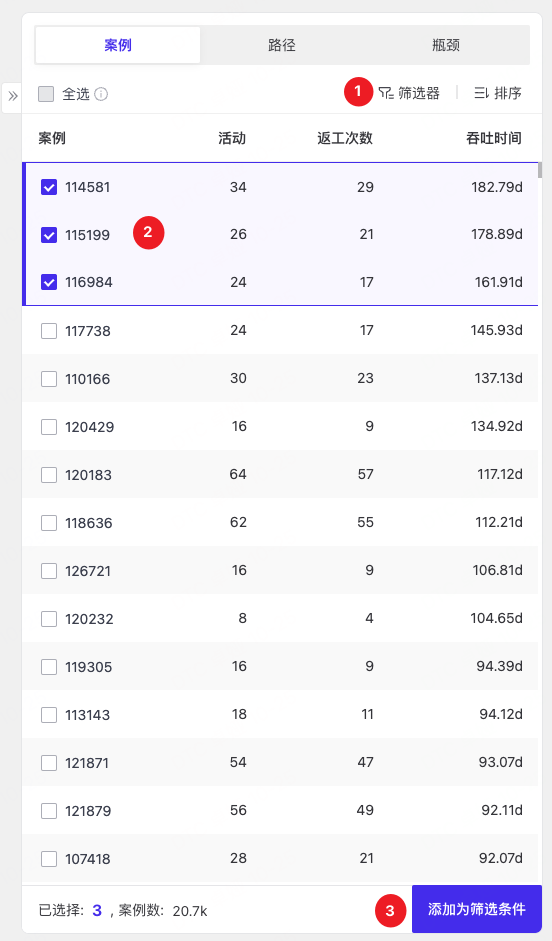
❶ 支持针对当前CaseID数据进行检索和排序。详细情况请查看 案例列表
❷ 左边的流程图增加CaseID选择的数据显示对应的流程图,您可以通过单击案例复选框来选择显示具体案例下的流程,支持多选。
❸ 可以筛选当前可见的案例。
瓶颈
瓶颈分析是一种深入剖析整体流程,以识别并定位瓶颈环节的关键方法。通过分析流程中的各个活动,如吞吐时间,案件占比等,可以明确哪些活动存在瓶颈,即哪些环节限制了整体流程的效率。
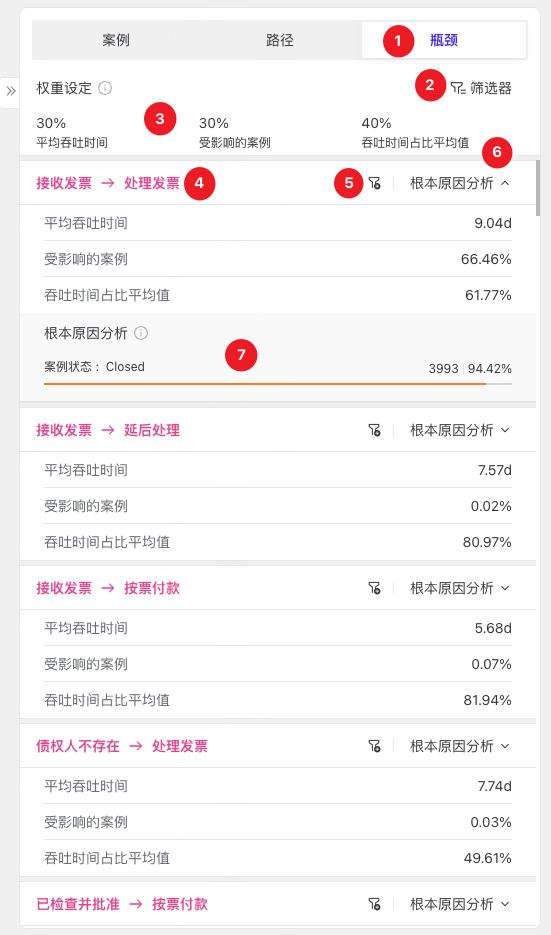
❶ 单击进入瓶颈Tab。
❷ 支持针对活动内容等进行筛选。
❸ 展示 瓶颈分析设定中的比重配置,算法将根据比重进行计算。
❹ 瓶颈边对应的step。
❺ 单击将该瓶颈边加入筛选条件。
❻ 单击展开根因分析结果。
❼ 基于根本原因分析設定以评估不同属性对吞吐时间的影响,在结果中展示出特定属性影响度占比以及实际的案件数,最多将展示五个关键属性。
若当前设定的属性列中未识别到任何根因属性,画面将显示“未发现造成瓶颈的相关属性。”。
Irregular
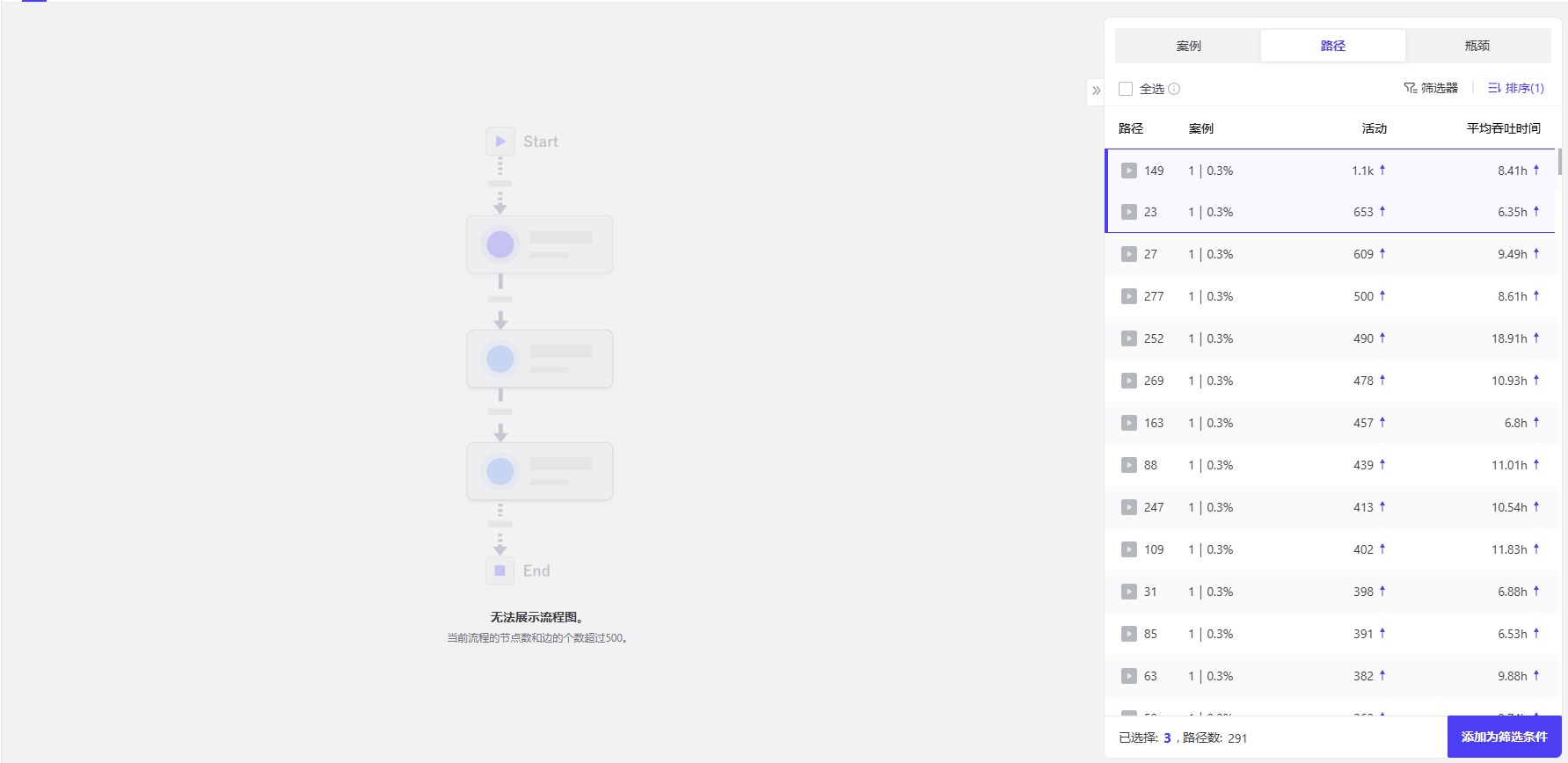
无法展示
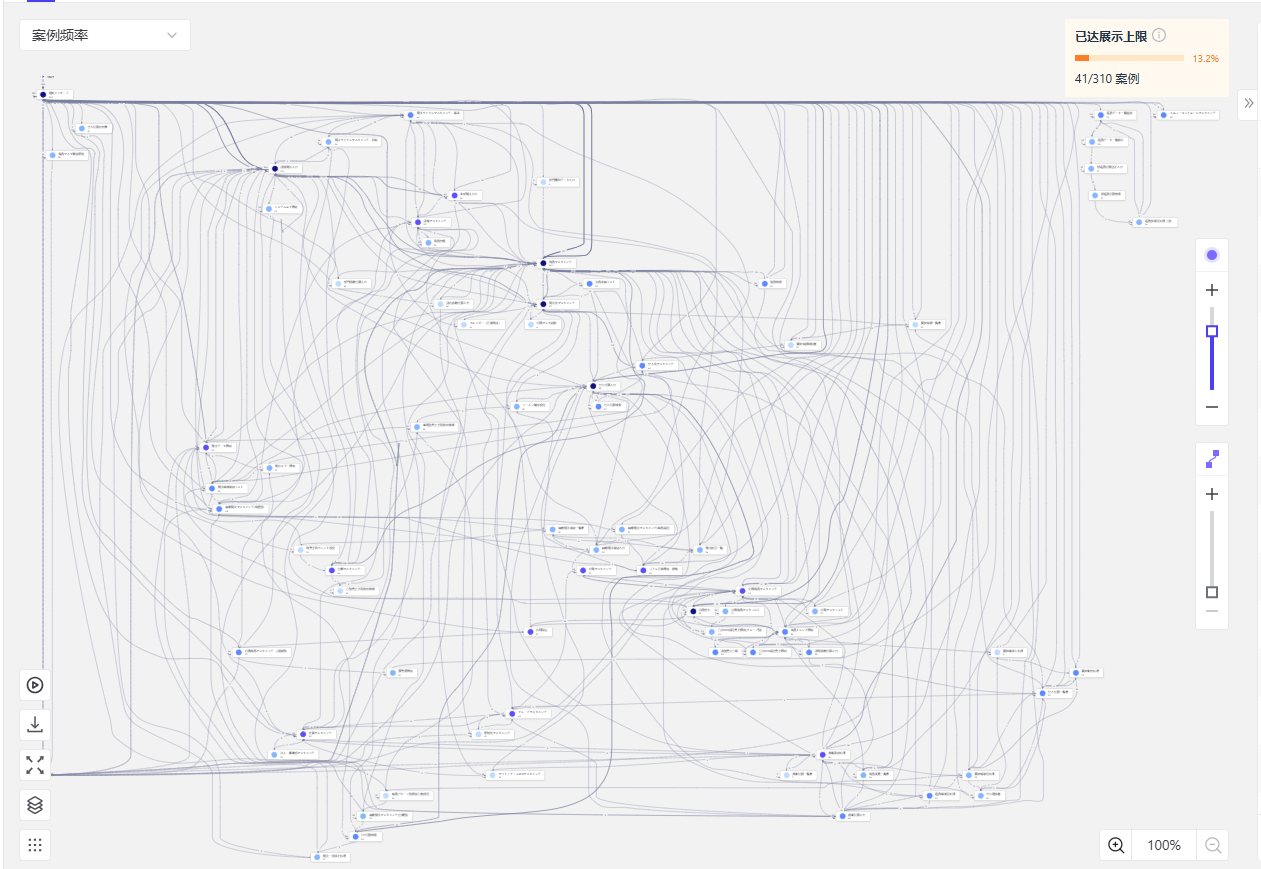
当默认显示的happy path或选中的路径的节点和边的个数超过500时,流程图无法展示。
部分展示
当通过复杂度切换滑块提升流程复杂度时,节点和边的个数超过500后,将部分展示当前流程,并在右上角提示当前流程图展示的案件占比。