インサイト作成
ホームページ右上の新規作成ボタンまたは各プロセス表示エリア内の新規作成ボタンをクリックして、新規インサイトを作成できます。
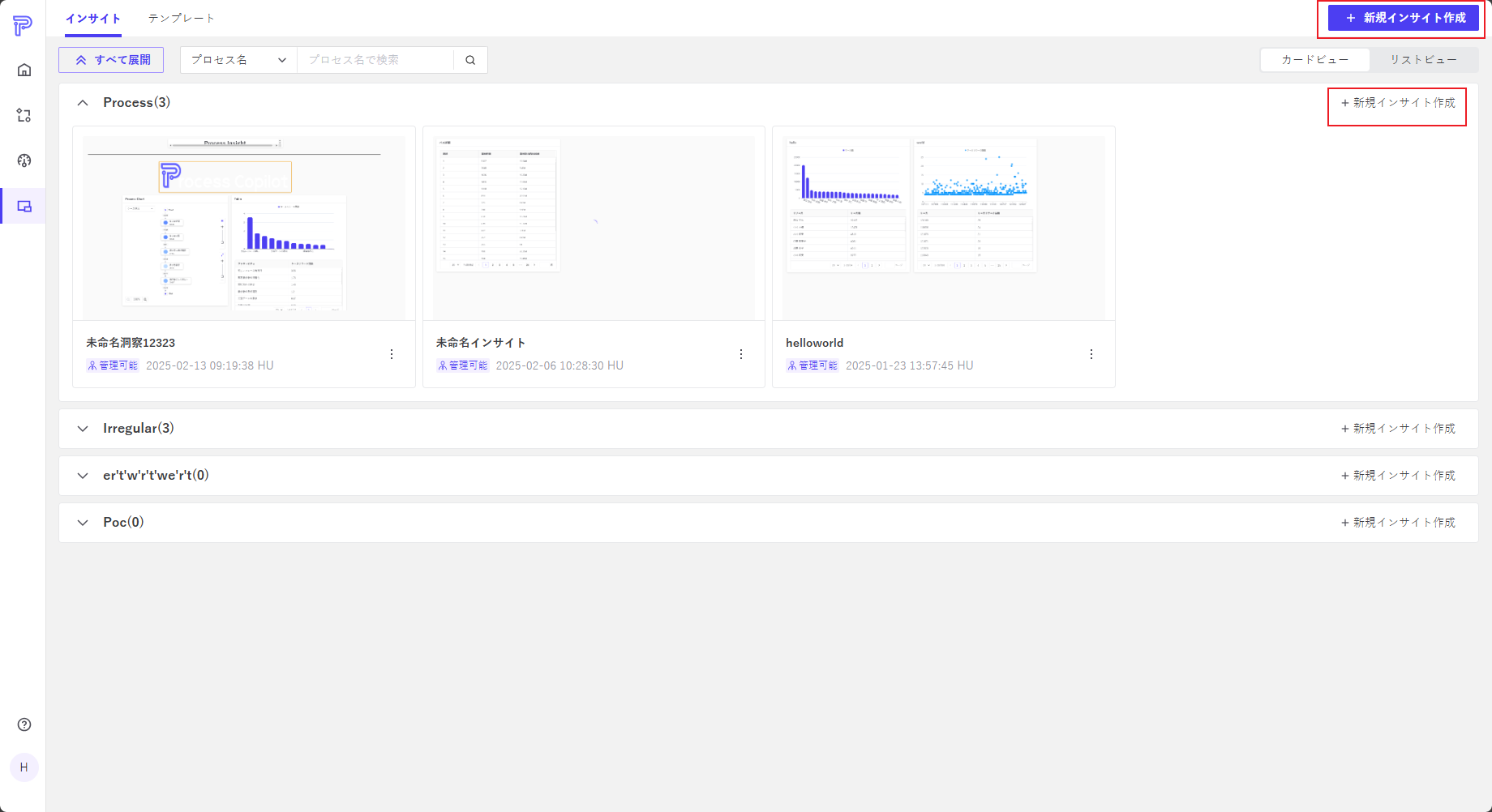
クリック後、インサイト作成ページに遷移。作成時は以下のページが表示されます。
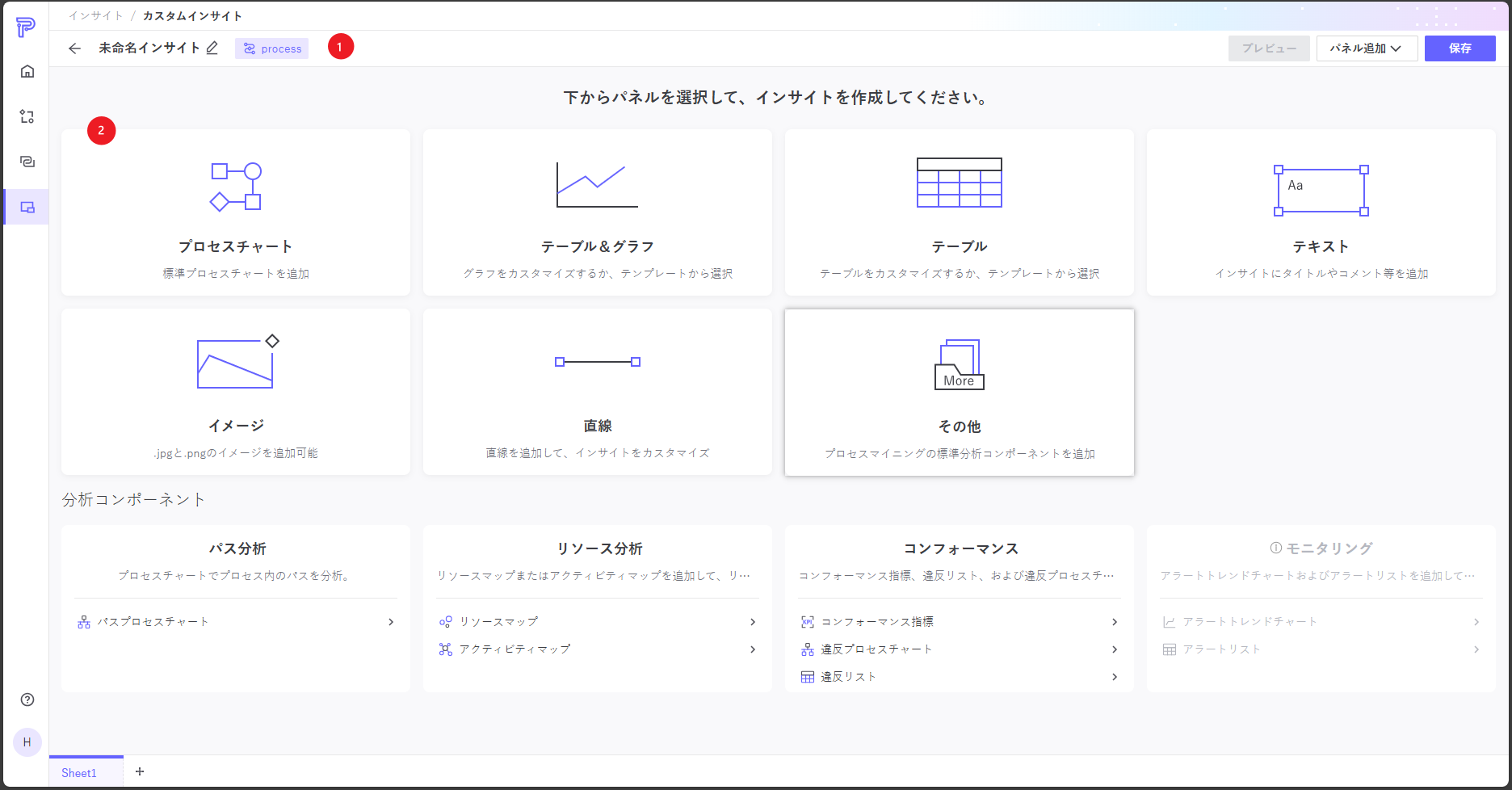
❶ インサイト名変更エリア:カスタム命名可能。
❷ パネル選択エリア:カードまたは右上ドロップダウンからパネルを追加可能。
インサイトが空の場合のみパネル選択カードが表示されます。パネル追加後、自由にレイアウトをドラッグ可能。
- プロセスチャート:現在プロセスのフローチャートを追加可能。ズーム/ディメンション切替/複雑度調整が可能。
- テキスト
カスタムテキスト表示用テキストボックスを追加可能。
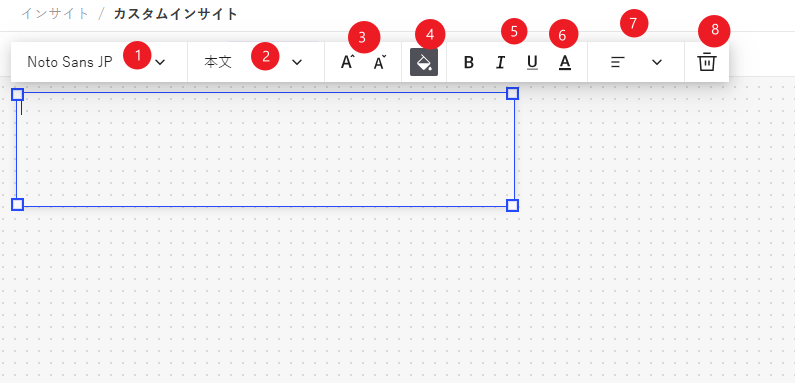
❶ フォント選択エリア
❷ フォントサイズ選択エリア
❸ フォントサイズ増減エリア
❹ テキストボックス背景色選択エリア
❺ 太字/斜体/下線調整エリア
❻ 文字色選択エリア
❼ 文字レイアウト選択エリア
❽ クリックしてテキストボックスを削除
- 画像
PCから画像を選択または画像のURLを入力してインサイトに追加可能。サイズを自由に調整でき、ホバーすると外枠線選択/削除可能。 - 直線
直線を追加可能。色/スタイル/太さ/方向/矢印有無を変更可能。削除ボタンをクリックして削除できます。 - テーブル&チャート
テーブル&チャートボタンをクリックして、チャート生成画面に遷移します。メトリック/ディメンションを選択し、チャートスタイルも選択してからテーブルとチャートが生成できます。
「その他」カードをクリックすると、以下の分析コンポーネントカードが表示されます: - パス分析
クリックすると、パスプロセスチャートコンポーネントをインサイトに追加できます。
- リソース分析
リソースマップまたはアクティビティマップをインサイトに追加することができます。
- コンフォーマンス
コンフォーマンス指標パネル、違反プロセスチャート、または違反リストをインサイトに追加することができます。使用中のプロセスモデルが存在する場合のみ利用可能です。
- モニタリング
アラートトレンドチャートまたはアラートリストをインサイトに追加することができます。プロセスで有効なモニタリングが存在する場合のみ利用可能です。
イベントログをインポートした後、システムが自動てきに分析してプリセットメトリック/ディメンションを生成します。詳細は系统预置内容ページをご参照ください。
インサイトシート
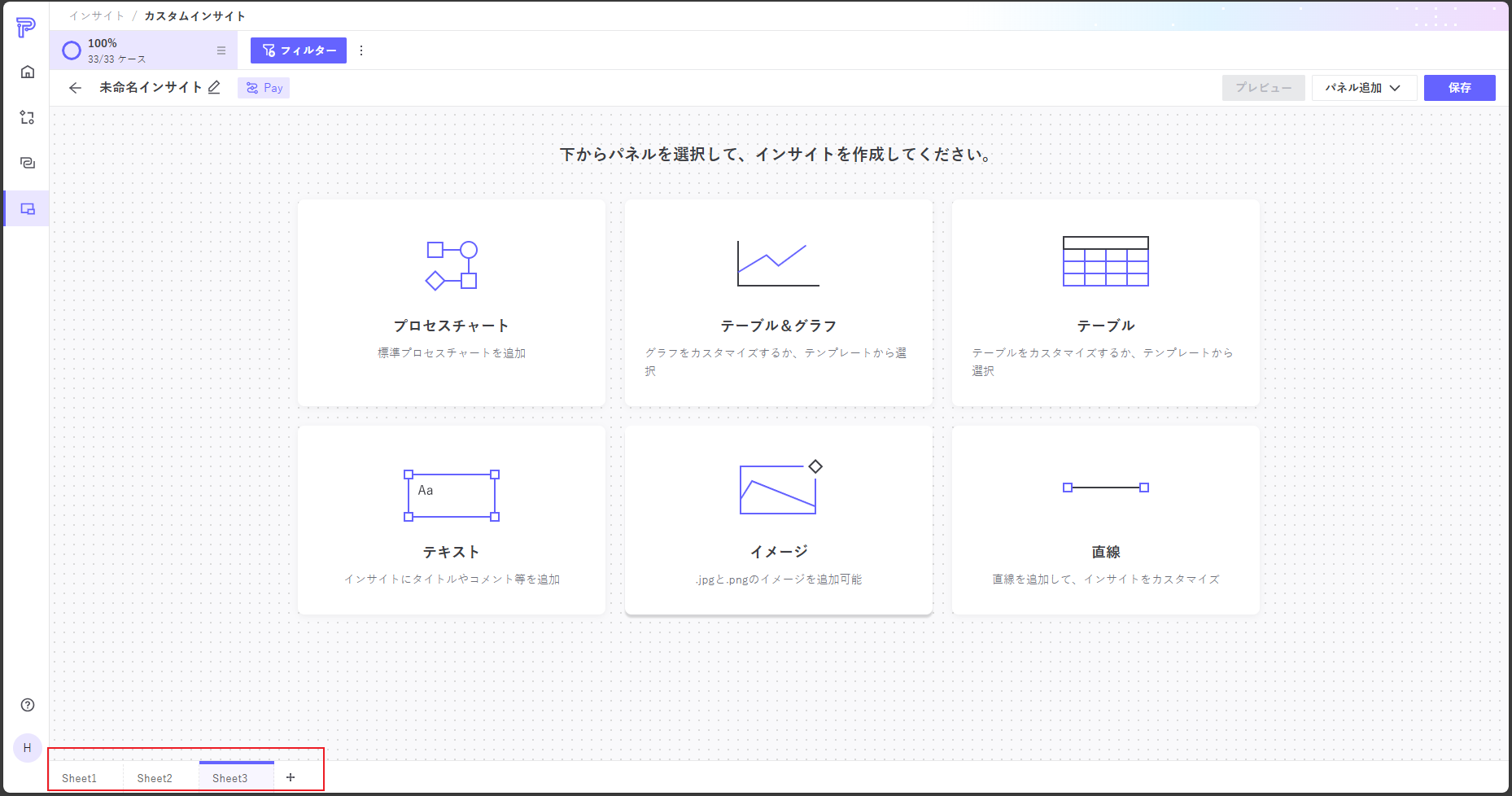
インサイト機能では、作成されたインサイトにシートを追加できます。各シートは独立し、自由にパネルを追加できます。
- 右下の「+」をクリックすると、新しいシートを追加できます。
- 操作エリアをクリックすると、シートの名前変更や削除を選択できます。名前は重複できません。
フィルター
グローバルフィルター
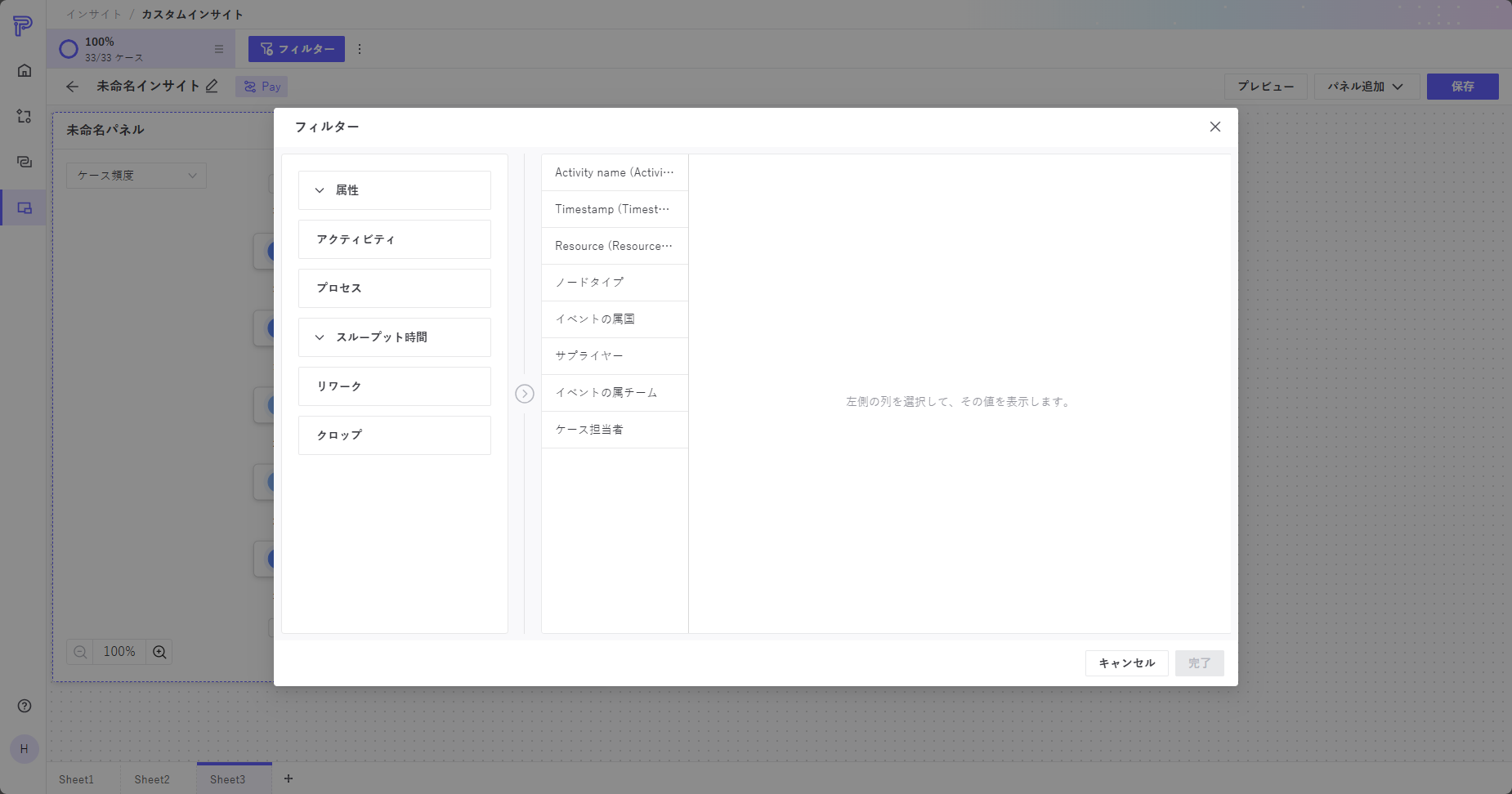
インサイト機能では、グローバルフィルタを追加することができます。
画面上部のフィルタ条件ボタンをクリックすると、現在のインサイトにフィルタ条件を追加できます。フィルタ条件は、そのインサイト内のすべてのシートに同時に適用されます。
フィルタ条件の具体的な操作方法については、フィルター条件 を参照してください。
プロセスチャートからフィルタ条件を追加
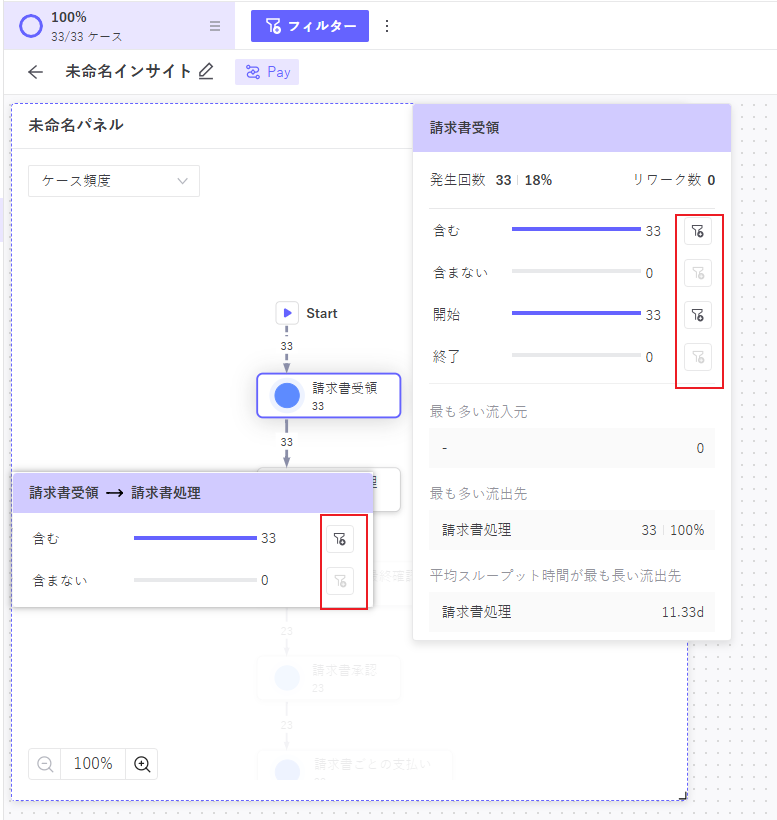
ユーザーがプロセスチャートパネルを追加した後、プロセスチャート上のノードまたはエッジをクリックすることで、迅速にフィルタ条件を追加できます。具体的な操作方法については、プロセスチャートを参照してください。
テーブルからフィルタ条件を追加
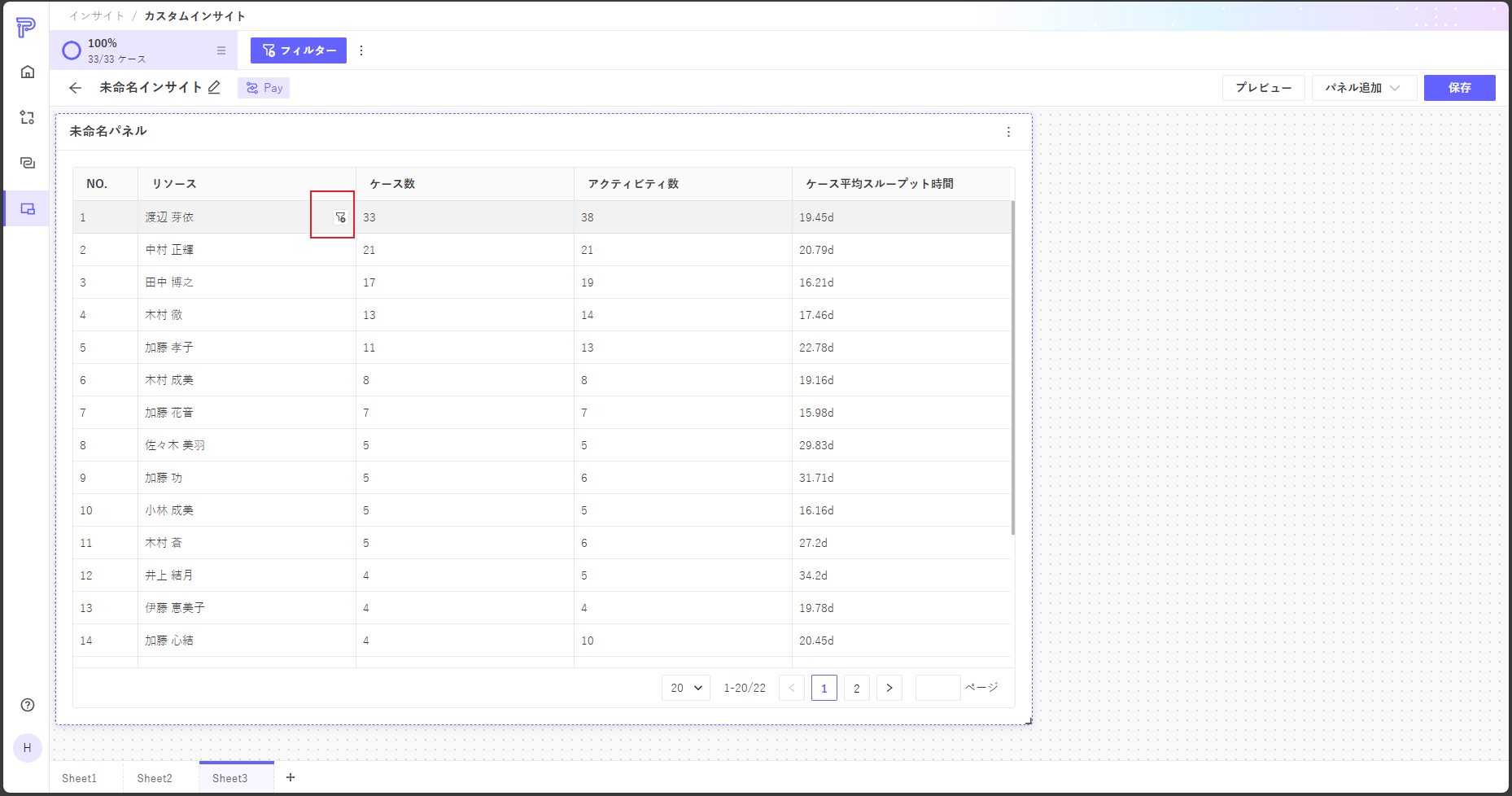
ユーザーがテーブルパネルを追加した後、テーブルのディメンションデータをクリックすると、グローバルフィルタ条件として素早く追加できます。
フィルターコンポーネント
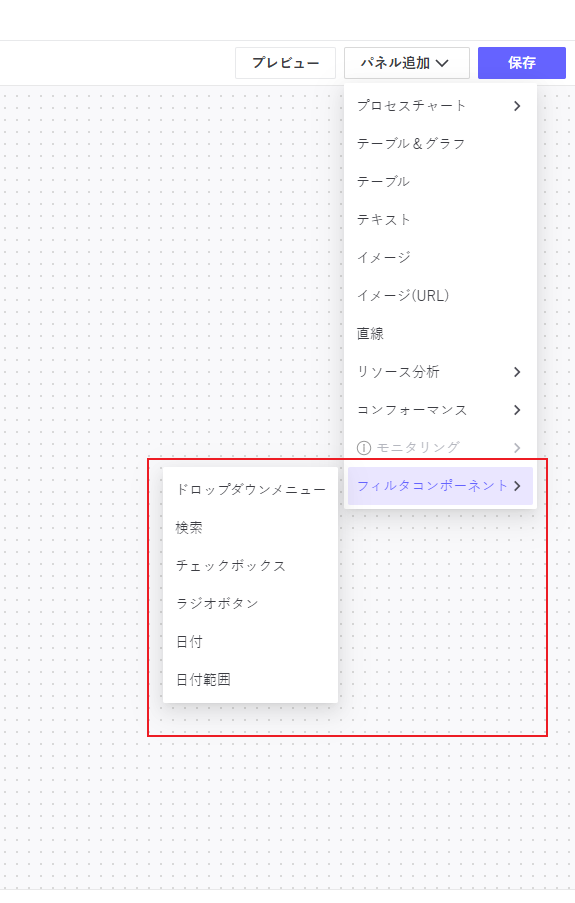
ユーザーは各種のフィルターコンポーネントを追加することにより、チャート結果を絞り込むことができます。
フィルターコンポーネントは現在のシートページ上のチャート結果のみに影響します。
チャート生成
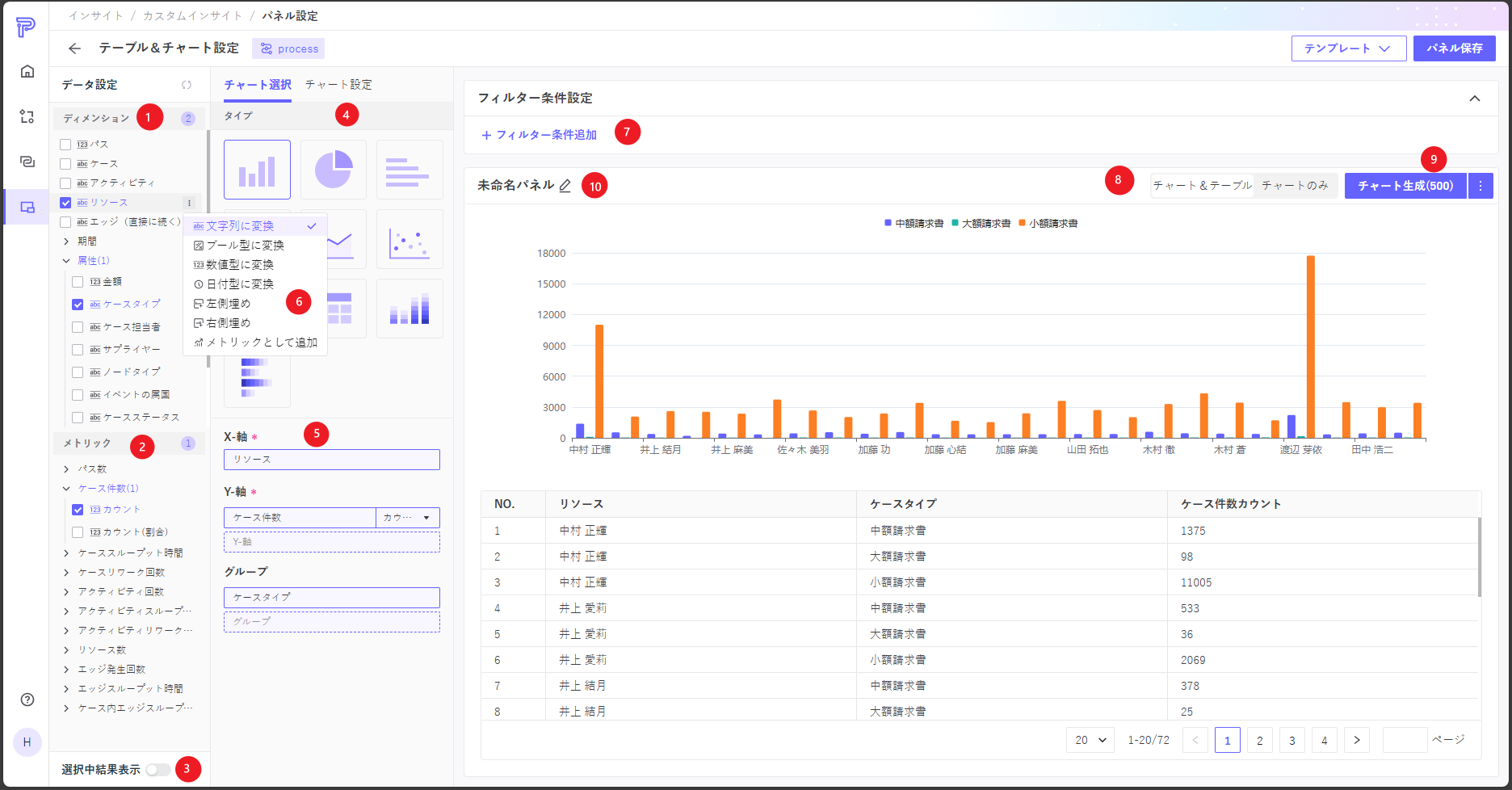
❶ ディメンション選択エリア。チェックを入れるかドラッグしてチャートのディメンションを選択できます。
❷ メトリック選択エリア。チェックを入れるかドラッグしてチャートのメトリックを選択できます。
❸ クリックすると、表示内容を選択済み結果のみ、またはすべてのメトリック・ディメンションに切り替えることができます。
❹ チャート種類選択。全部で10種類のチャートが提供されています。
- 棒グラフ
- 円グラフ
- 横棒グラフ
- 折れ線グラフ
- 面グラフ
- 散布図
- 単一数値
- テーブル
- 積み上げ棒グラフ
- 積み上げ横棒グラフ
単一数値を生成する場合、ディメンションは必須ではありません。
❺ ディメンション・メトリック・グループ表示エリア。ここでは現在選択されているディメンションやメトリックを確認・編集できます。また、ドラッグでディメンションやメトリックを変更することもできます。
❻ カスタムディメンション、メトリック。
ディメンション右側の操作ボタンをクリックすると、カスタムメトリックまたはディメンションを追加できます。
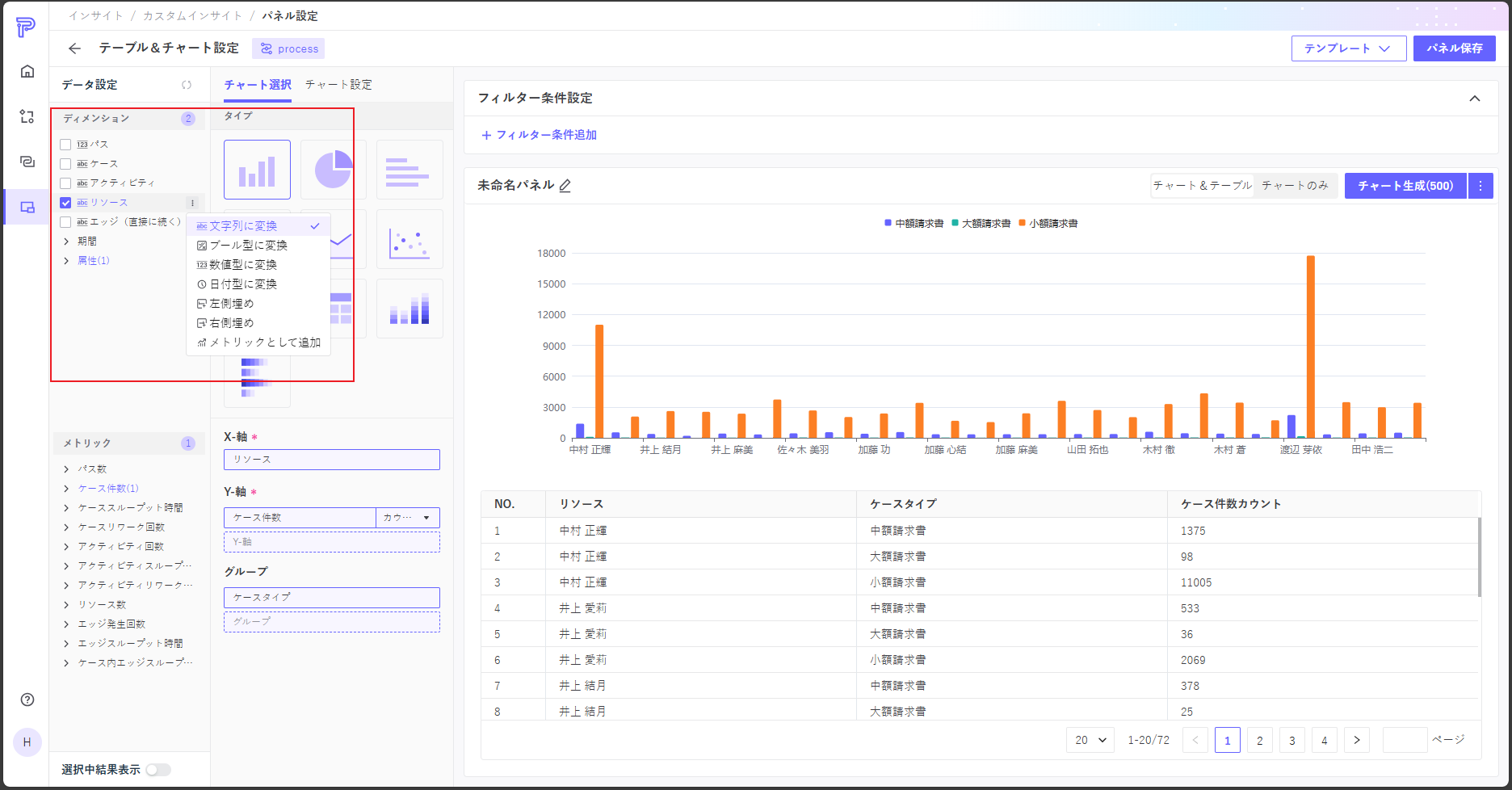
デフォルトでチェックされているのは、現在の属性のデータタイプです。
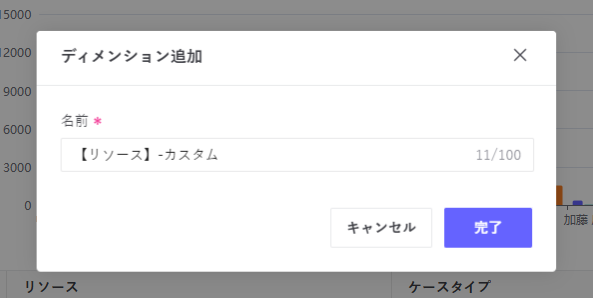
「文字列」「数値」「ブール型」に変換をクリックすると、ポップアップでカスタムディメンション名を入力できます。[完了]をクリックすると、対応するデータタイプのディメンションが生成されます。
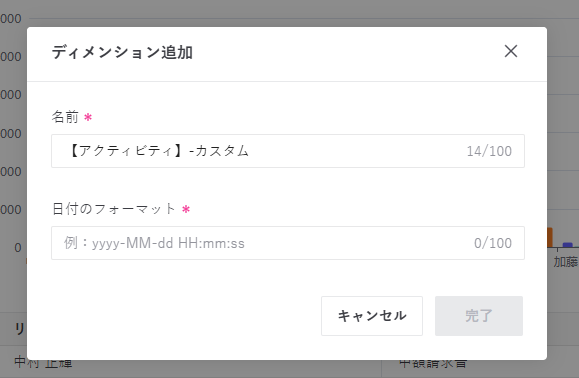
「日付」に変換をクリックすると、ポップアップでカスタムディメンション名を入力し、日付形式を指定できます。[完了]をクリックすると、日付型のディメンションが生成されます。
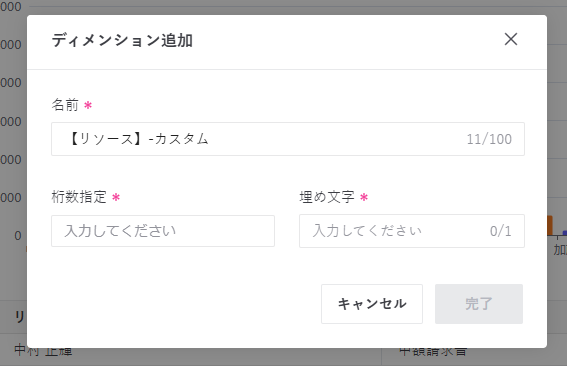
「左/右側埋め」をクリックすると、ポップアップでカスタムディメンション名を入力し、対象桁数(何桁まで補完するか)と埋め文字(1文字のみ指定可能)を設定できます。[完了]をクリックすると、対応するディメンションが生成されます。
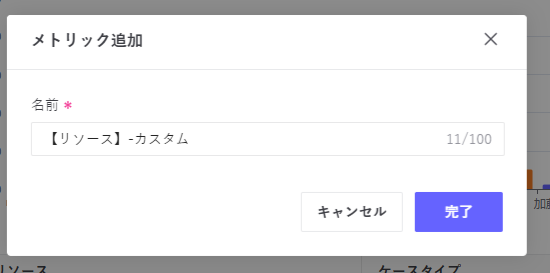
「メトリックとして追加」をクリックすると、ポップアップでカスタムメトリック名を入力できます。[完了]をクリックすると、対応するメトリックが生成されます。
❼ フィルター条件指定。生成されるチャートにフィルター条件を指定できます。
❽ 表示方式選択。チャートのみ、またはチャート&テーブルを選択できます。
❾ 以上の選択が完了したら、[チャート生成]ボタンをクリックするとチャートが生成されます。メトリック、ディメンション、フィルター条件が変更された場合は、再度[チャート生成]ボタンをクリックする必要があります。
チャート生成右側の操作ボタンで、生成するチャートのデータ件数を指定できます。範囲は0~5000です。
❿ パネル命名欄。ここで命名すると、その名前がインサイト内のパネル名として表示されます。
以上のすべての設定が完了したら、[パネル保存]ボタンをクリックしてインサイト内にチャートを生成します。
グラフ設定
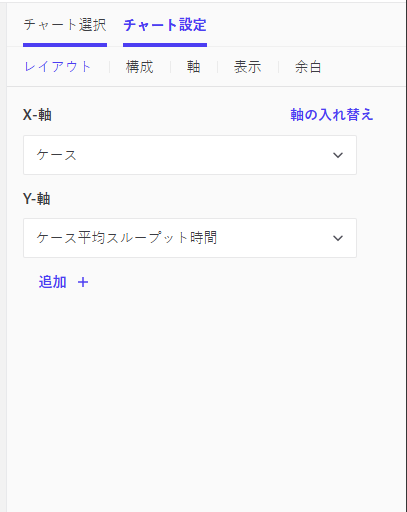
グラフ設定タブをクリックすると、異なる種類のグラフの項目を設定できます。
テンプレート
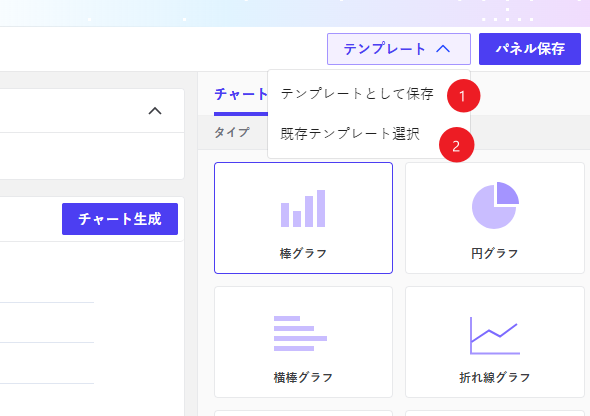
❶ クリックすると、現在のグラフをテンプレートとして現在のプロセスに保存できます。
❷ 既存テンプレートまたはシステムのプリセットテンプレートを選択することで、既存のグラフテンプレートを迅速にインポートできます。
「新規インサイト作成」をクリックして名前を付けるか、「保存」ボタンをクリックした後にインサイトが保存されます。