洞察创建
单击主页面右上角新建洞察按钮或各流程展示区域内的新建洞察按钮可以创建一个新的洞察。
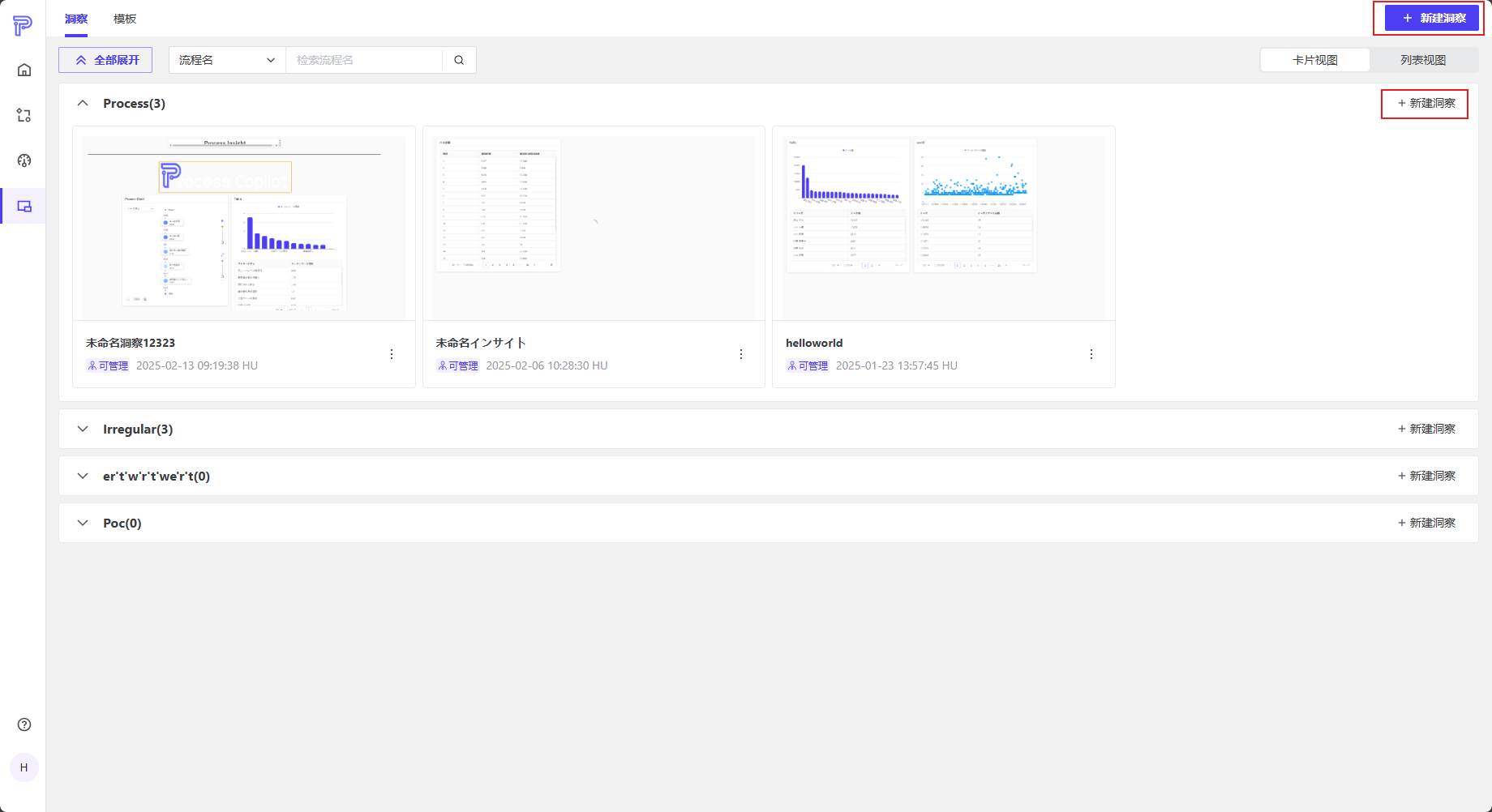
单击后,进入洞察制作页面。创建洞察时会跳转至以下页面。
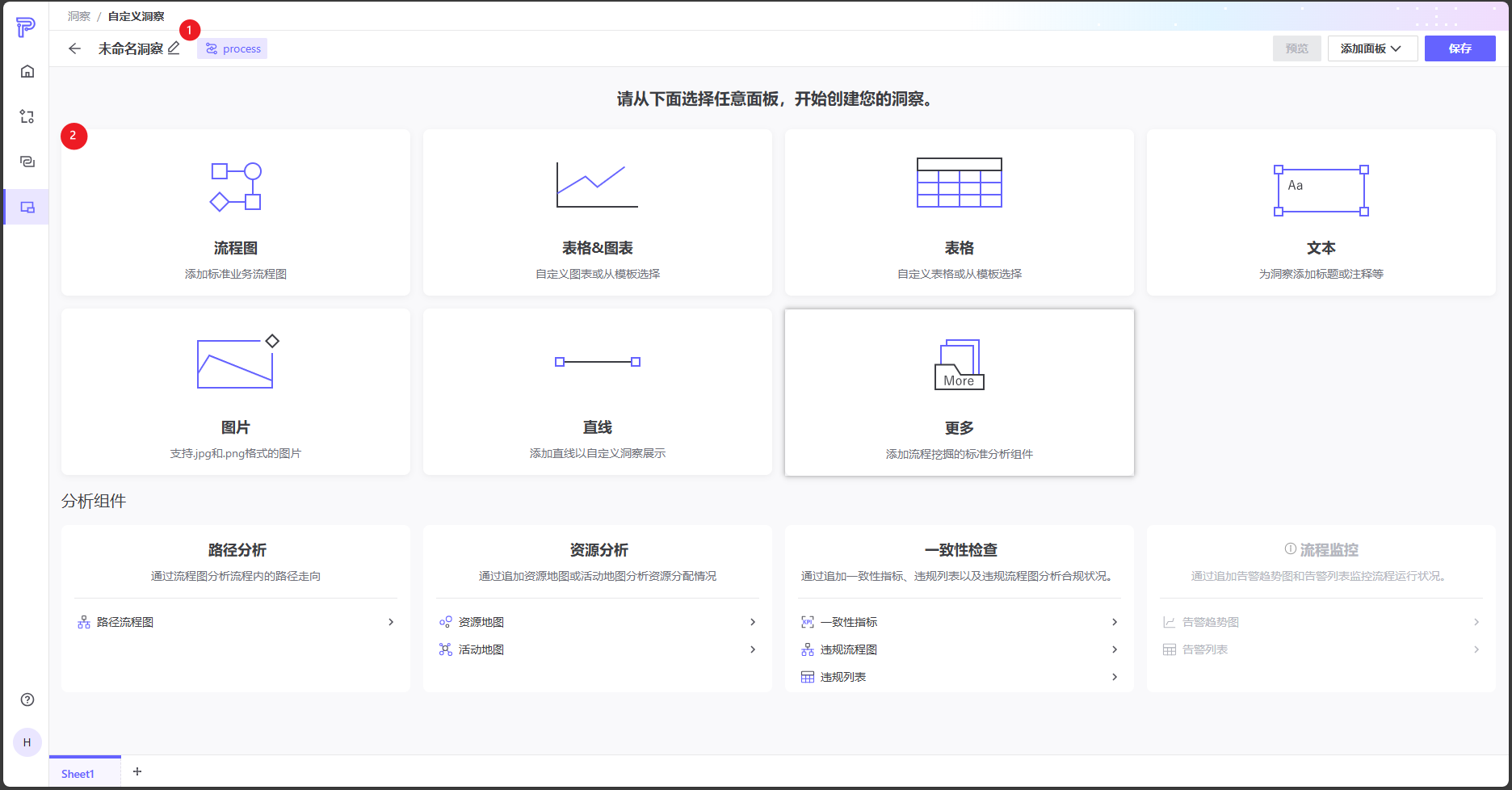
❶ 洞察名称修改区域,可以为洞察自定义命名。
❷ 面板选择区域,可以通过单击卡片或右上角的下拉菜单,在洞察中添加对应的面板。
只有洞察为空时才会出现面板选择卡片。 面板追加后,可以自由拖动布局。
- 流程图:可以向洞察内添加当前流程的流程图。该流程图可以进行缩放,维度切换以及复杂度增加。
- 文本
可以向洞察内添加文本框以显示自定义文本。
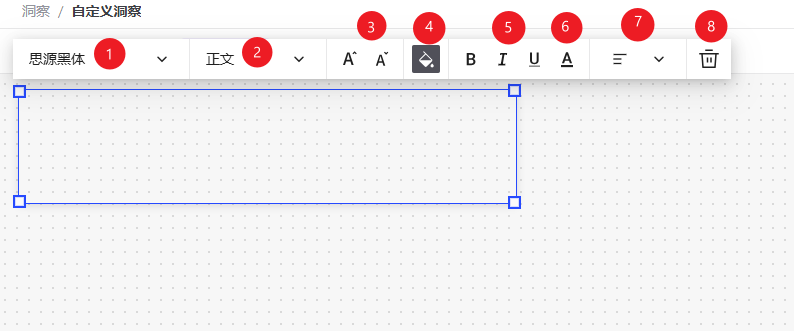
❶ 字体选择区域
❷ 字号选择区域
❸ 字号增减
❹ 文本框背景色选择区域
❺ 粗体、斜体、下划线调整区域
❻ 文字颜色选择区域
❼ 文字排版方式选择区域
❽ 单击后,删除文本框
- 图片
可以从PC中选择一张图片或通过填写图片URL追加图片到洞察中。可以自由拖拽图片大小,鼠标hover后可以选择图片外框线,可以删除图片。 - 直线
可以向洞察中追加一条直线。可以修改颜色、样式、粗细、横纵以及是否带箭头。单击删除按钮后删除直线。 - 表格&图表
单击表格&图表按钮后,进入到图表生成界面。在图表生成界面中,你需要选择指标、维度,并选择图表样式后生成图表。
单击“更多”卡片后,出现下列分析组件卡片: - 路径分析
单击后可以将路径流程图组件追加到洞察中。
- 资源分析
可以选择将资源地图或活动地图追加到洞察中。
- 一致性检查
可以选择将一致性指标面板、违规流程图或违规列表追加到洞察中。需流程中存在使用中的流程模型时才可以使用。
- 流程监控
可以选择将告警趋势图或告警列表追加到洞察中。需流程中存在开启的流程监控时才可以使用。
在事件日志导入后,系统会自动分析事件日志并生成一些预置的指标和维度。具体请查看系统预置内容页面。
洞察分页
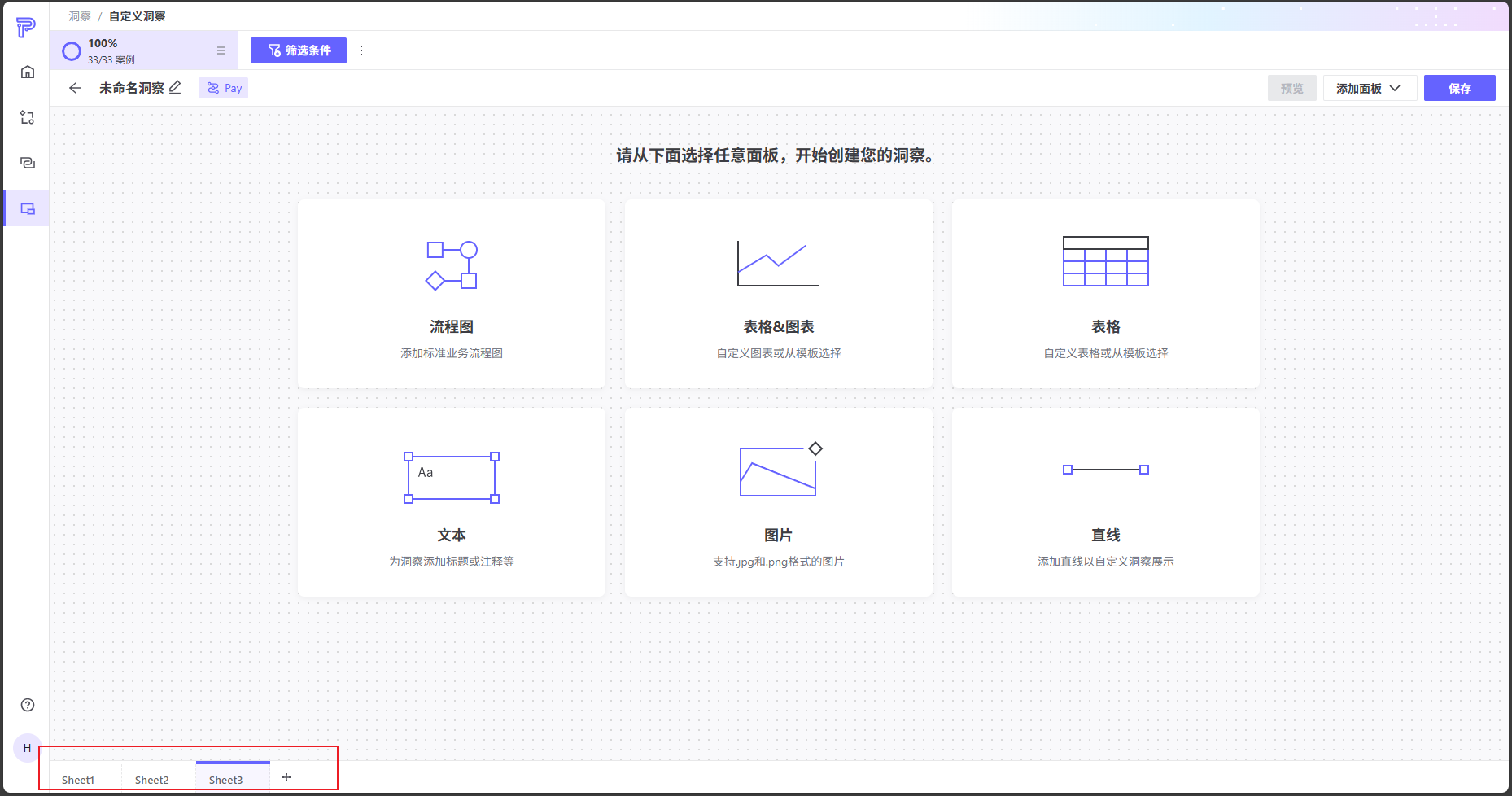
洞察功能支持在创建好的洞察里面追加sheet。每一个sheet为一个单独的洞察面板,可以自由添加面板组件。
- 单击右下角加号可以追加新的sheet。
- 单击操作区域可以选择重命名sheet或删除sheet。命名不可重复。
筛选
全局筛选
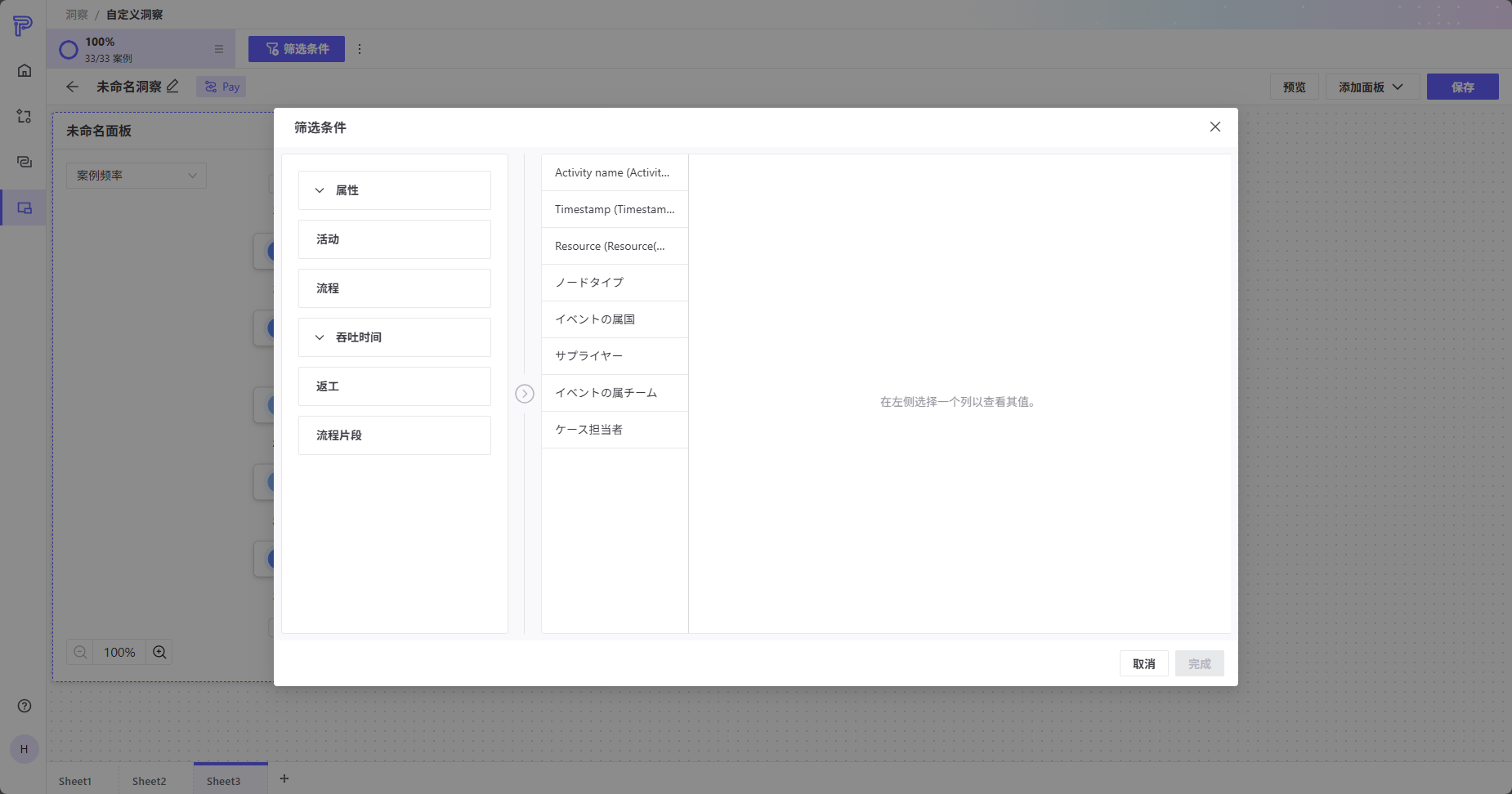
洞察功能支持追加全局筛选。
单击最上方的筛选条件按钮可为当前洞察添加筛选条件。筛选条件同时作用于该洞察内的所有sheet。
筛选条件的具体操作方式请参考筛选条件。
通过流程图追加筛选条件
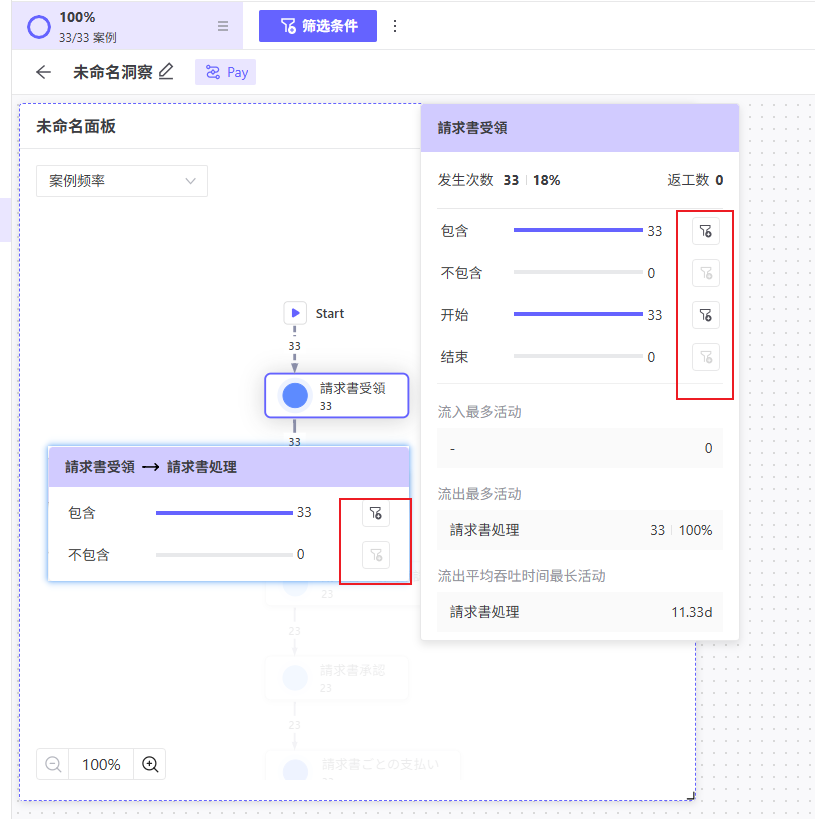
用户追加流程图面板后,可以单击流程图的节点或边快速追加筛选条件。具体操作方式请参考流程图。
单击表格追加筛选条件
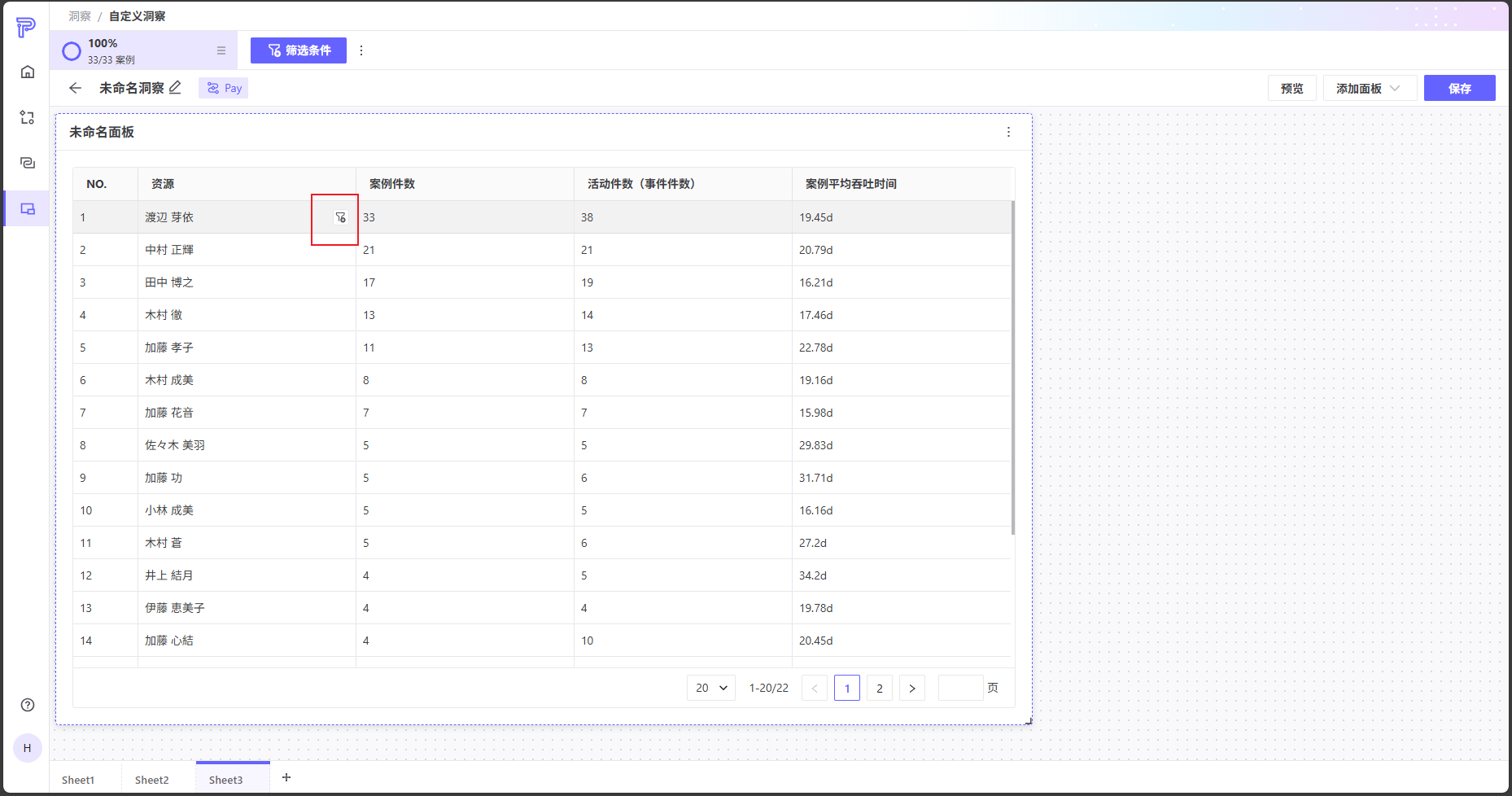
用户追加表格面板后,可以单击表格的维度数据快捷添加为全局筛选条件。
筛选组件
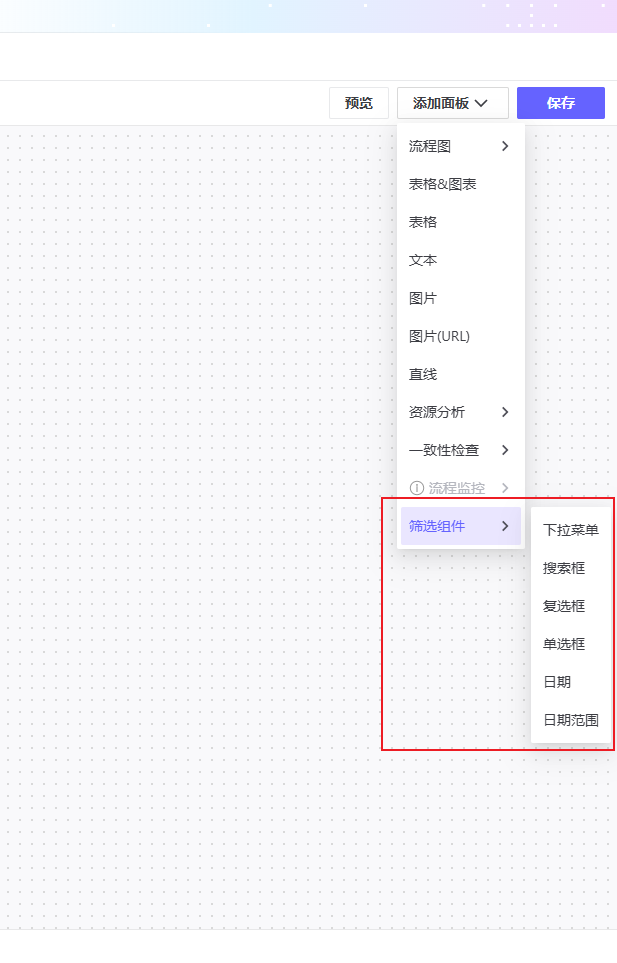
用户可以通过追加各种类型的筛选组件,对图表的结果进行筛选。
筛选组件仅影响当前Sheet页的图表结果。
图表制作
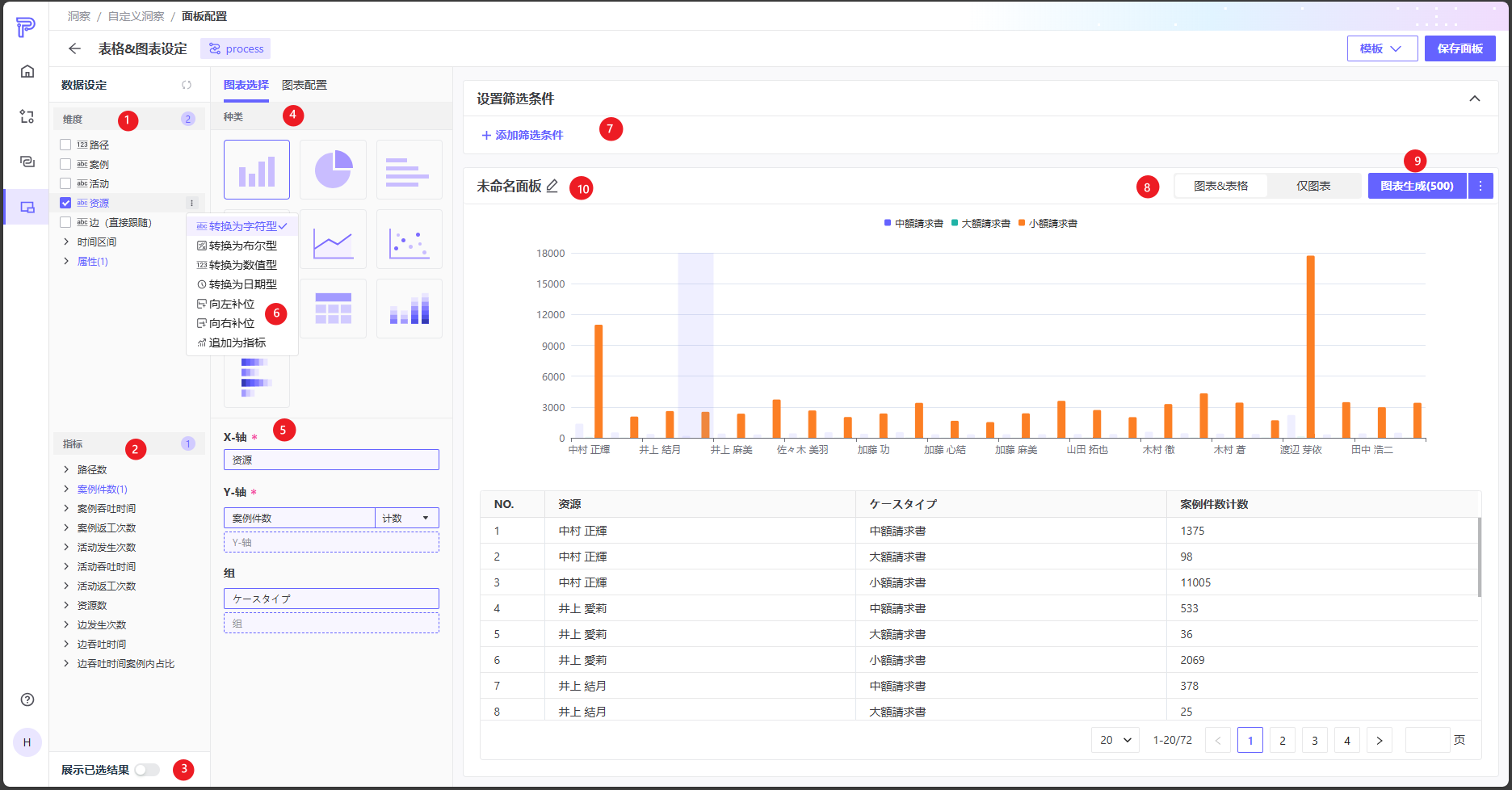
❶ 维度选择区域。可以通过勾选或拖动选择图表维度。
❷ 指标选择区域。可以通过勾选或拖动选择图表指标。
❸ 单击后,可以切换展示内容为只展示已选结果或全部指标、维度。
❹ 图表种类选择。提供共14种图表种类。
- 柱状图
- 饼图
- 水平柱状图
- 折线图
- 面积图
- 散点图
- 单一数值
- 表格
- 堆积图
- 水平堆积图
- 仪表图
- 热力图
- 气泡图
- 箱线图
生成单一数值时,维度不是必选项。
❺ 维度、指标、组展示区域。在此可以查看当前所选的维度指标,并可编辑。也可以通过拖动改变当前指标、维度。
❻ 自定义指标、维度。
单击维度右侧的操作按钮,可以选择添加自定义指标或维度。
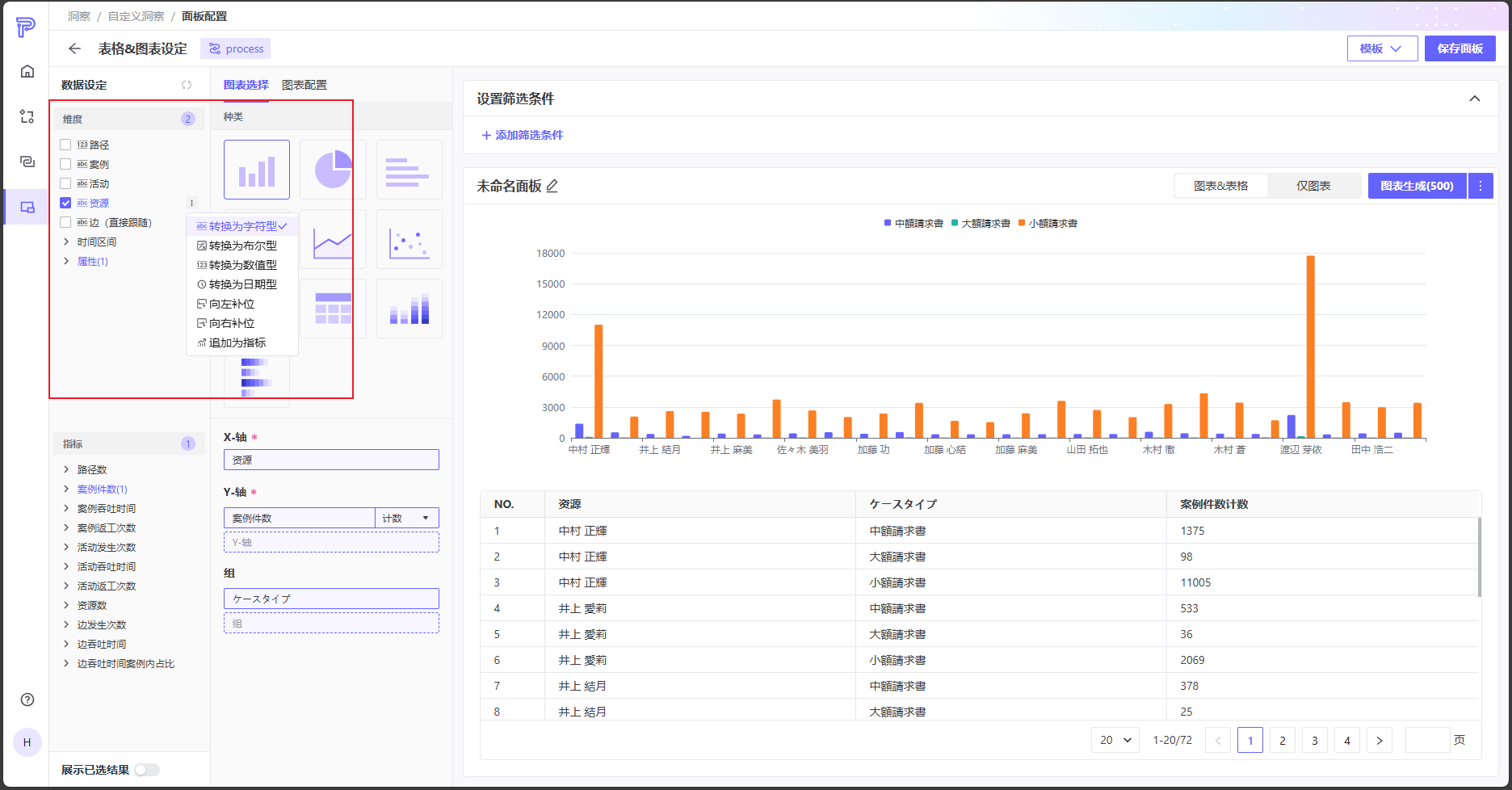
默认勾选的是当前属性的数据类型。
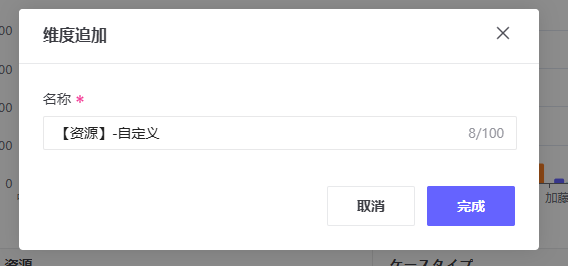
单击转换为字符、数值、布尔型时,弹出窗口输入自定义维度名,单击确定后可以生成对应数据类型的维度。
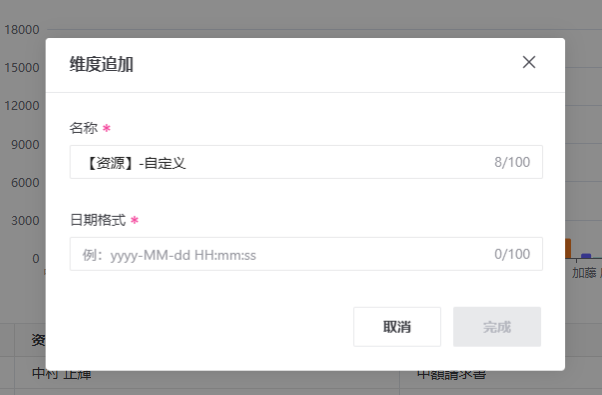
单击转换为日期时,弹出窗口输入自定义维度名,并指定日期格式,单击确定后可以日期类型的维度。
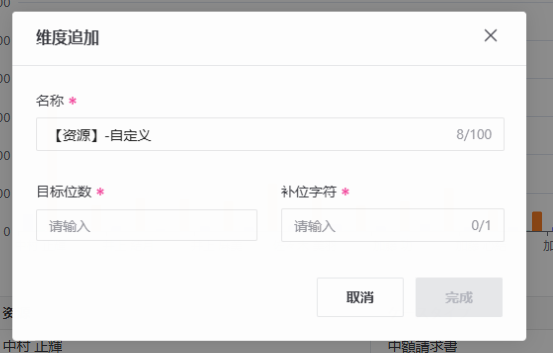
单击向左/向右补位时,弹出窗口输入自定义维度名,并指定目标位数(补齐到几位)和补位字符(只能填写1个字符),单击确定后可以生成对应维度。
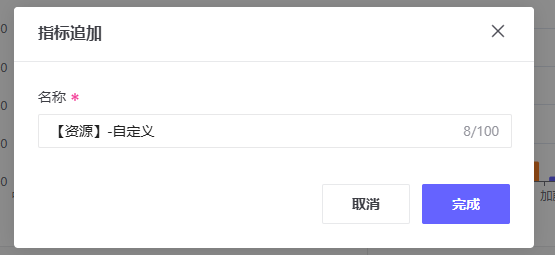
单击追加为指标时,弹出窗口输入自定义指标名,单击确定后生成对应指标。
❼ 筛选条件指定。可以为生成的图表指定筛选条件。
❽ 显示方式选择。可以选择仅图表或图表&表格。
❾ 以上选择完毕后,单击图表生成按钮可以生成图表。当指标、维度、筛选条件发生变更时,需重新单击图表生成按钮生成图表。
图表生成右侧的操作按钮可以指定生成图表的数据条数。范围为0~5000。
❿ 面板命名处。在此处命名后将作为该面板的名字展示在洞察中。
以上所有设置完成后,单击保存面板按钮在洞察中生成图表。
图表配置
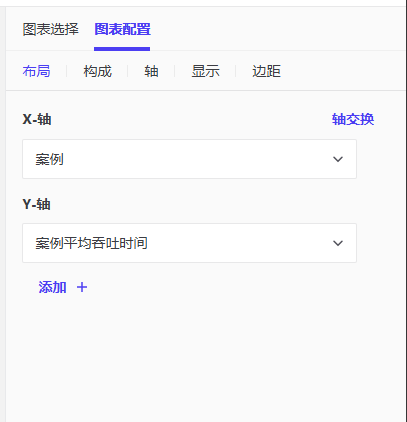
单击图表配置tab后,可以为不同种类的图表配置图表项目。
模板
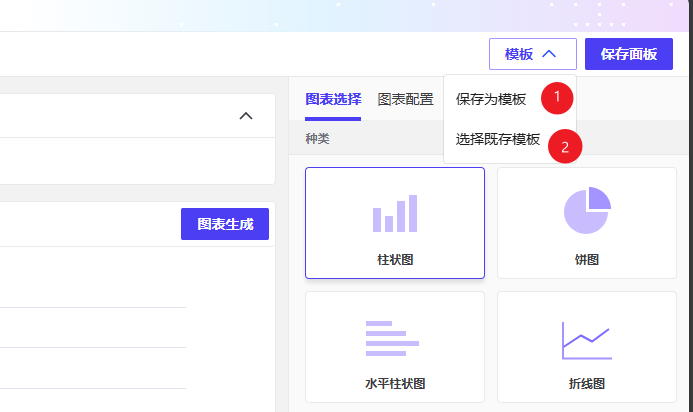
❶ 单击后,可以将当前图表作为模板保存在当前流程中。
❷ 通过选择既存模板或系统预置模板,将现有图表模板快速导入。
单击新建洞察,命名或单击保存按钮后,洞察才会被保存。