タスク分析一覧
「タスク分析」リンクをクリックすると、タスク分析ページに入り、ユーザーアクションの視点からタスクをより詳細に分析することができます。ここでは、KPI状況、プロセスチャート、タスク内のアクション情報を確認できます。
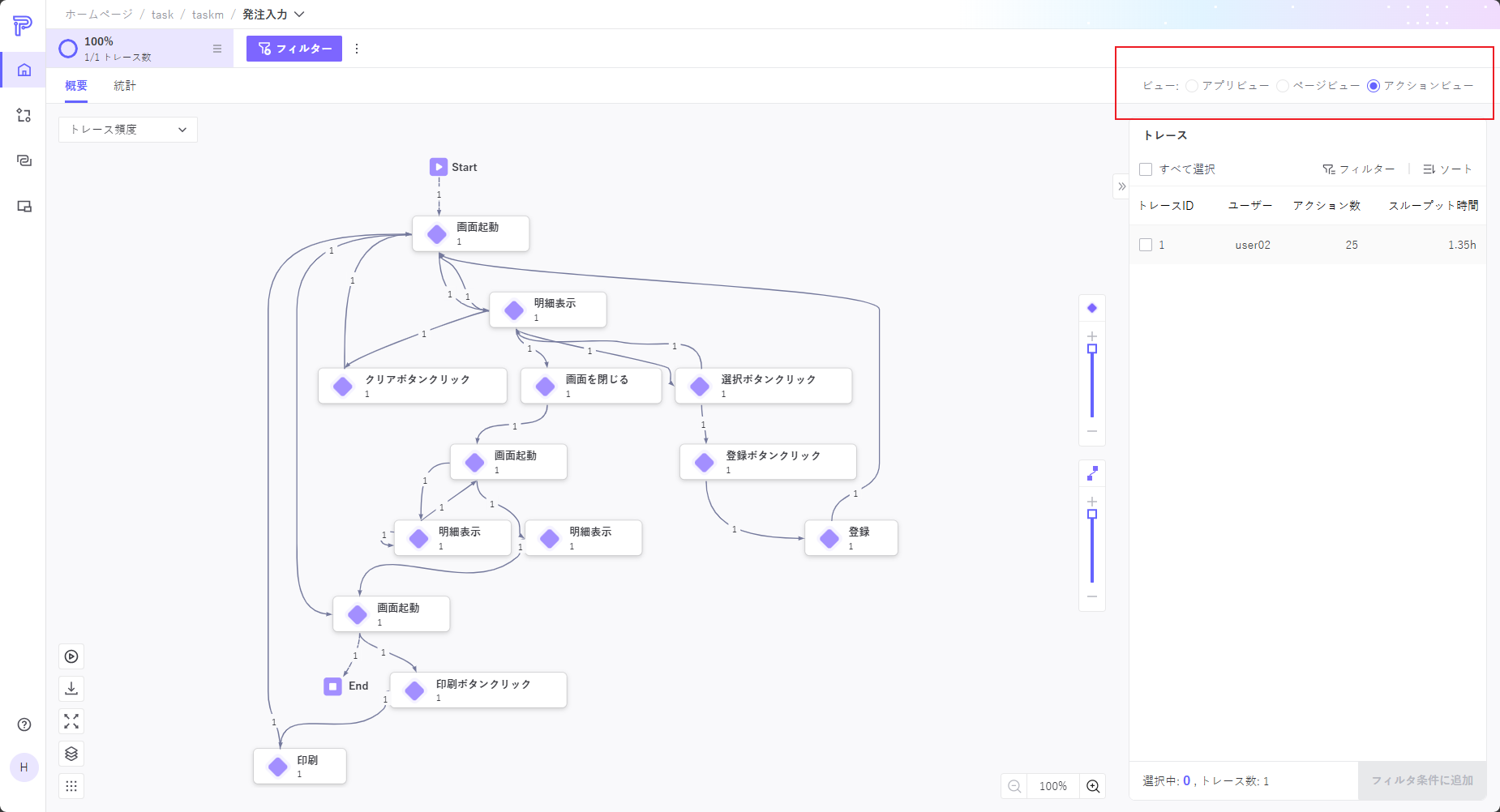
ページの右上で分析ビューを切り替えることができ、アプリ、ページまたはユーザアクションの遷移状況を確認できます。
ユーザーがDimensionでTask、App、Pageを選択した場合、ここでアプリ、ページ、アクションビューを切り替えることができます。
ユーザーがDimensionでApp、Pageを選択した場合、ここでページ、アクションビューを切り替えることができます。
ユーザーがDimensionでPageのみを選択した場合、ここではアクションビューのみを表示できます。
分析ビューを切替しても、トレースリストの内容が変更されません。
KPIデータ
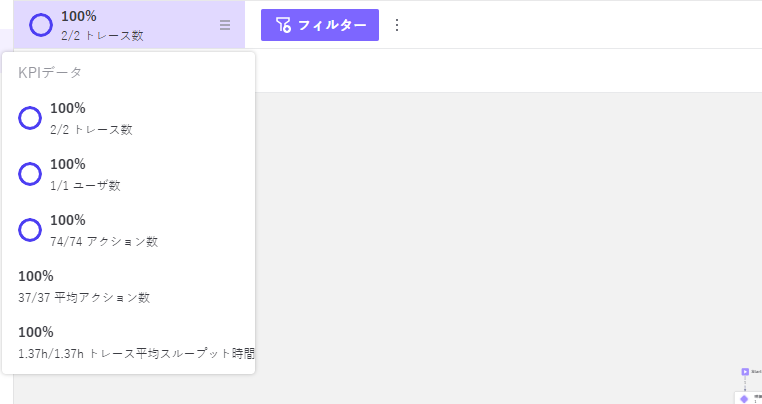
概要ページの左上のエリアには、選択されたタスクの基本的なKPI情報が表示されます。
クリックするとリストが表示され、現在のタスクにおけるトレース数、ユーザー数、アクション数、平均アクション数と各トレースの平均スループット時間を確認できます。
プロセスチャート
プロセスチャートパネル
特定のタスク分析におけるフローチャートは、そのタスク内の操作フローを表示します。
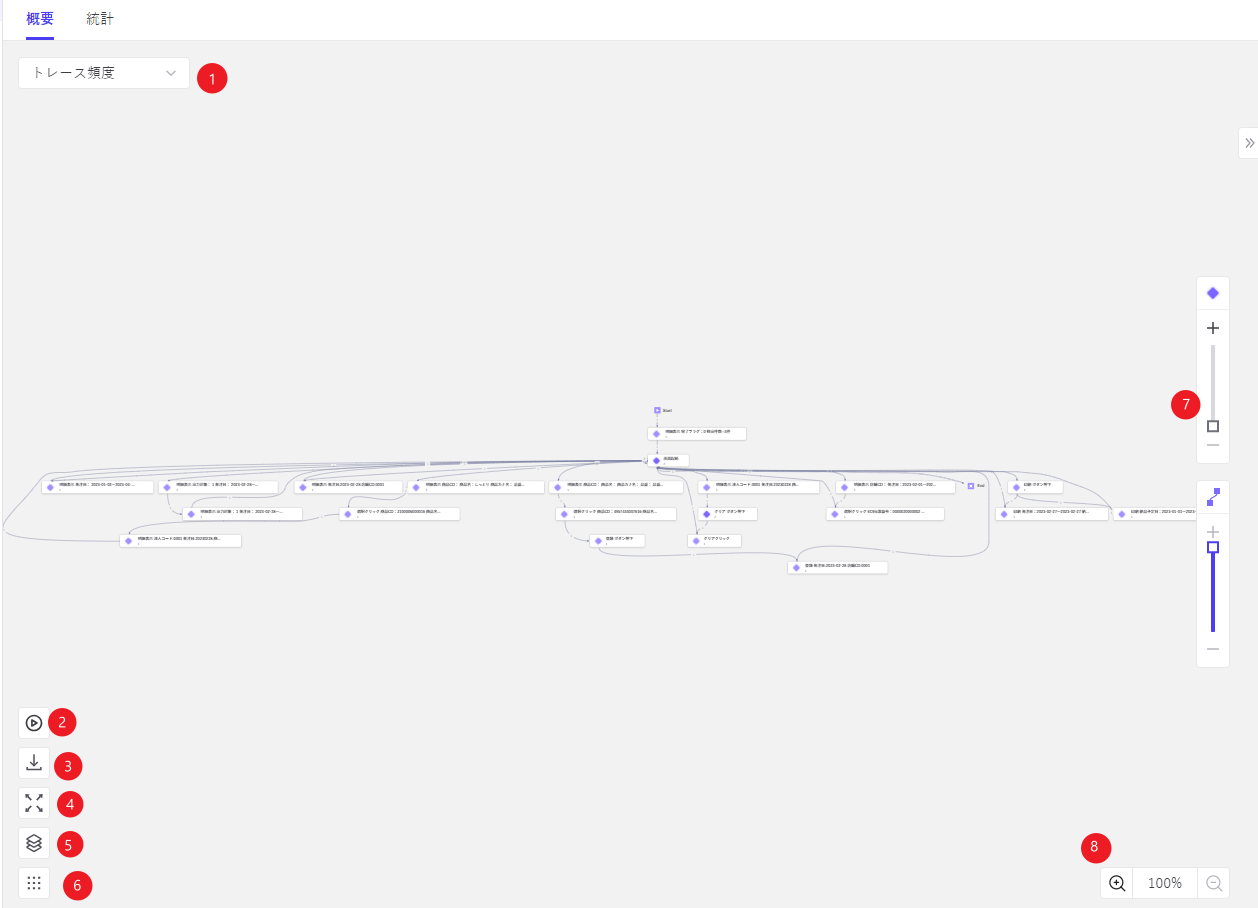
❶ 頻度調整エリア。プロセスデータは、トレース頻度、アクション頻度たまはスループット時間の頻度として選択できます。
❷ アニメーション再生ボタン。赤いバブルが1つのトレースとして表示され、そのトレース内のアクション流れを示します。
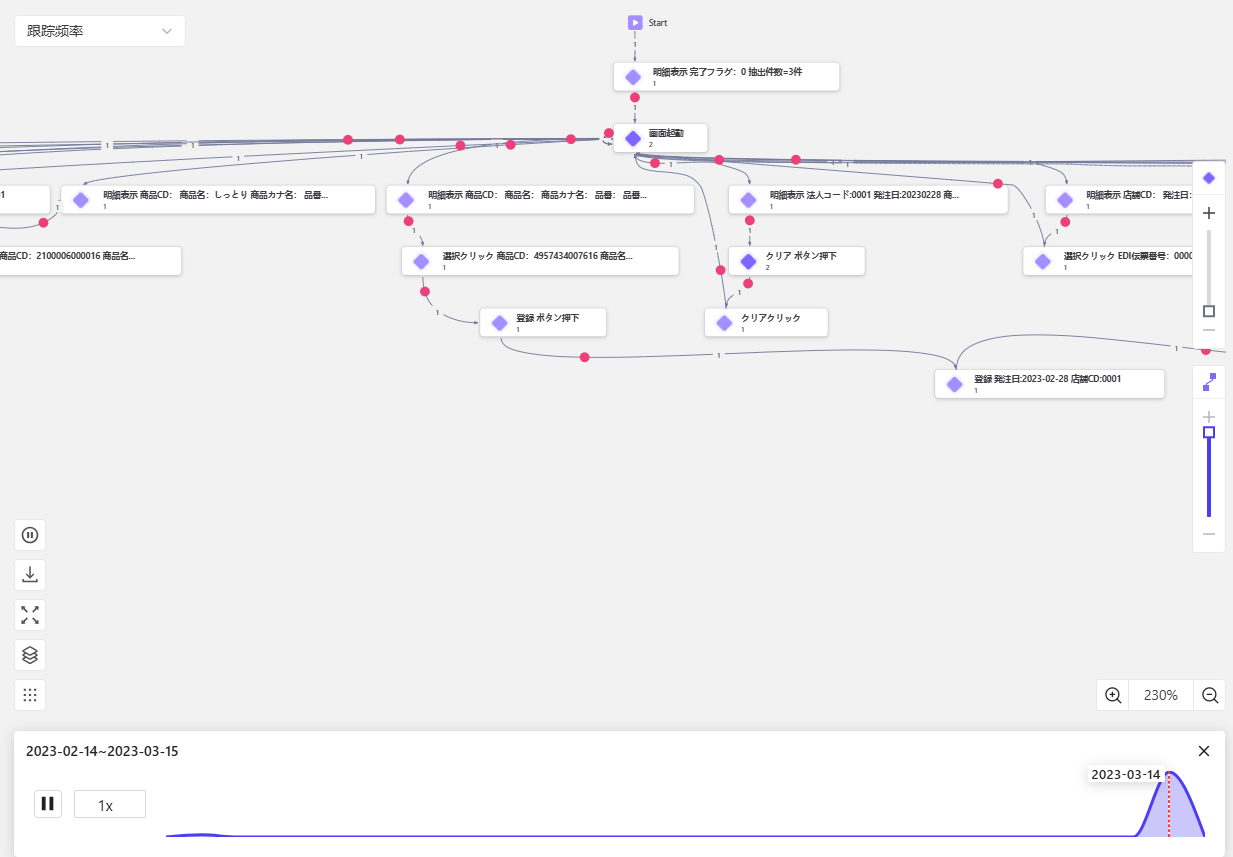
❸ エクスポートボタン。プロセスチャートをSVG形式でエクスポートできます。
❹ 全画面表示ボタン:クリックすると、プロセスチャートが全画面で表示されます。
❺ 凡例表示:プロセスチャートの凡例情報が表示されます。
❻ バックグラウンド切替:クリックすると、プロセスチャートのバックグラウンドを切り替えることができます。
❼ 複雑度調整エリア:スライダーをドラッグして、タスクやエッジの表示複雑度を調整できます。
❽ ズーム調整エリア:ズームの割合は100%~400%です。
アクションとエッジの詳細
アクション詳細
プロセスチャートのアクションノードをクリックすると、詳細情報が表示されます。
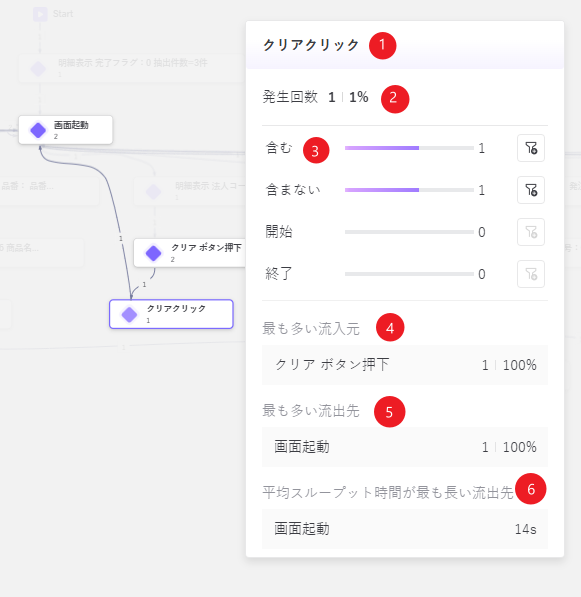
❶ アクション名
❷ 発生回数/発生回数割合
❸ 該当アクションを含む/含まないトレース数、該当アクションで開始/終了するトレース数
❹ 該当アクションの最も多い流入元
❺ 該当アクションの最も多い流出先
❻ 平均スループット時間が最も長い流出先
エッジ詳細
2つのアクション間の線をクリックすると、そのエッジの詳細が表示されます。
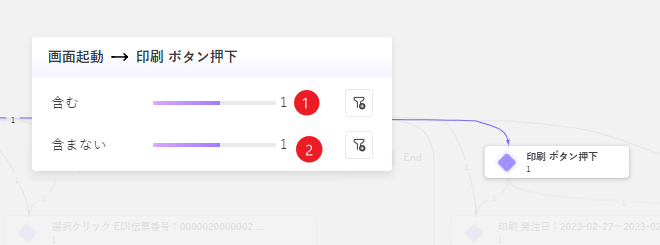
❶ このエッジを含むトレース数
❷ このエッジを含まないトレース数
右側のフィルターアイコンをクリックすると、該当エッジをフィルタ条件に追加できます。
トレースリスト
トレースリストエリア。各トレース毎の基本情報を確認できます。
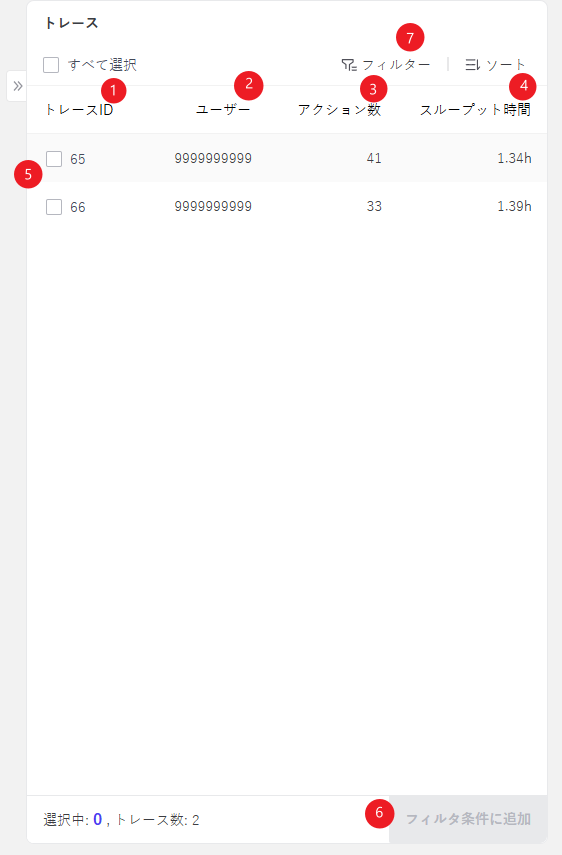
❶ トレースID
❷ ユーザー
❸ 該当トレースのアクション数
❹ 該当トレースのスループット時間
❺ チェックボックス、トレースを単一選択またはすべて選択することができます。
❻ クリックすると、選択したトレースをフィルタ条件に追加できます。
❼ 特定の条件に基づいて、内容をフィルタリングまたはソートして表示します。