フィルタ条件
フィルタ条件は属性、ノード、遷移及びスループット時間を基に、条件に合ったトレースをフィルタリングすることができます。
フィルタ条件表示エリア
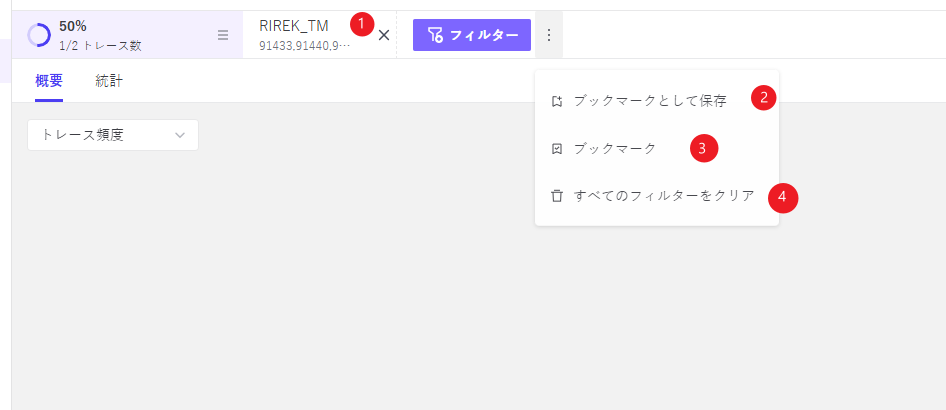
❶ 選択したフィルタ条件がここに表示されます。クリックするとフィルタ条件をすばやく変更でき、削除ボタンをクリックするとフィルタ条件をすばやく削除できます。
❷ クリックすると、現在のフィルタ条件をブックマークとして保存できます。
❸ ブックマーク一覧。
❹ すべてのフィルタ条件をクリアします。
フィルタ条件
フィルター条件は、特定の条件に従って特定のトレースを絞ることで、プロセス内の情報をより正確に分析し、マイニングすることができます。フィルターを活用することで、気になるデータをすばやく特定でき、より効果的な分析と意思決定ができるようになります。画面右上にある「フィルター条件」ボタンをクリックすると、フィルターパネルでフィルターを作成することができます。
属性フィルター
フィルターパネルで、[属性] タブを選択して、属性フィルターへ移動できます。属性フィルターでは、データテーブルの 1 つの値に基づいて選択を行うことができます。
フィルター種類
属性でフィルターできるデータには、次の 3 つの種類があります :
- 数値型
- 文字列型
- 日付型
数値型
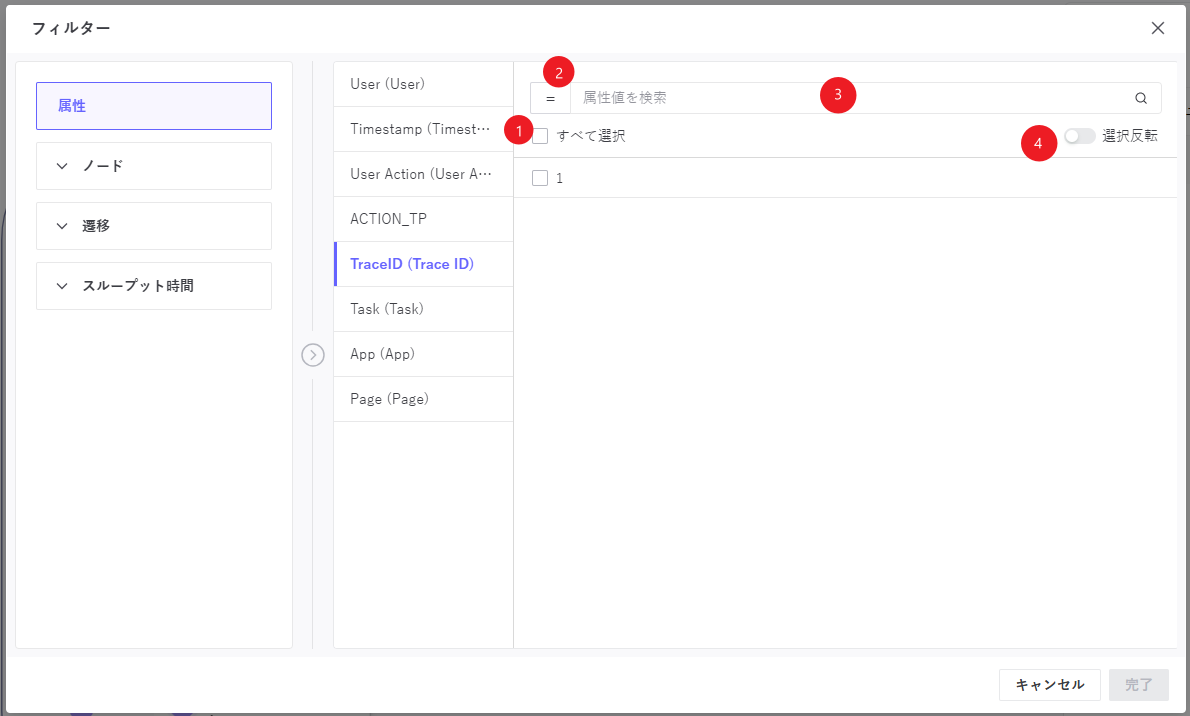
❶ データリストチェックボックスでは、一つまたは複数のデータを選択することができます。
❷ 数値関係セレクターとなります。デフォルトでは【=】が表示されます。 セレクターと右側にある入力ボックスを使い検索したい数値の範囲が選択できます。
数値関係セレクターは、数値の属性フィルターのみで表示されます。
❸ 入力ボックスに検索したい値を入力し、Enterキーを押してデータの検索が開始し、指定した数値の範囲に合っているデータリストを表示します。
❹ 「選択反転」のスイッチを入れ、選択されていないすべての値は選択値として反映されます。
文字列型
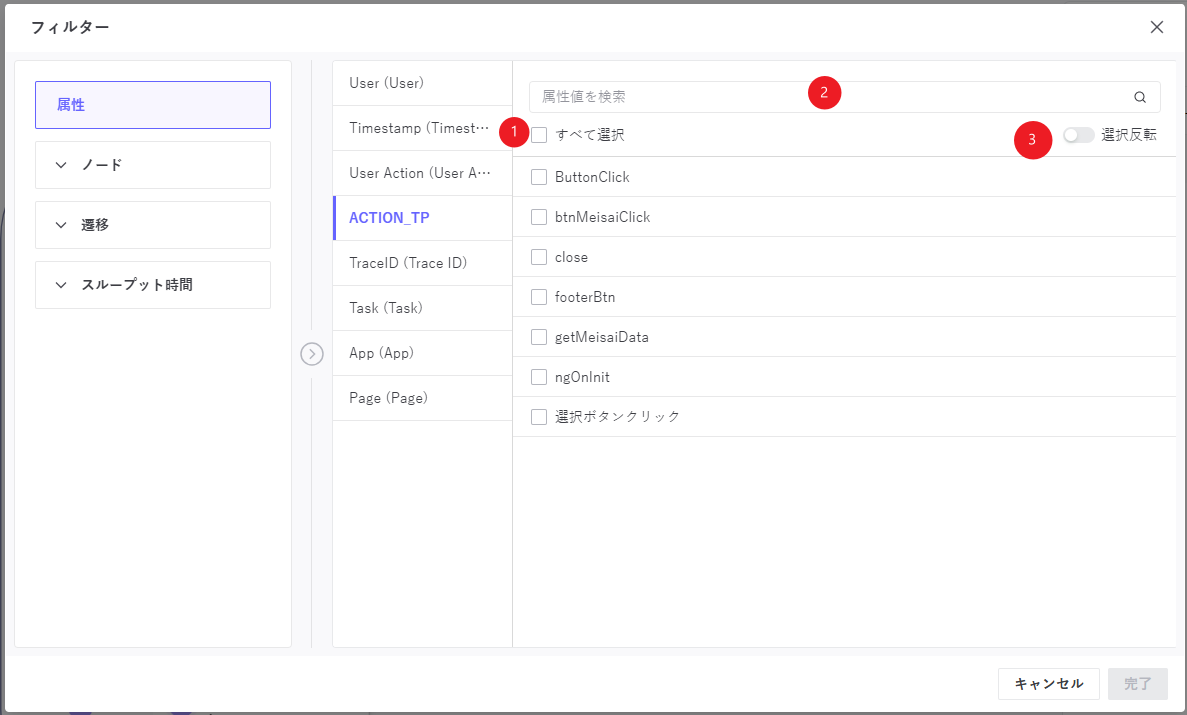
❶ データリストチェックボックスでは、一つまたは複数のデータを選択することができます。
❷ 入力ボックスに検索したい値を入力し、Enterキーを押してデータの検索が開始し、入力した値が含むデータ一覧が表示されます。
❸ 「選択反転」のスイッチを入れ、選択されていないすべての値は選択値として反映されます。
日付型
日付フィルターには、レンジセレクションと属性セレクションの 2 つのタイプがあり、デフォルトではレンジセレクションとなります。
レンジセレクション:日付の期間を指定できます。
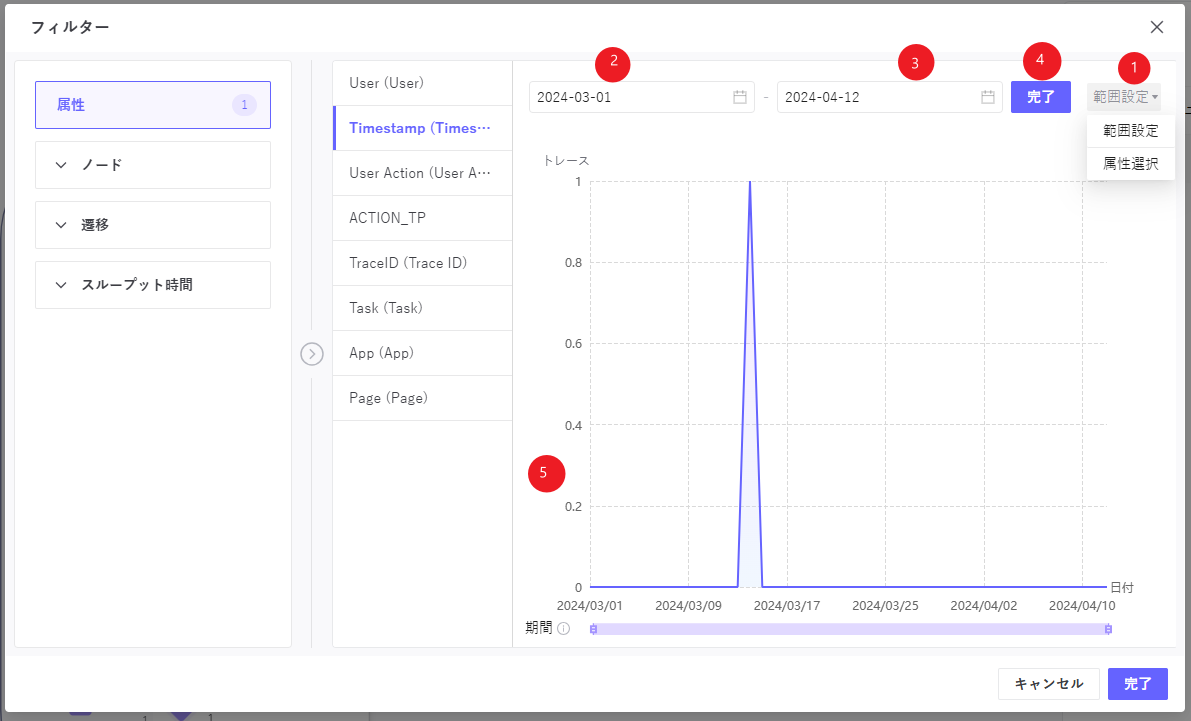
❶ レンジセレクションに切り替えます。
❷ 開始日セレクター、日付範囲の開始日を選択します。
❸ セレクターで、日付範囲の終了日を選択します。
❹ 日付範囲を選択したら、[完了]ボタンをクリックしてチャートを表示します。
- [完了]ボタンはデフォルトではクリックできなく、開始日と終了日を指定した場合、クリックできるようになる。
- 合理的な日付範囲:開始日と開始日を指定する際、日付範囲が合理的に設定されているかとご注意ください(開始日は終了日より大きくンあってはいけないとか)。 そうでなければ、エラーメッセージが表示され、[完了]ボタンはクリックできなくなります。
❺ 分布図を表します。スライダーをドラッグして、期日範囲が設定でき、詳細データが確認できます。
属性セレクション:単一な日付を選択することができます。
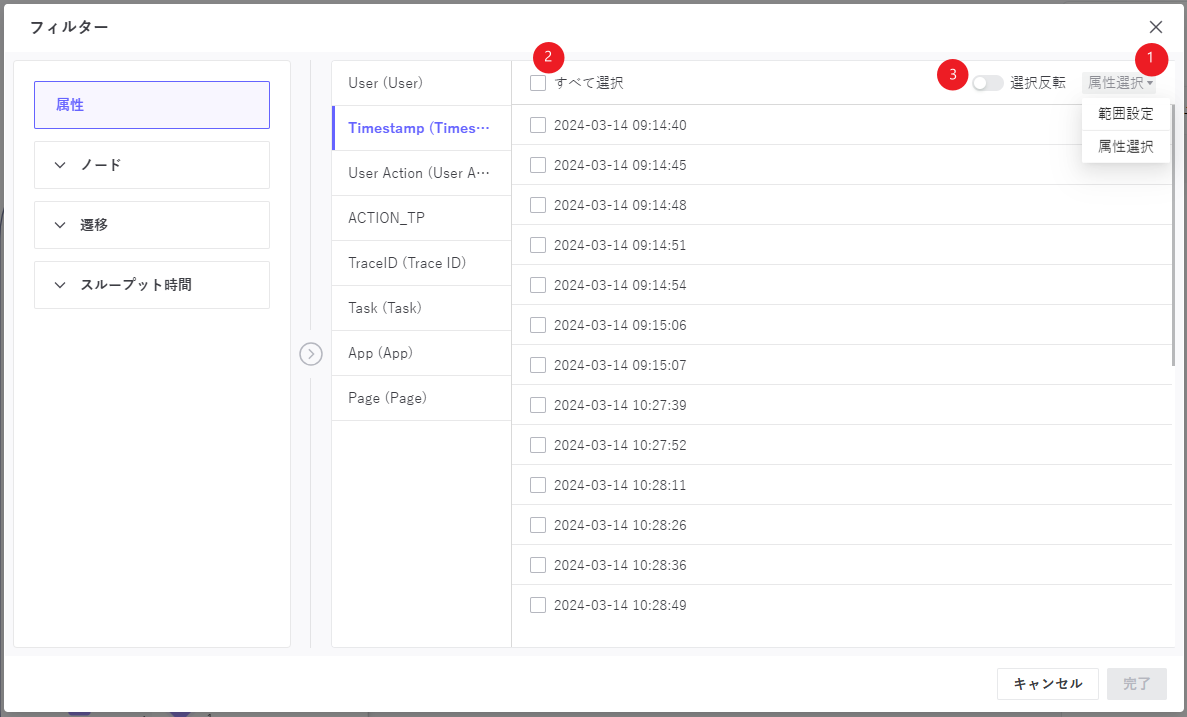
❶ 属性セレクションに切り替えます。
❷ データリストチェックボックスでは、一つまたは複数のデータを選択することができます。
❸ 「選択反転」のスイッチを入れ、選択されていないすべての値は選択値として反映されます。
ノードフィルター
ノードフィルターは、ノードの流れ状況に基づいてフィルタリングできます。ノードにはアプリケーション、ページ、ユーザーアクションが含まれます。
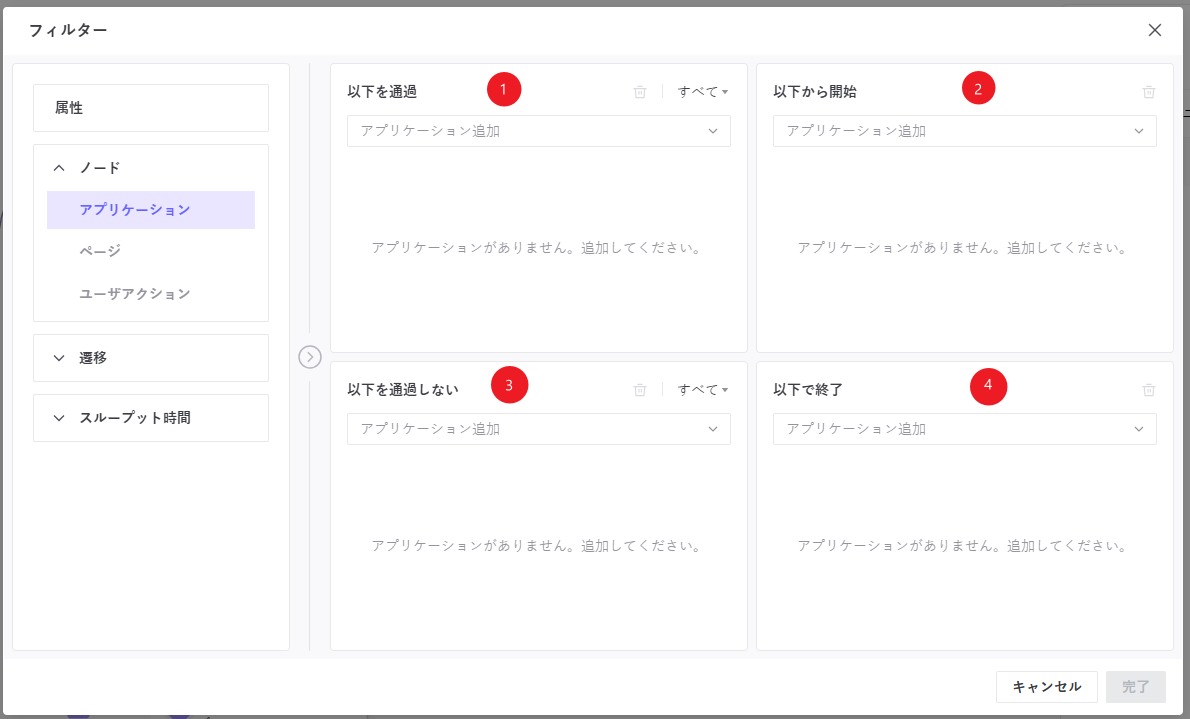
❶ 1つまたは複数のノードを選択することで、そのノードを通過したトレースをフィルタリングできます。右上角で「すべて」または「いずれか」を切り替えできます。
❷ 1つまたは複数のノードを選択することで、そのノードを通過しないトレースをフィルタリングできます。右上角で「すべて」または「いずれか」を切り替えできます。
❸ 1つのノードを選択することで、そのノードを開始ノードとするトレースをフィルタリングできます。
❹ 1つのノードを選択することで、そのノードを終了ノードとするトレースをフィルタリングできます。
ノード遷移フィルター
フィルターパネルで、遷移タブを選択して、ノード遷移フィルターに移動できます。遷移フィルタは、ノード間の関連関係を選択し、条件を満たすトレースをフィルタリングすることができます。ノードにはアプリケーション、ページ、ユーザーアクションが含まれます。
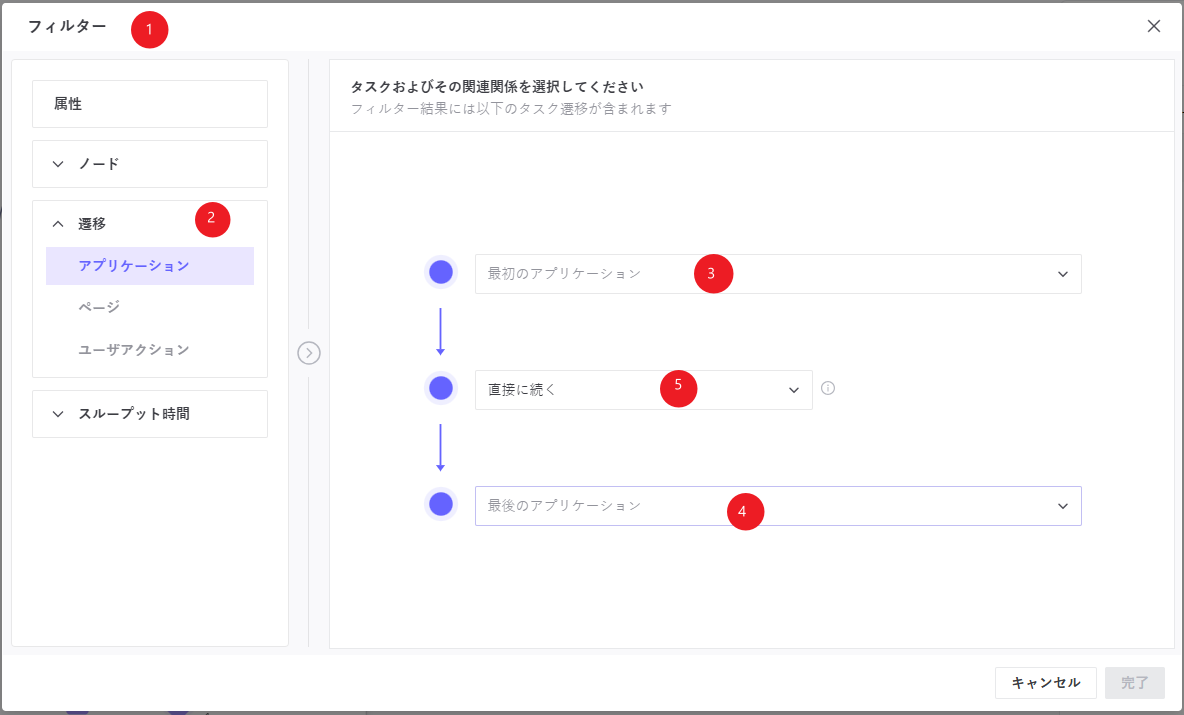
❶ フィルターパネル。
❷ 「遷移」タブ。ノード種類を選択できます。
❸ 上のドロップリストに開始ノードが表示されます。クリックして開始ノードを選択できます。
❹ 下ののドロップリストに終了ノードが表示されます。クリックして終了ノードを選択できます。
❺ 真ん中のドロップriストは、イベントの関連性を示すために使用されます。 ノード関係は「直接に続く」、「直接または間接的に続く」、「間接的に続く」、「直接に続かない」または「続かない」と選択できます。
スループット時間フィルター
フィルターパネルで、[スループット時間] タブを選択して、スループット時間フィルターに移動できます。スループット時間は、2つのノードA⇒Bの遷移に使用される時間です。同一のノードは、1つのトレースに複数回発生する可能性があるため、最初に出現したノードか、最後に出現したノードを選択する必要があります。ノードにはアプリケーション、ページ、ユーザーアクションが含まれます。
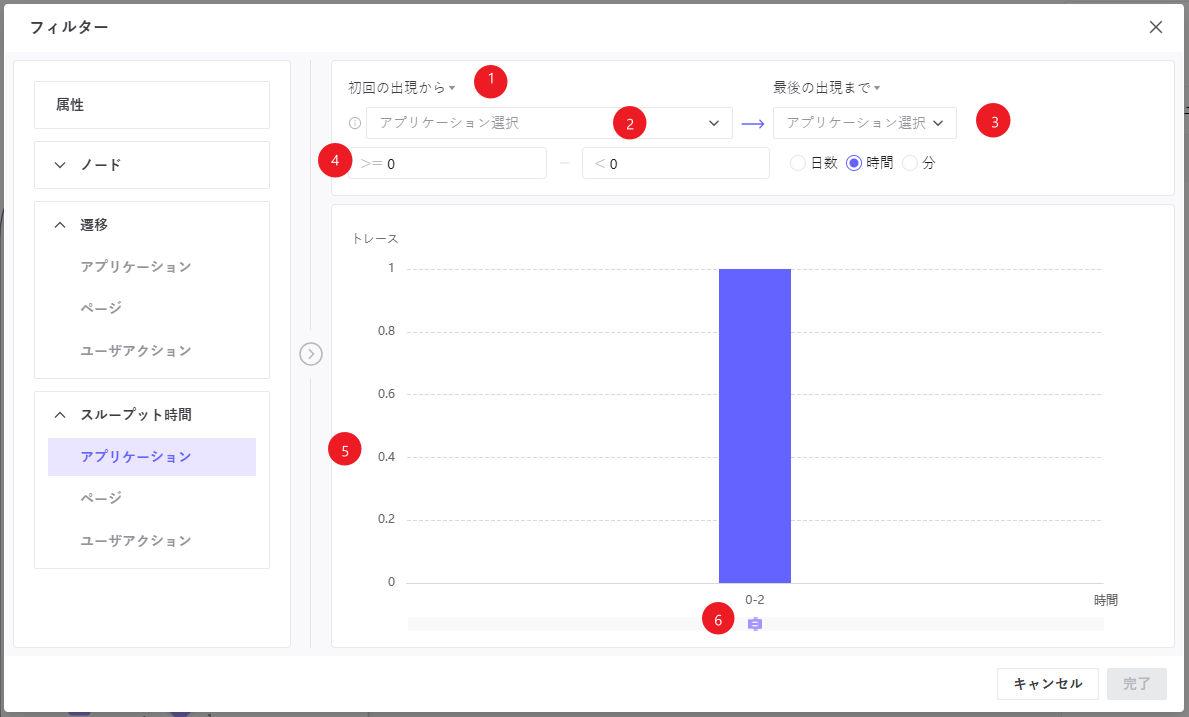
❶ ドロップダウンボックスで、ノードが最初または最後に出現した状況を選択できます。
❷ ドロップダウンボックスで、開始のノードを選択できます。
❸ ドロップダウンボックスで、終了のノードを選択できます。
❹ スループット時間範囲を手入力するまたは入力ボックスの右側の矢印にてスループット時間を調整し(調整幅は0.1)、範囲内のケースを絞ることができます。スループット時間範囲について、デフォルトではスループット時間の最小値~最大値となります。時間単位は「日」、「時」、「分」があり、デフォルトでは「日」が選択されています。
❺ ヒストグラムでスループット時間分布が表示されます。X軸はスループット時間、Y軸はケース数と表します。
❻ 期日範囲のスライダーとなります。スライダーをドラッグして、期日範囲が設定でき、詳細データが確認できます。
ブックマーク
ブックマーク機能は、プロセスマイニングのブックマーク機能と同じです。詳細については、ブックマークを参照してください。ページビューでのブックマーク、アプリケーションビューでのブックマーク、そしてタスク分析ページでのブックマークは共通していません。