データ抽出
この機能は、オブジェクトやイベントを定義するために使用されたファイルから、そのオブジェクトやイベントのインスタンスデータとして抽出するデータを選択する際に役立ちます。
オブジェクトデータ抽出
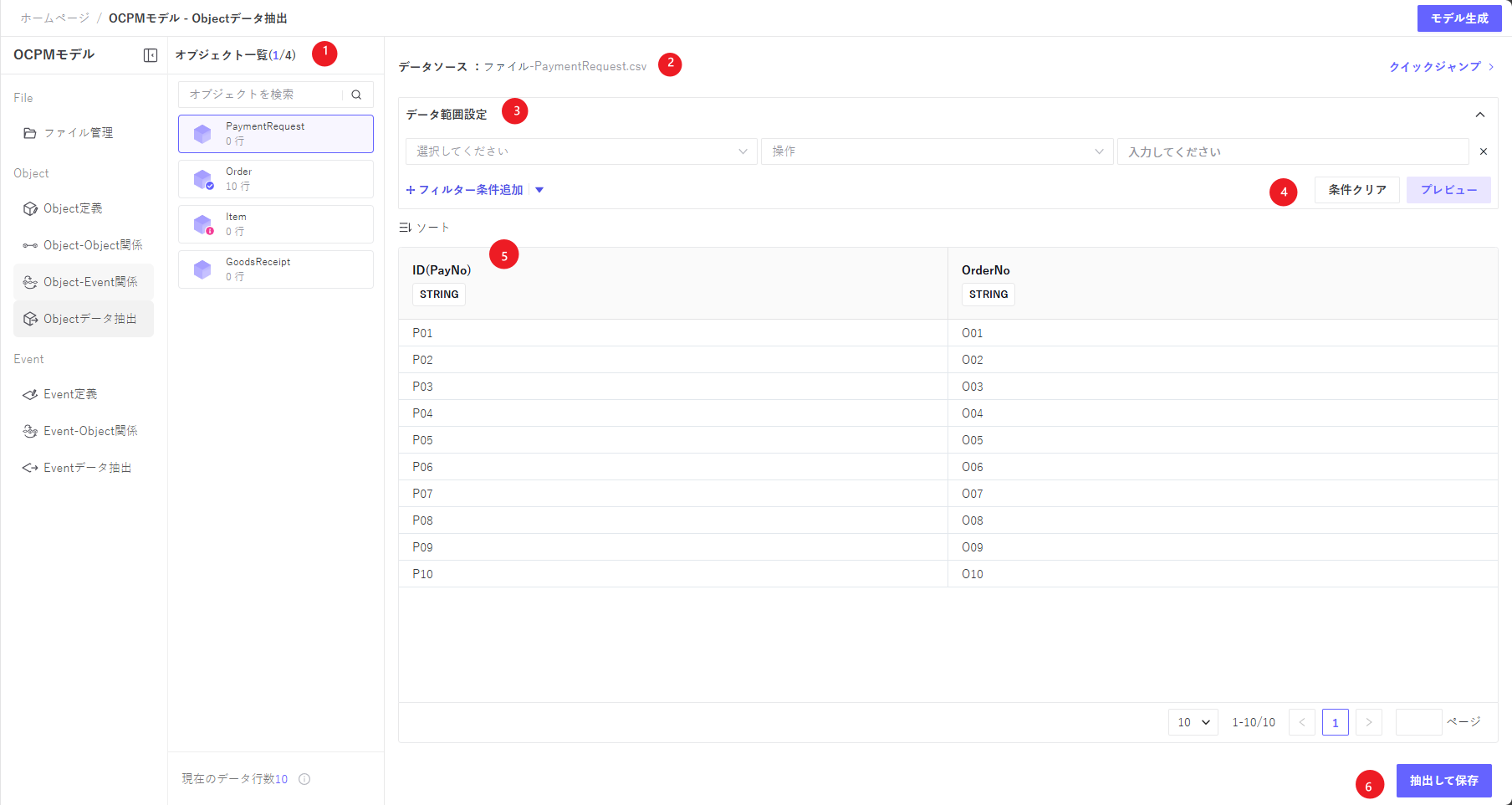
❶ オブジェクトリスト。オブジェクト名、オブジェクトの状態、および現在のデータ行数が表示されます。データが抽出されていないオブジェクトはデフォルトのアイコン、抽出済みのオブジェクトは青色のチェックマーク、オブジェクト定義の変更によりデータの再抽出が必要なオブジェクトは赤色の感嘆符が表示されます。
❷ 元ファイル名の表示。
❸ データ範囲の設定。元のデータにフィルター条件を追加することで、そのオブジェクトとして抽出するデータを搾ります。
❹ 操作エリア。「条件をクリア」をクリックするとすべてのフィルター条件が削除され、「プレビュー」をクリックすると現在のフィルター条件下のデータをプレビューできます。
❺ データ表示エリア。プレビューをクリック後、現在のフィルター条件下のデータが表示されます。
オブジェクト定義でチェックされていない属性列も、フィルター条件としてデータ抽出に使用できます。その際、データ表示エリアでは特別なスタイルで表示されます。
❻ 「抽出して保存」をクリックすると、現在のフィルター条件を再度実行し、データを保存します。
イベントデータ抽出
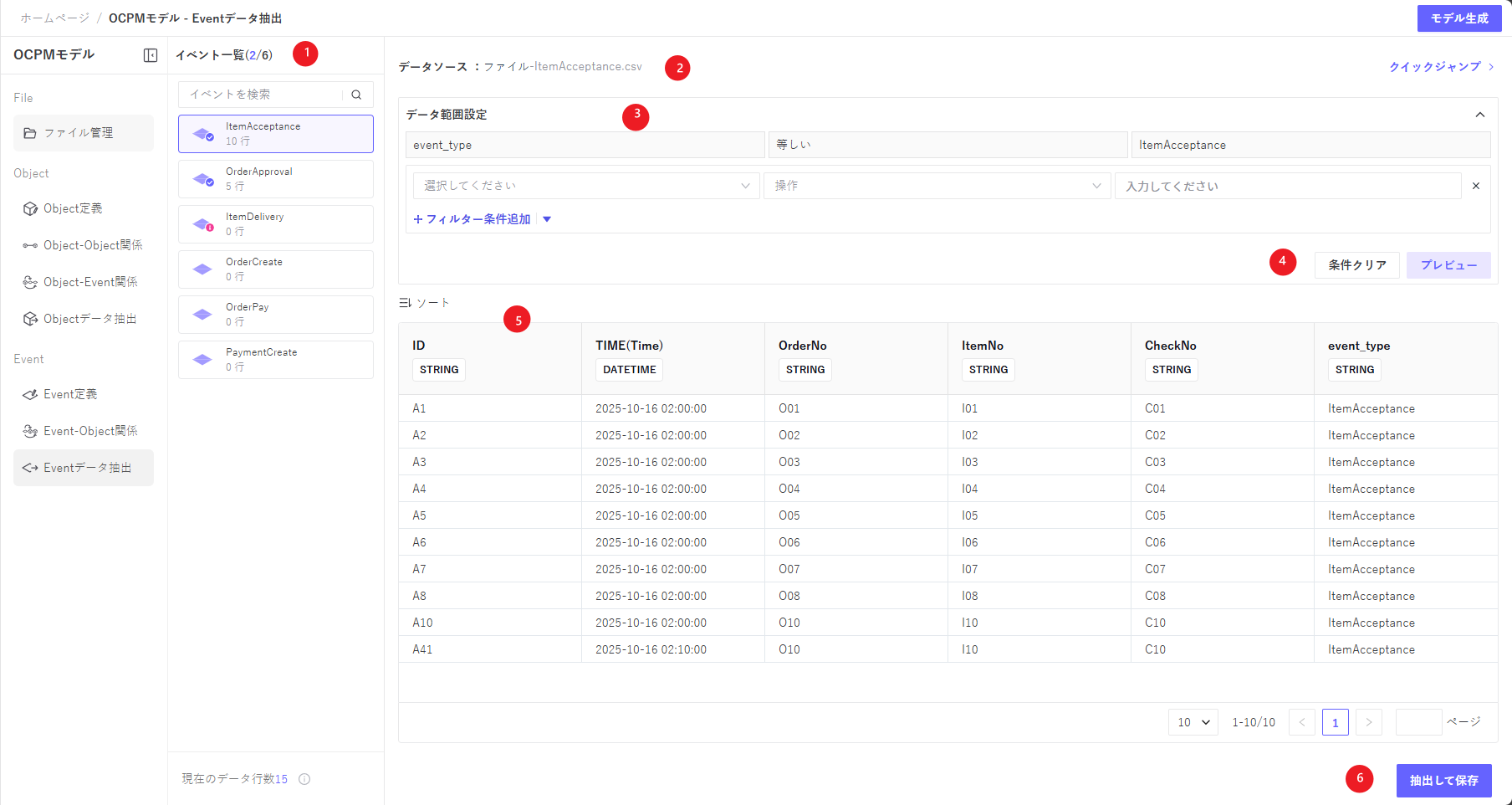
❶ イベントリスト。イベント名、イベントの状態、および現在のデータ行数が表示されます。データが抽出されていないイベントはデフォルトのアイコン、抽出済みのイベントは青色のチェックマーク、イベント定義の変更によりデータの再抽出が必要なイベントは赤色の感嘆符が表示されます。
❷ 元ファイル名の表示。
❸ データ範囲の設定。元のデータにフィルター条件を追加することで、そのイベントとして抽出するデータを搾ります。イベント抽出では、そのイベントを指定するためのフィルター条件がデフォルトで設定されており、変更や削除はできません。
❹ 操作エリア。「条件をクリア」をクリックするとすべてのフィルター条件が削除され、「プレビュー」をクリックすると現在のフィルター条件下のデータをプレビューできます。
❺ データ表示エリア。プレビューをクリック後、現在のフィルター条件下のデータが表示されます。
イベント定義でチェックされていない属性列も、フィルター条件としてデータ抽出に使用できます。その際、データ表示エリアでは特別なスタイルで表示されます。
❻ 「抽出して保存」をクリックすると、現在のフィルター条件を再度実行し、データを保存します。