筛选条件
筛选条件支持通过属性、节点、迁移以及吞吐时间筛选出符合条件的跟踪。
筛选条件展示区域
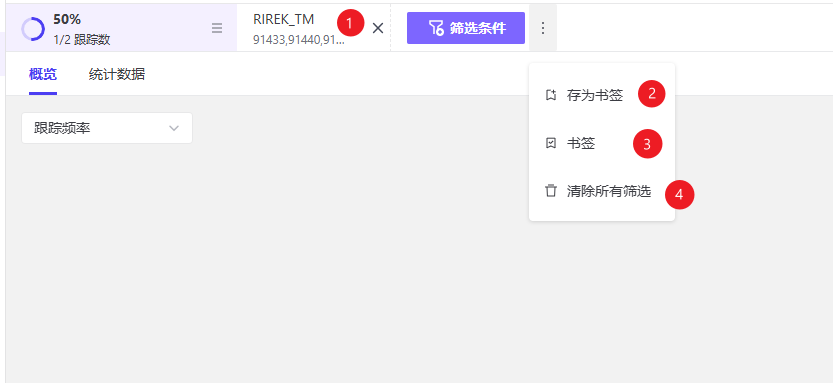
❶ 选中的筛选条件会在此处展示。单击可快速修改筛选条件,单击删除按钮可快速删除该筛选条件。
❷ 单击后可以将当前筛选条件作为书签保存。
❸ 书签一览。
❹ 清空所有筛选条件。
筛选条件
筛选条件允许您根据特定的条件筛选,以便更精确地分析和挖掘任务中的信息。通过灵活使用筛选条件,您可以快速定位到感兴趣的数据片段,从而更有效地进行分析和决策。可以通过点击界面上方的筛选条件按钮来打开筛选条件面板创建筛选器。
属性筛选
在筛选条件面板中,选择属性标签,即可进入属性筛选 。属性筛选允许您基于数据模型中的表格内的单个值进行选择。
筛选类型
属性筛选的数据有三种类型,包括 :
- 数值类型
- 字符串类型
- 日期类型
数值类型
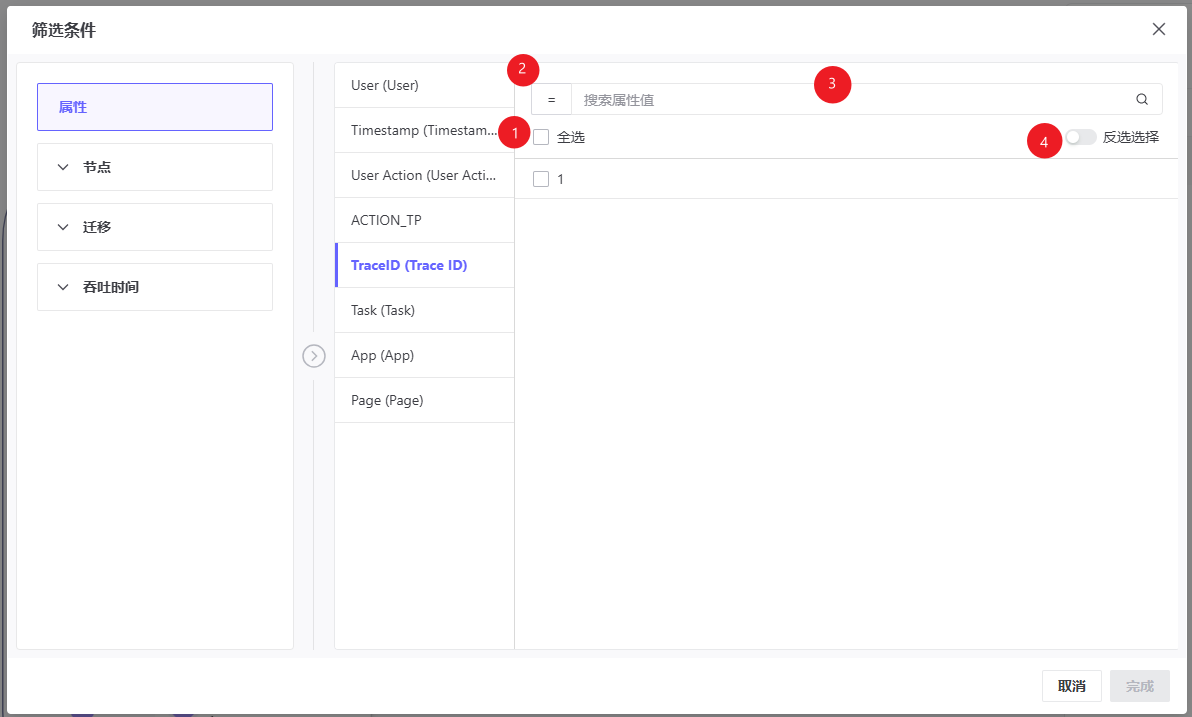
❶ 复选框数据列表,可以选择一条或多条数据。
❷ 数值关系选择器,默认显示【=】。结合该选择器右侧的输入框,选择想要检索的数值范围。
数值关系选择器只在数值类型的属性筛选中展示。
❸ 在输入框中输入想要检索的数值,点击回车键开始检索数据,并显示符合指定数值范围的数据列表。
❹ 您可以选中反转选择 ,将所有未选定的值作为选定值来进行筛选。
字符串类型
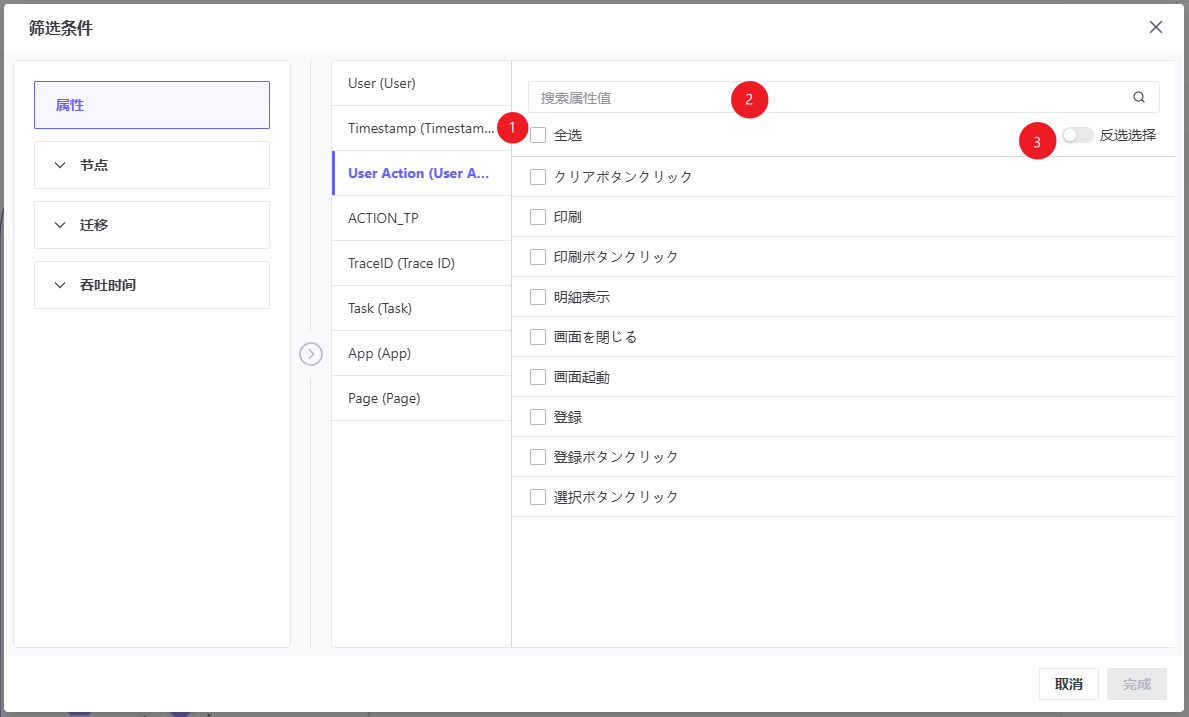
❶ 复选框数据列表,可以选择一条或多条数据。
❷ 在输入框中输入想要检索的列值,点击回车键开始检索数据,并显示包含输入值的数据列表。
❸ 可以选中反转选择,将所有未选中的值作为筛选条件。
日期类型
日期类型下包含两种场景:范围选择和属性选择,默认选中范围选择。
范围选择:支持选定一个日期区间。
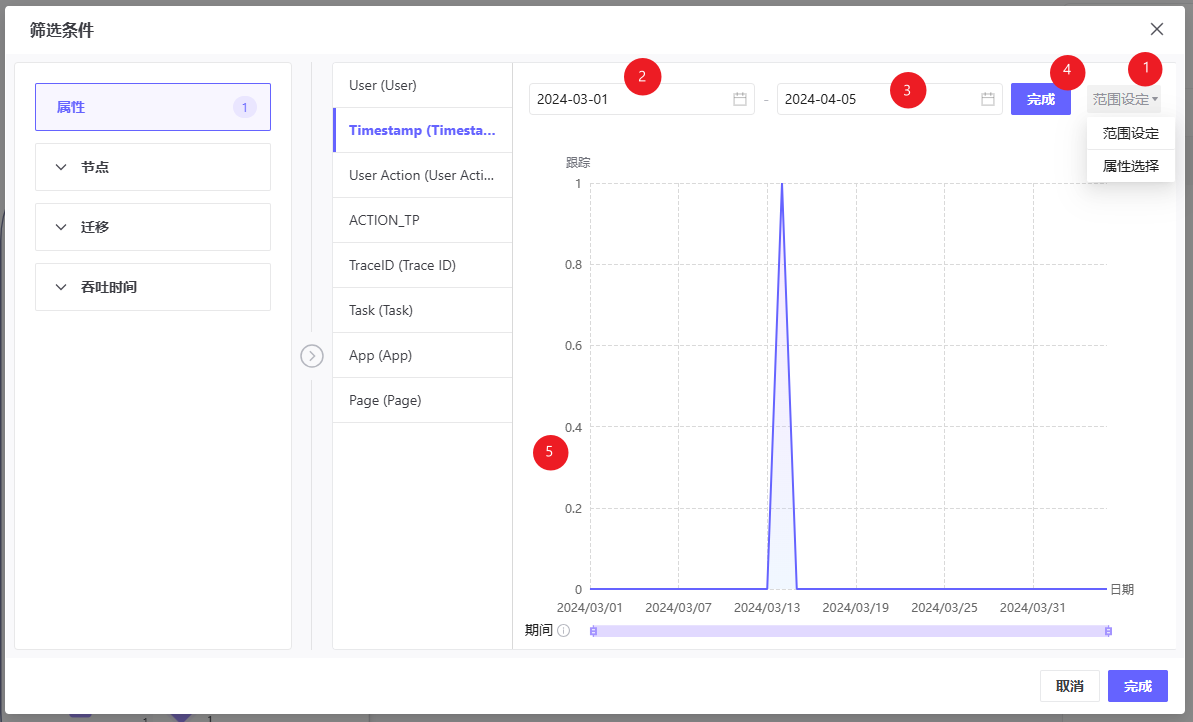
❶ 切换至范围选择。
❷ 开始日期选择器,选择日期区间的开始日期。
❸ 结束日期选择器,选择日期区间的结束日期。
❹ 选择一个合理的日期范围后,点击完成按钮查看图表。
- 完成按钮在默认状态下不可点击,只有选择完开始日期和结束日期后,按钮才会变成可点击状态。
- 合理的日期区间: 在选择开始日期和结束日期时,请保证日期区间设置合理,比如: 开始日期不应大于结束日期 。否则系统将提示错误信息,且完成按钮呈现不可点击状态。
❺ 显示分布图。可以通过拖动/移动滑块设置时间范围,查看详细数据。
属性选择:支持选择单个日期。
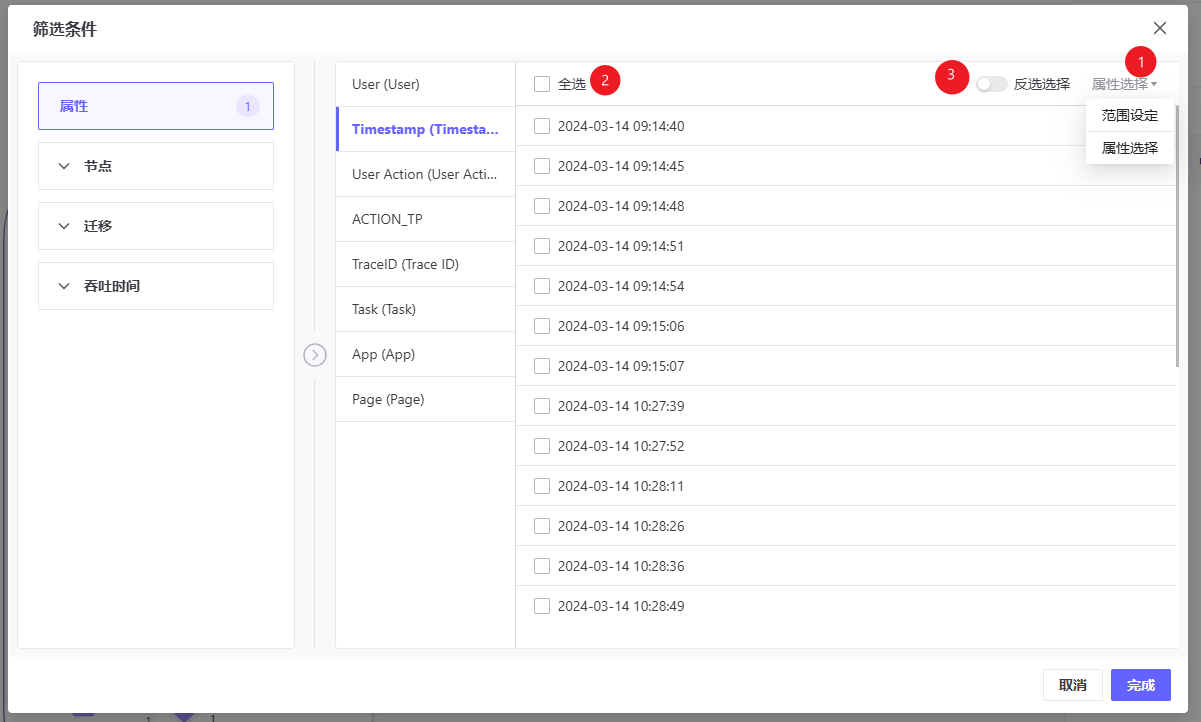
❶ 切换至属性选择。
❷ 复选框数据列表,可以选择一条或多条数据。
❸ 可以选中反转选择,将所有未选中的值作为筛选条件。
节点筛选
节点筛选支持根据节点的流经情况进行筛选,节点包括应用、页面及用户操作。
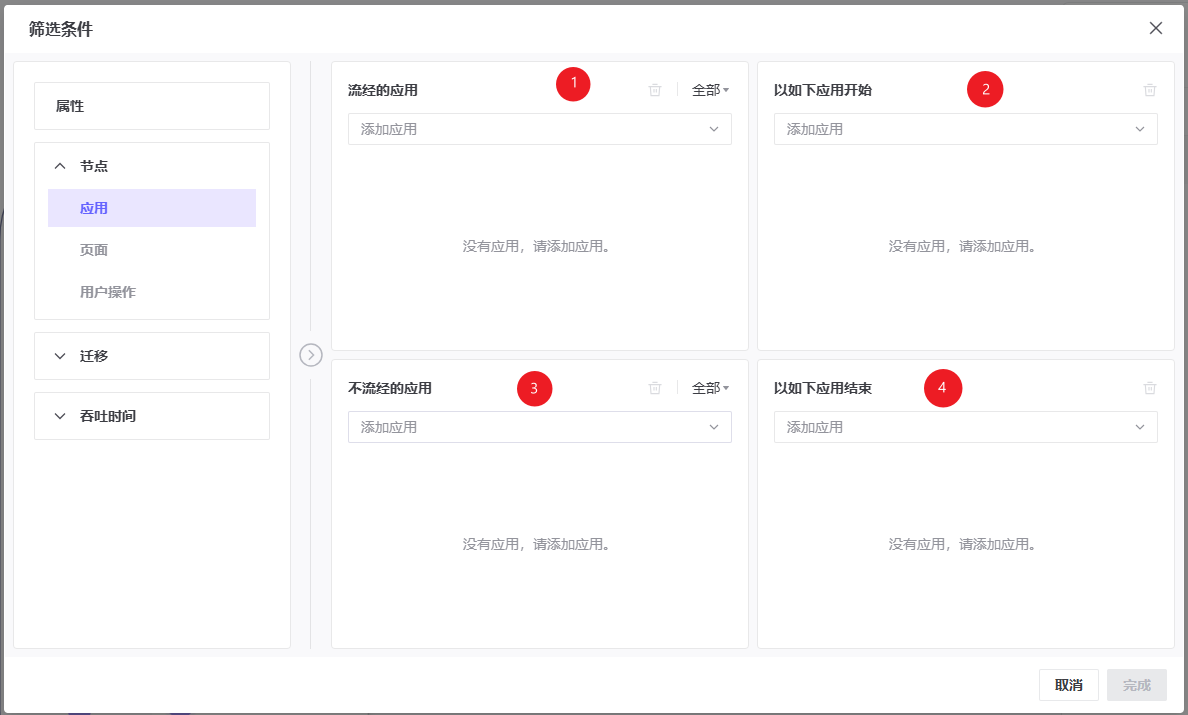
❶ 通过选中1个或多个节点,筛选出流经该节点的跟踪。右上角可以切换是全部流经还是任一流经。
❷ 通过选中1个或多个节点,筛选出不流经该节点的跟踪。右上角可以切换是全部不流经还是任一不流经。
❸ 通过选中1个节点,筛选出以该节点为开始节点的跟踪。
❹ 通过选中1个节点,筛选出以该节点为结束节点的跟踪。
节点迁移筛选
在筛选条件面板中,选择迁移标签即可进入节点迁移筛选。迁移筛选允许您选择通过筛选节点之间的关联关系筛选满足条件的跟踪。节点包括应用、页面及用户操作。
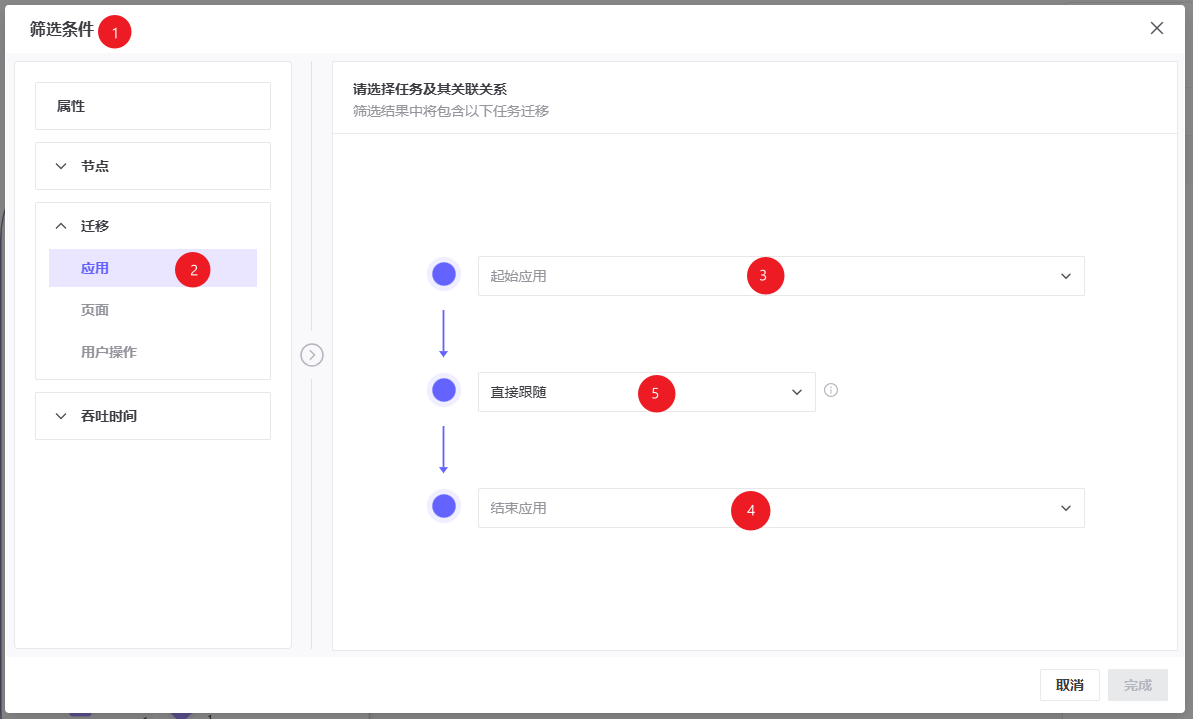
❶ 筛选条件面板。
❷ 迁移标签页。可以选择节点种类。
❸ 上方下拉框展示开始节点。单击后可以从下方列表中选择开始节点。
❹ 下方下拉框展示结束节点。单击后可以从下方列表中选择结束节点。
❺ 中间的下拉菜单用来展示节点的关联关系。选择节点关系为直接跟随、任意跟随、间接跟随、非直接跟随或从未跟随。
吞吐时间筛选
在筛选条件面板中,选择吞吐时间标签,即可进入吞吐时间筛选 。吞吐时间是两个节点A到B迁移使用的时间。由于每条跟踪同一节点可能会发生多次,因此您需要考虑选择第一次出现还是最后一次出现的节点。节点包括应用、页面及用户操作。
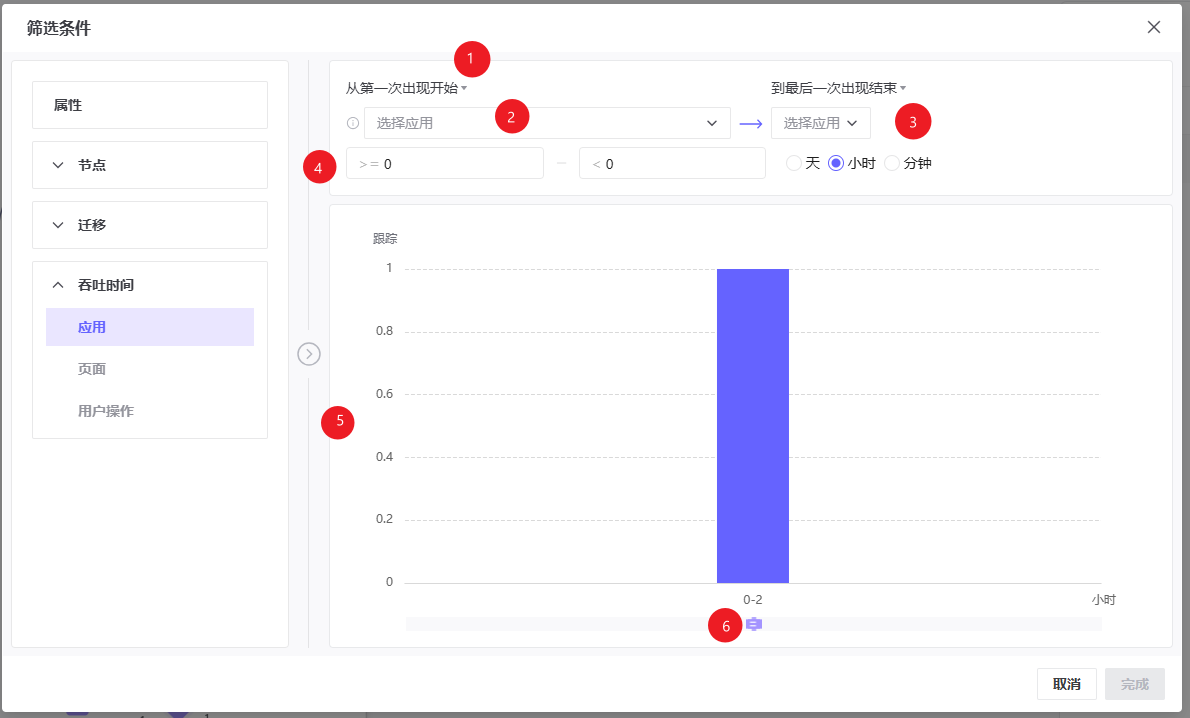
❶ 在该下拉框中,您可以选择节点第一次出现或最后一次出现的情况。
❷ 在该下拉框中,您可以选择开始节点 。
❸ 在该下拉框中,您可以选择应该流向的结束节点 。
❹ 您可以通过输入起始值 、结束值和时间单位来选择要在哪个吞吐时间范围内过滤案例,也可以通过输入框右侧的上下箭头来调整数值大小,调整幅度为0.1。其中起始值默认为区间数据的最小值;结束值默认为区间数据的最大值;时间单位包括“天”、“小时”和“分钟”,默认选择“天”。
❺ 直方图展示,X轴代表时间区间,Y轴代表案例件数。
❻ 日期范围滑块,您可以通过拖动/移动滑块调整时间范围,查看对应数据。
书签
书签功能同流程挖掘中的书签功能相同,详情请参考书签。页面视图下的书签、应用视图下的书签以及任务分析页面下的书签不共用。