资源地图
功能简介
在资源地图功能中,可以帮助你查看不同角色或人员的参与程度。了解其执行活动的负荷和效率 ,快速识别流程中各资源之间的连接或依赖关系,帮助您合理分配资源。
如果未选择想要分析的资源,资源图表以及相关功能将无法使用。如需分析,您需要先前往数据源页面配置资源进行分析。
功能说明
资源地图
资源图表功能以资源为维度显示各个资源的负荷以及效率,并展示各资源的详细数据以及关联关系。
- 每个气泡代表选择的资源维度在所选视图下的数量分布。
- 不同大小的气泡代表不同的资源,气泡大小和深浅代表在该视图下的数量多少,气泡越大,颜色越深数值越高。
资源地图可以以每日平均处理件数、平均吞吐时间为维度查看前20、后20的资源分析,也可以对资源进行忽略。
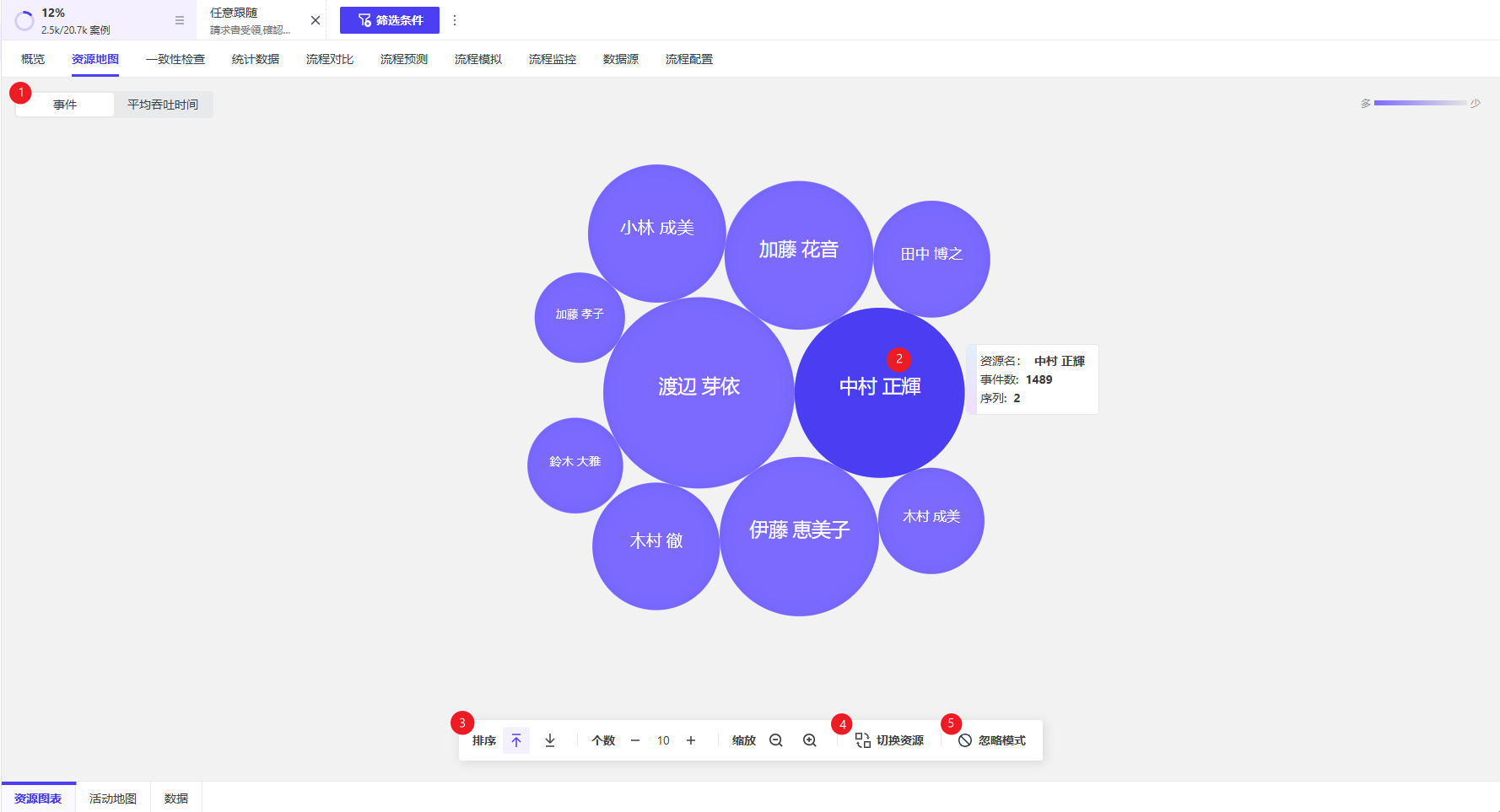
❶ 可进行视图切换,以每日平均处理事件、平均吞吐时间为维度查看资源地图。
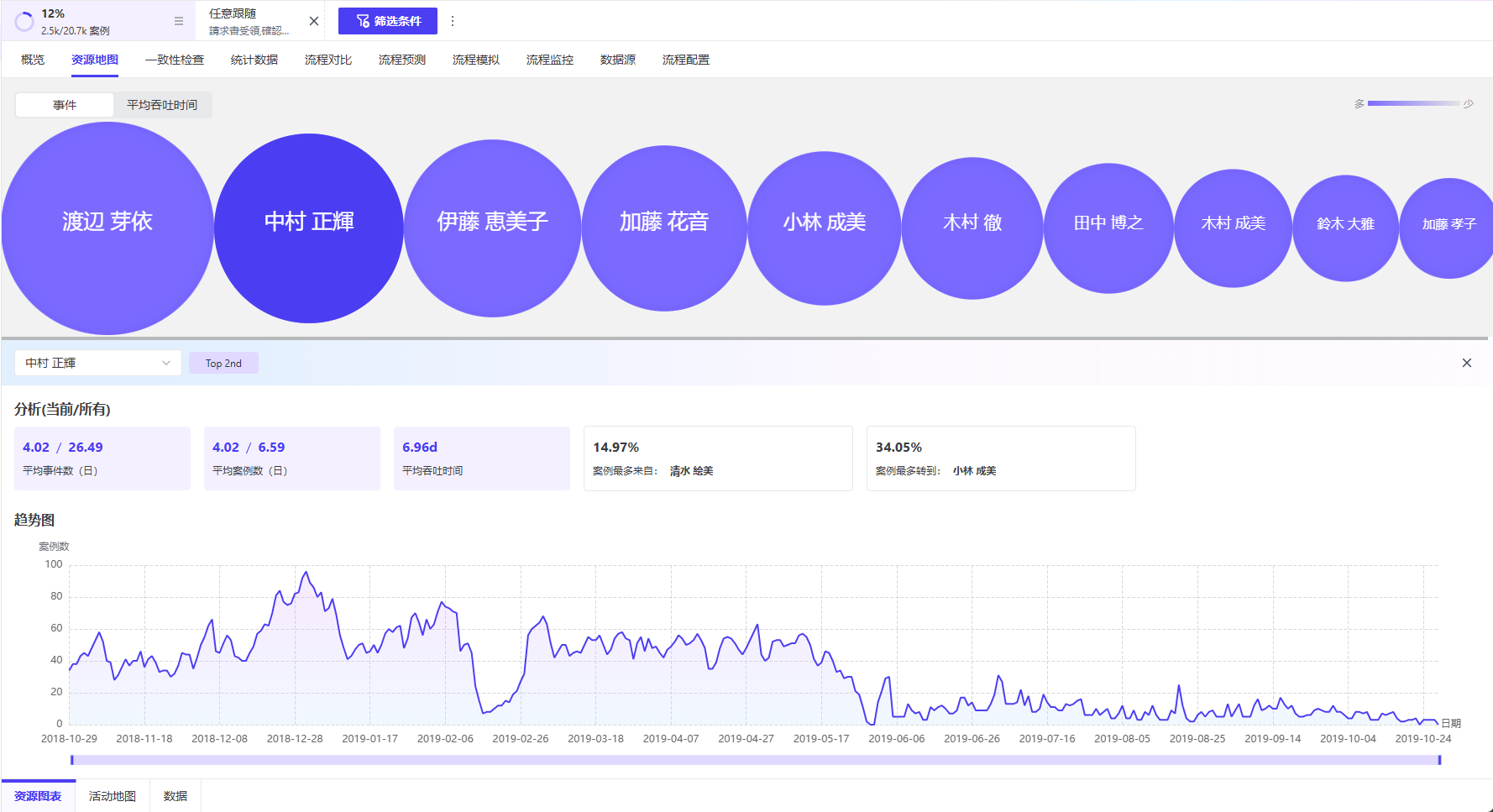
❷ 鼠标悬停在气泡上时,会展示资源名,事件数以及序列。每个气泡均可点击,点击后从下方滑出窗口,展示当前资源的排名,分析数据,趋势图,并可通过单击气泡或下拉框选择快速切换想要分析的资源。
❸ 视图操作功能区。在此可以选择排序方式(前20名或后20名),可以切换展示的资源个数(1~20),以及对当前视图进行缩放。
❹ 切换资源按钮。单击后跳转到数据源的资源切换界面,可以切换想要分析的资源列。
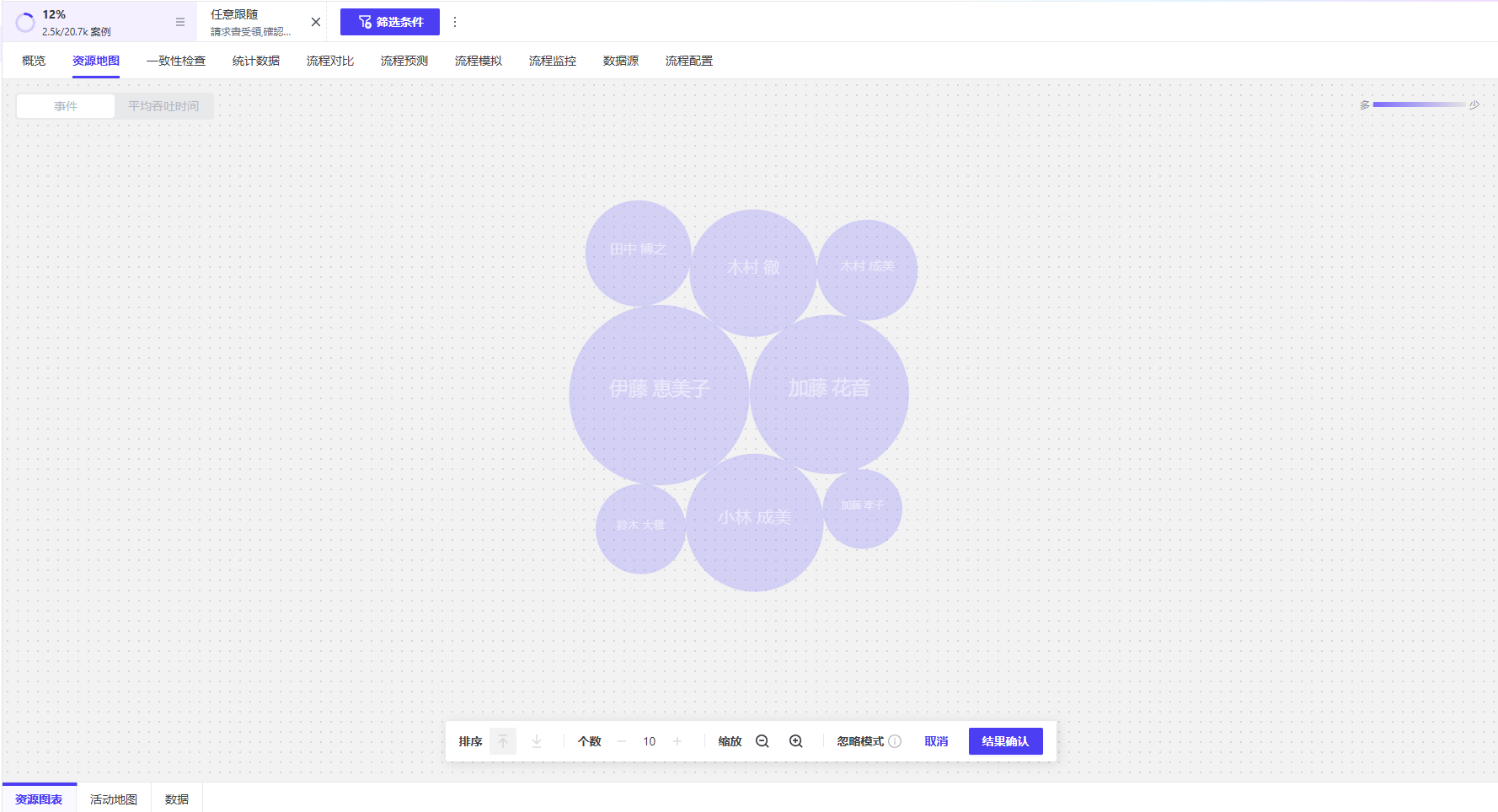
❺ 忽略模式按钮。鼠标悬停时可以查看当前被忽略中的资源。单击按钮后进入资源忽略页面,如下图,在该页面下通过单击气泡选择忽略的资源后,单击结果确认按钮回到资源地图页面。选中的资源将不被展示。如果想再次展示则需在忽略模式页面中再次单击想要展示的资源。
活动地图
活动地图功能中,可以查看当前流程下各资源对应的活动以及各活动对应的资源。
- 通过颜色深浅区分活动和资源的数据量多少。
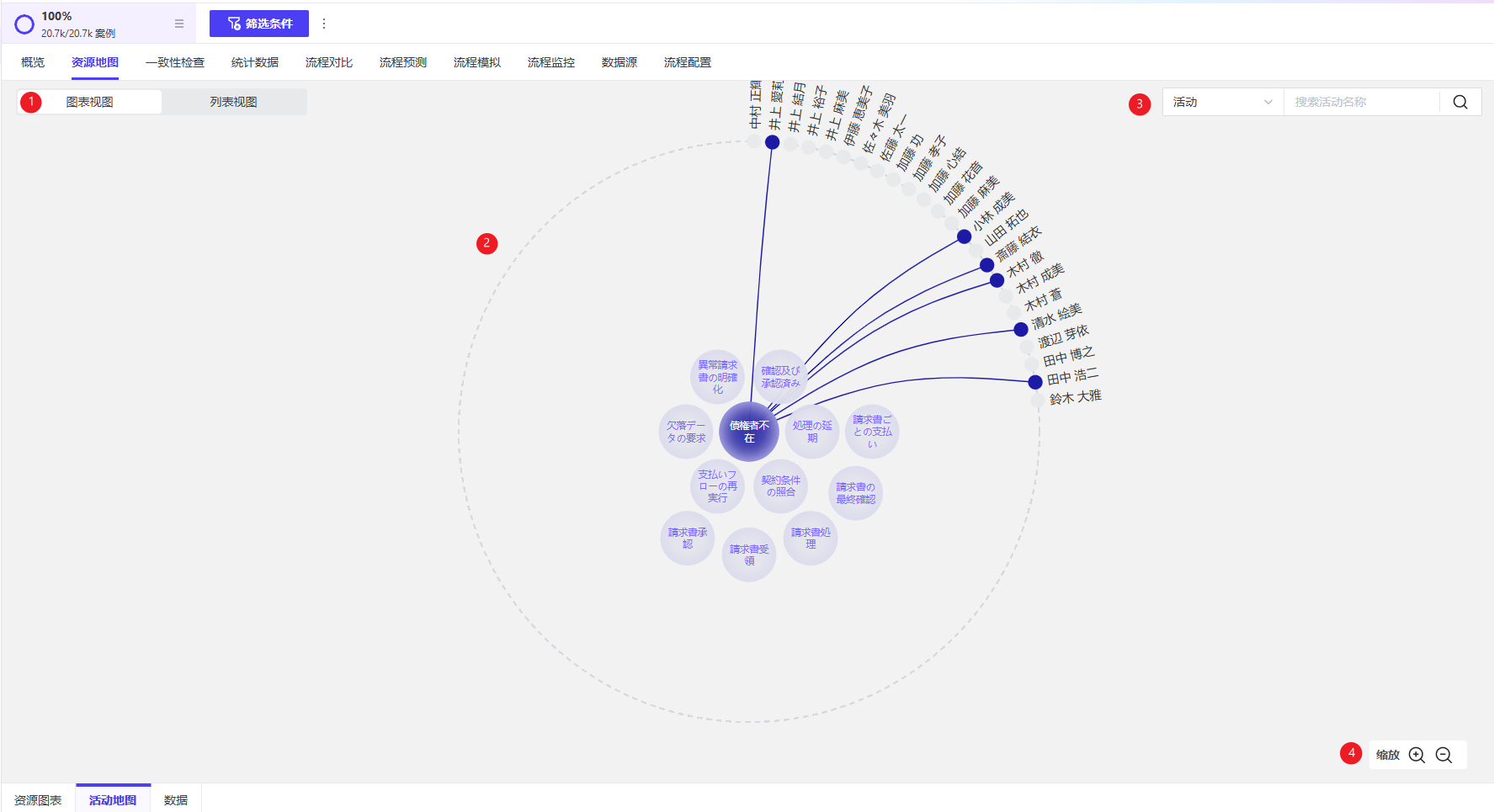
❶ 视图切换区域。可以选择展示方式,分为图表视图和列表视图。
❷ 活动地图展示区域。通过单击中间的活动气泡,或圆周上的资源气泡,会自动连接与该资源(活动)相关联的活动(资源)。活动(资源)最多同时选择3个。
❸ 搜索区域。左侧下拉框可以选择要搜索的维度(活动或资源)。搜索框中输入关键字可以搜索活动或资源,搜索结果将展现所有包含该关键字的结果。
❹ 缩放功能区。可以对当前视图进行缩放。
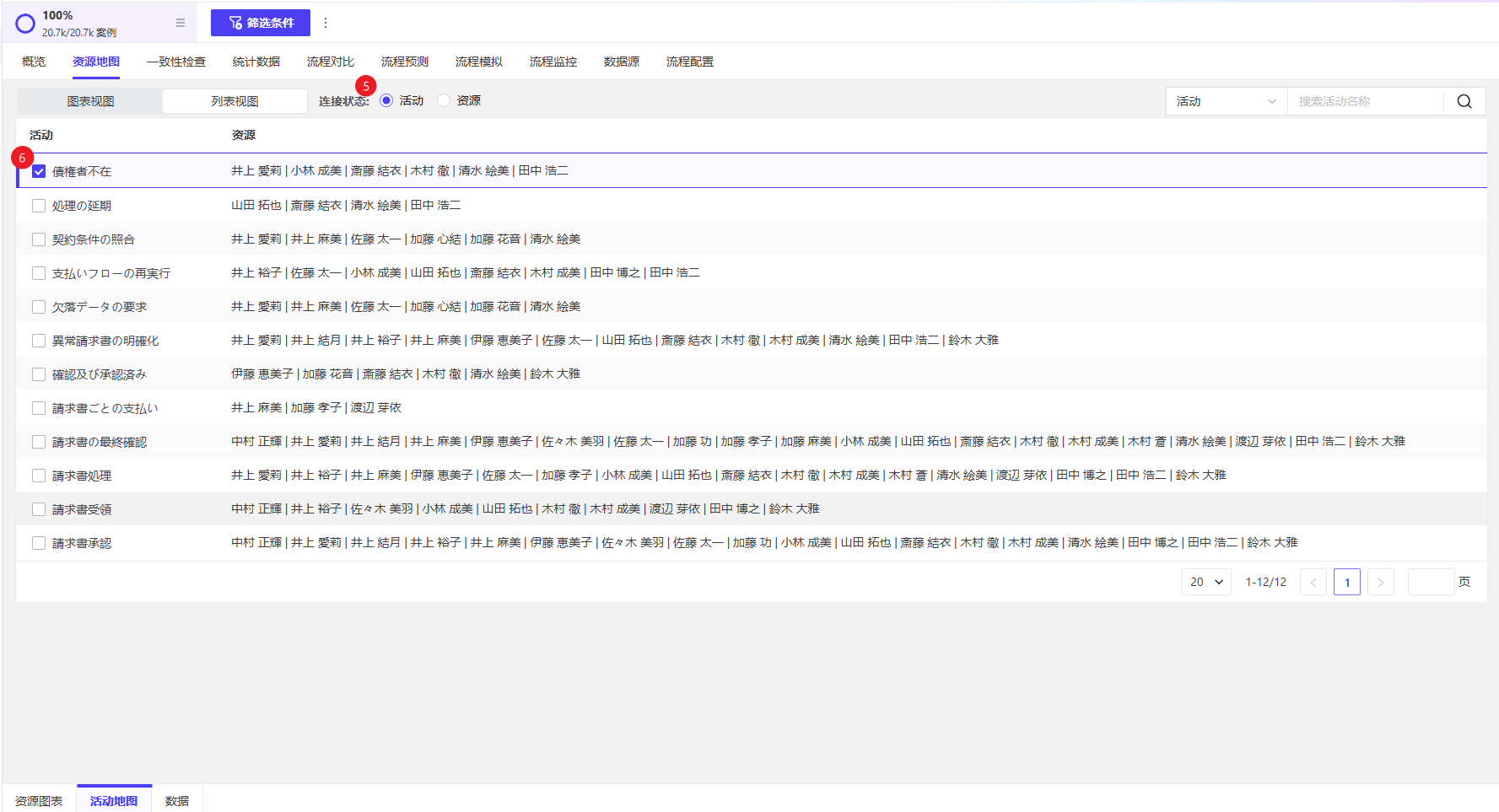
❺ 展示属性选择区域。单击活动(资源)后,左侧列将变为对应的活动(资源)列,展示该活动(资源)对应的资源(活动)。
❻ 复选框选中后,左侧图表视图将同时选中,最多选择3个。
活动地图中,活动的展示数量上限为350,资源的展示数量上限为500。
当资源数大于300时,为了使图表简洁,资源与活动将不会连接。
当资源或活动数超过展示上限时,图表不再显示,将只能通过列表视图确认数据。
资源数据
资源列表是每个资源发生的案例数、事件数、活动、最早开始时间及最晚结束时间等多个资源详细指标和信息。
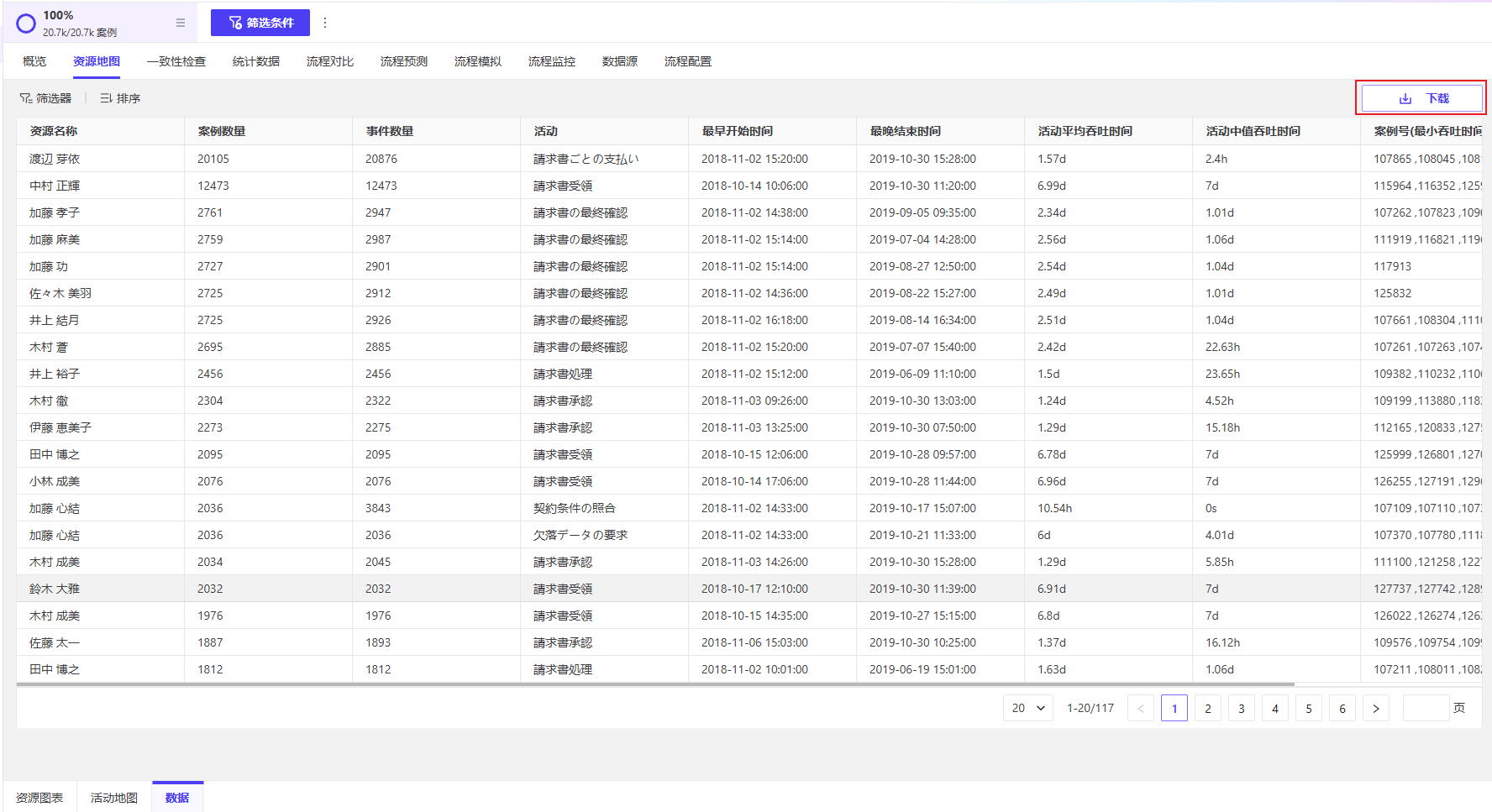
单击下载按钮可以导出当前数据。
- 筛选器 :支持通过数据列表中的各参数名筛选。
- 排序 :支持通过数据列表中的各参数以升序、降序为维度排序。