文件上传
功能简介
从各个业务系统中获取的业务流程的EventLog,将其导入到系统中,开始进行流程分析。在此可以轻松地创建新的流程分析。当选择快速开始后,系统将打开一个向导,指导您逐步创建新的流程分析。
功能说明
流程创建
输入流程名称,选择存储位置。
- 流程存储位置主要有工作空间及本地存储两种方式。
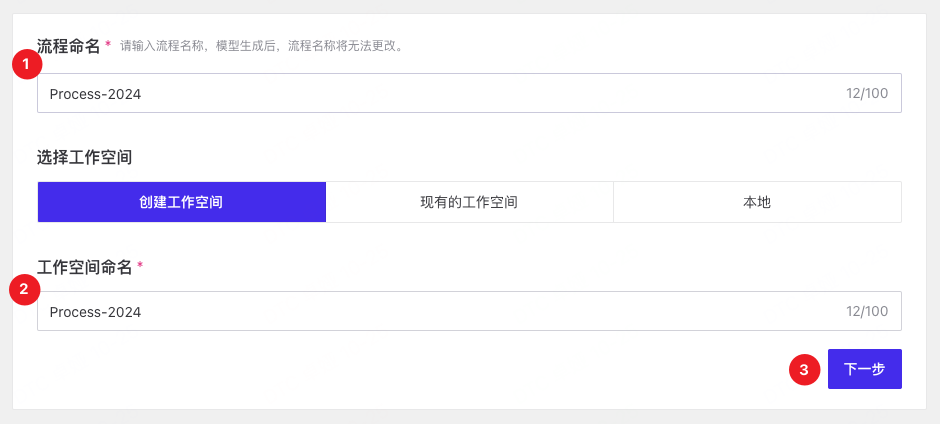
❶ 编辑名称,在“ 流程命名 ”中为流程分析定义唯一名称。
❷ 再选择创建新的工作空间、现有的工作空间、本地作为进行流程分析的存储位置。
❸ 选择“下一步”,系统将显示“文件选择”步骤。
当选择的工作空间为本地存储时,当前空间(及空间下的流程)将不可被分享。
文件选择
上传包含 .csv与.xes 文件的数据集。创建流程分析后,将提取数据。
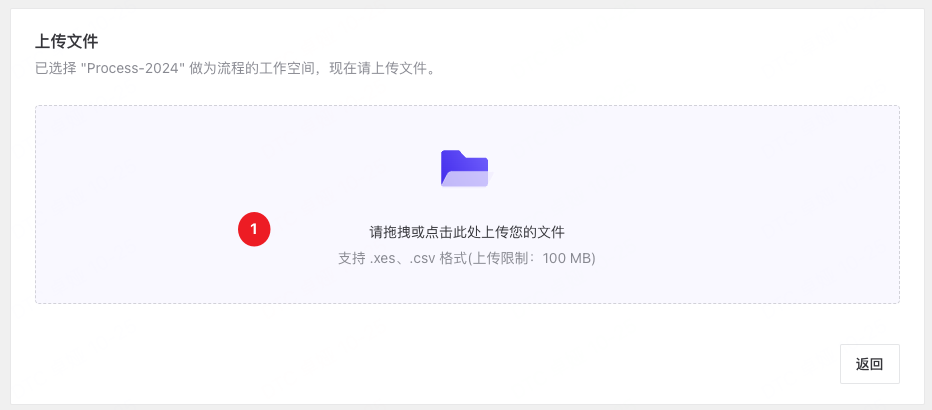
❶ 请按照以下步骤上传数据文件。
- 选择“ 拖放或浏览您的文件 ”卡片区域。
- 拖放一个包含流程分析数据的文件,或从您的计算机中选择文件。
- 上传成功后将显示“数据配置”步骤。
案例ID、活动、时间戳为生成流程分析必要字段,此处上传的文件请确保包含以上字段,并且满足.csv 或 .xes 后缀的文件格式。
数据配置
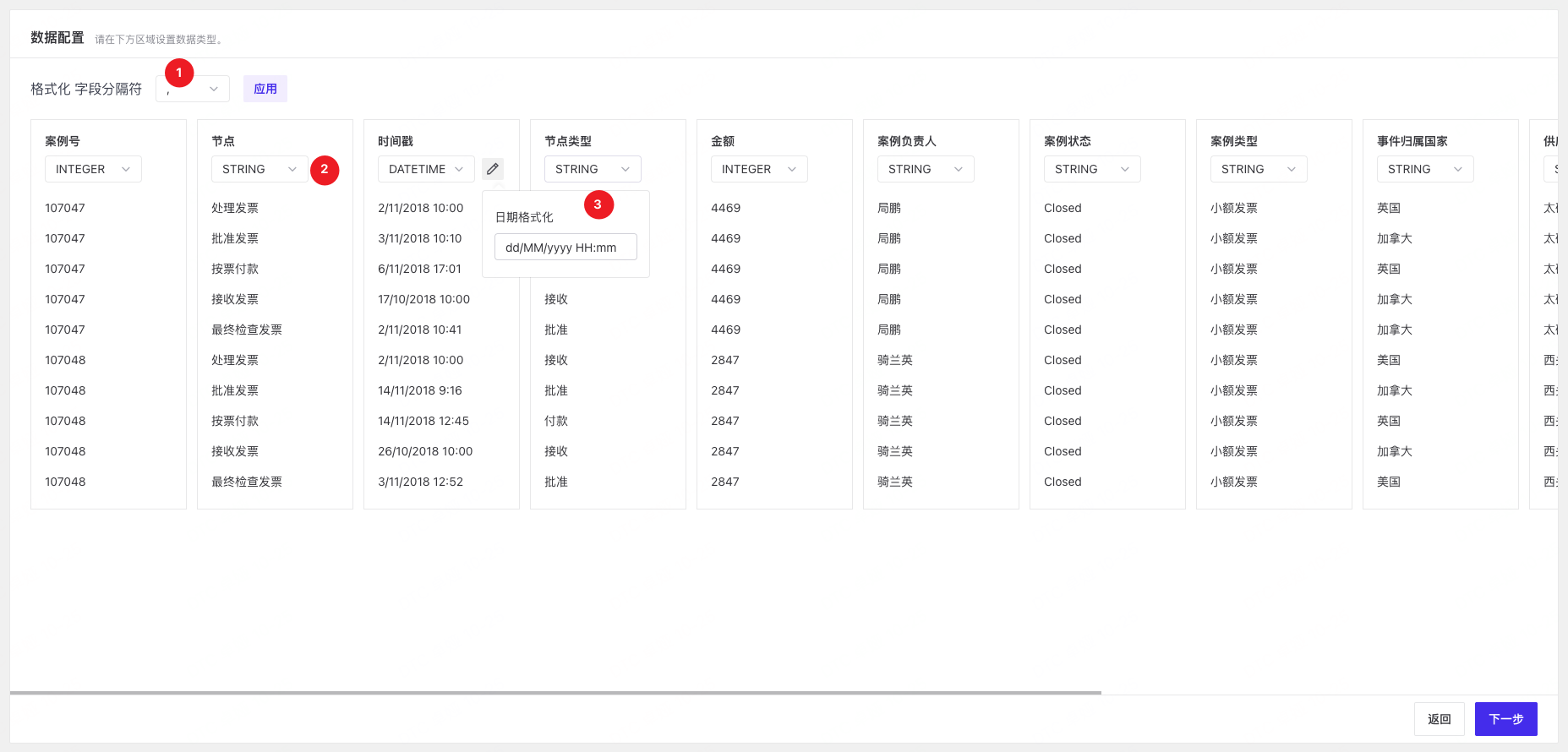
数据配置的数据来源是文件选择步骤上传的事件日志。
| 元素 | 描述 |
|---|---|
| 1 | 设定数据显示分隔符类型, 可以选择逗号、分号、冒号、竖线、制表。 |
| 2 | 设定表格列数据显示类型, 可以选择INTEGER、DATETIME、FLOAT、BOOLEAN、STRING。 |
| 3 | 当数据中的日期格式识别错误后,您可自行修改正确的时间格式。 |
数据映射
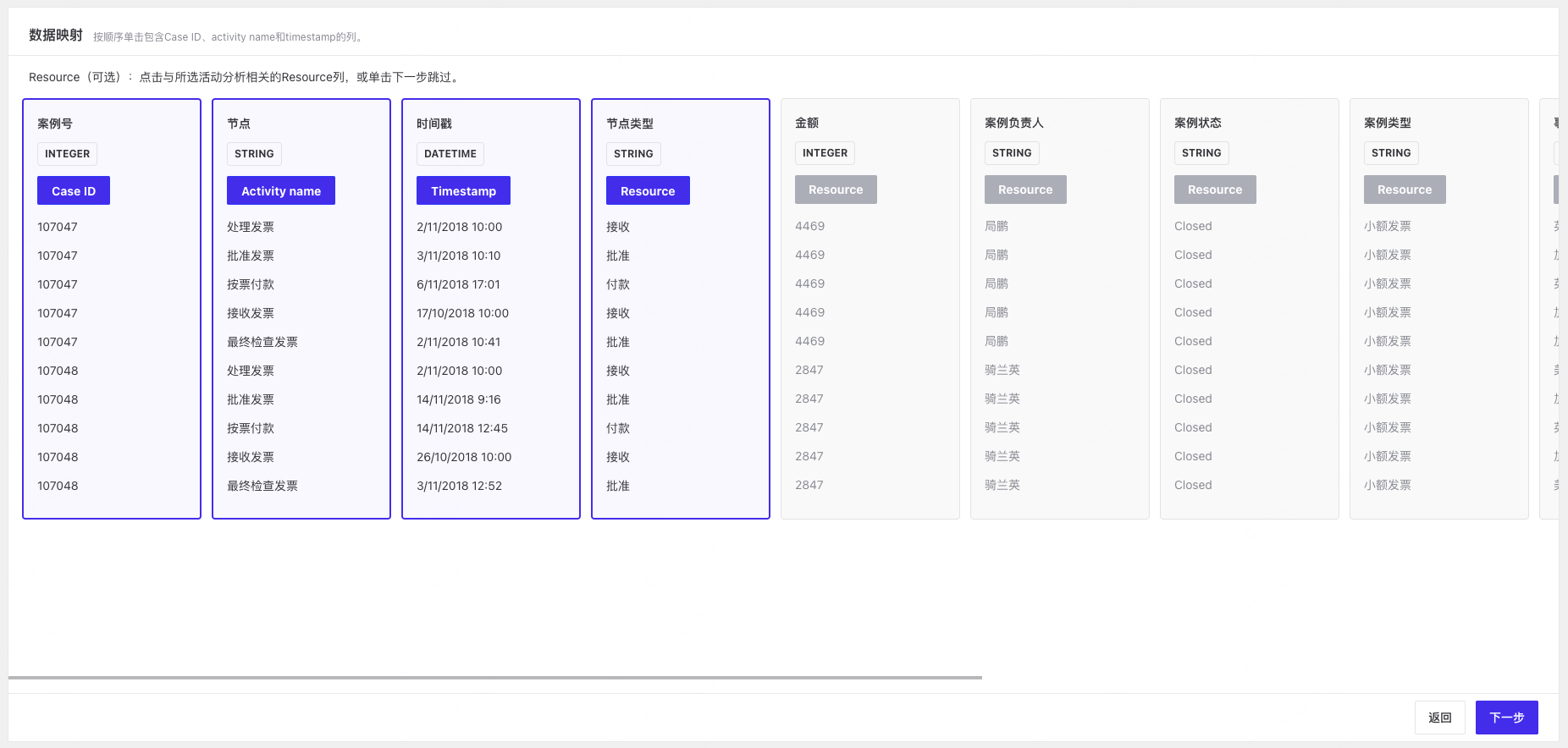
将流程需要的属性同数据源的属性进行关联。
案例ID、活动、时间戳是必选项。资源是可选的。
- 案例ID :流程的一个实例称为一个案例。case属性指示事件属于哪个流程实例,一个case通常由多个事件组成,通常是一个(非负的)数字。
- 活动 : 活动属性以文本形式描述事件捕获的动作; 例如:“接收发票”。
- 时间戳 : 时间戳表示事件发生的时间。
- 资源 :资源通常表示谁执行活动的信息。
资源配置后,右上角的成本设定按钮将变为可点击,单击后弹出窗口可以进行成本单价配置。具体配置方法请参考成本设定
点击“下一步”,系统将跳转到“模型生成”步骤。
模型生成
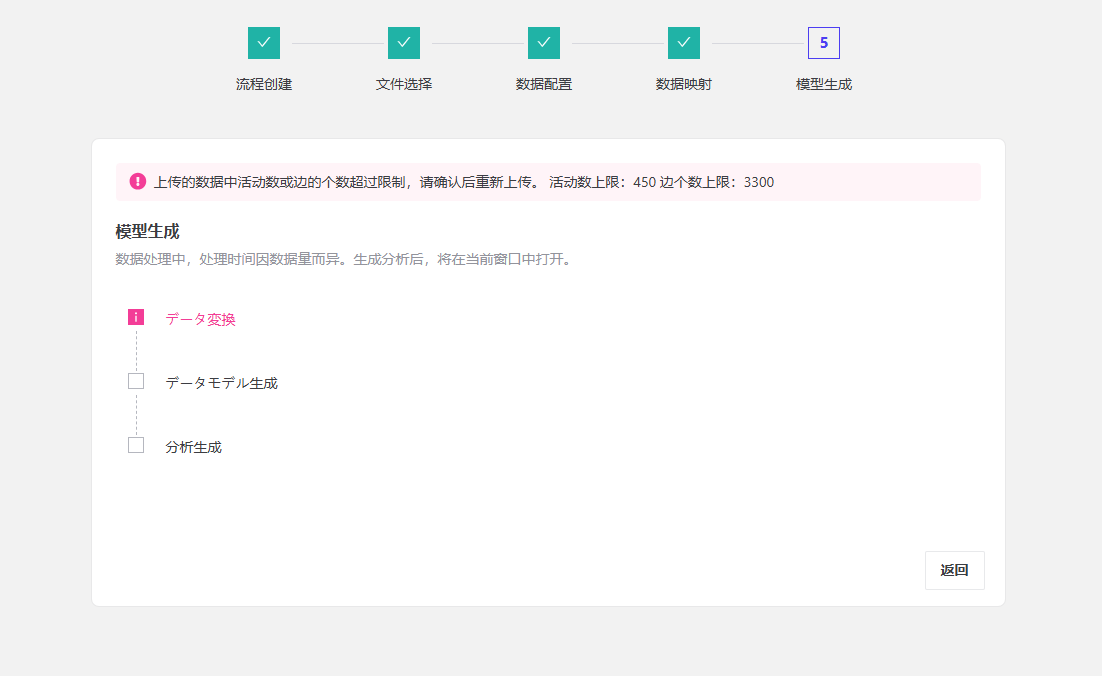
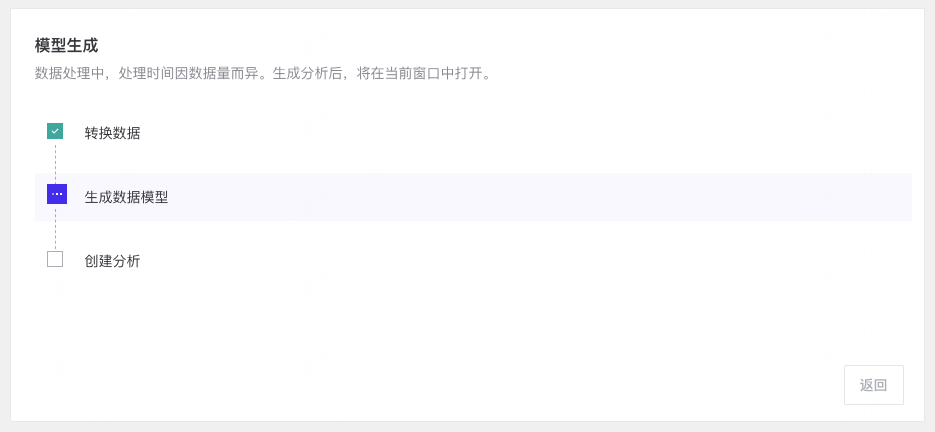
流程分析创建后,将显示一个进度条,以指示流程分析的进度,模型生成后,新的流程分析将发布并显示在“概览”页中。
在流程模型生成过程中,出现模型生成过程报错时,点击“返回”后,跳转对应页面。
流程生成
最近访问的流程
区分准备就绪和未完成,同时显示最近访问的流程分析,单击"全部流程"卡片进入资产管理页面。
当你选择“单个流程分析”并且当前流程是准备就绪状态, 可以进入到流程发现。详细情况请查看 流程可视化
资产管理
已发布的流程分析将显示在“ Process Copilot ”中的“ 资产管理 ”页面上。有关示例,请参见下图。

- 默认情况下,系统会为列出的流程分析显示“流程名称”、“状态”、"创建时间"、“更新时间”、“所有者”、“协作者”、“数据源”和 “操作”。可按下表格列名进行拖拽显示表格列顺序。
| 列表名称 | 描述 |
|---|---|
| 流程名称 | 流程分析定义唯一名称。 |
| 状态 | 当前流程分析的状态,准备就绪和未完成两种状态。 |
| 创建时间 | 当前流程分析的创建时间。 |
| 更新时间 | 当前流程分析的最近更新的时间。 |
| 工作空间 | 当前流程分析所在的工作空间位置,如你的操作选择本地为存储位置时,当前流程将不被可分享。 |
| 所有者 | 创建流程分析的所有者。 |
| 协作者 | 当前流程分析中的协作者。 |
| 数据源 | 当前流程的数据来源,文件和第三方两种。 |
| 操作 | 删除,使您能够删除流程分析。 |
| 分享,使您能够分享当前流程归属的工作空间位置下的所有流程分析。 |
Irregular
Teams版本中,上传的数据节点数上限为450,边的个数上限为3300。当上传的文件超过该限制时,无法上传。需修改数据映射、处理数据或将数据分割后重新上传。