コンフォーマンス
機能の概要
コンフォーマンスでは、実際のビジネスプロセス (イベントログに記録されている) がプロセスモデルと一致しているかを比較することができ、プロセスモデルの正確性も検証できます。不整合が見つかった場合は、モデルを修正するか、ログに異常を見つけることができます。
- ビジネスプロセスモデルの適合度の変更傾向を示すことができます。
- 実際のビジネスプロセスとプロセスモデルの差異は違反項目リストの形式で表示されます。実際のビジネスプロセスはどの程度まで参照モデルに合致しているかを確認でき、モデルに合致しているケース数も分析できます。
機能の説明
コンフォーマンス前提
コンフォーマンスを行う前に、比較用のプロセスモデルを作成し、ロードする必要があります。 使用中のモデルがない場合、「プロセス配置へ」ボタンをクリックして、配置ページで設定してください。
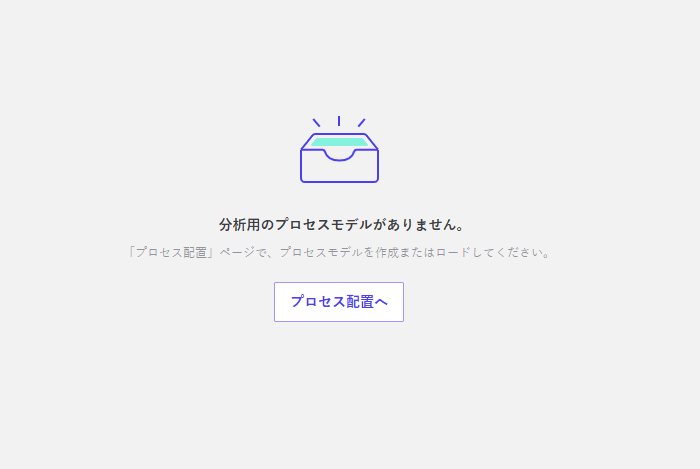
コンフォーマンスホームページ
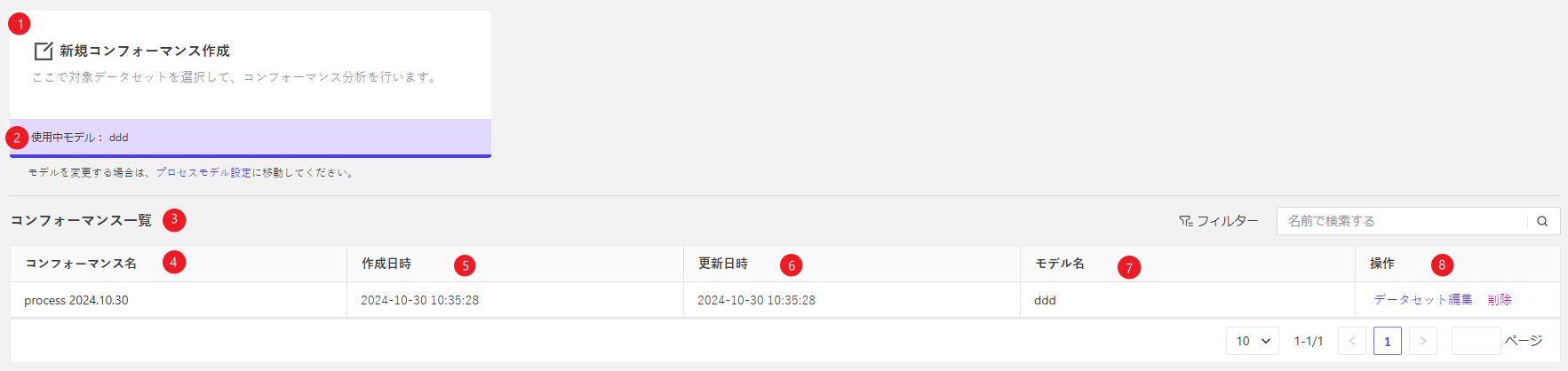
❶ カードエリアをクリックして、コンフォーマンス作成ページに入ります。
❷ 現在のプロセス分析が使用しているプロセスモデルを表示します。
❸ コンフォーマンス一覧。
❹ コンフォーマンス名。
❺ コンフォーマンス作成日時。
❻ コンフォーマンス更新日時。
❼ このコンフォーマンスが基づいているプロセスモデル。
❽ 操作エリア。コンフォーマンスを編集または削除できます。
プロセスモデルを削除する場合、削除されたプロセスモデルに基づいて作成されたコンフォーマンスも削除されます。
コンフォーマンス作成
新規コンフォーマンス作成カードエリアをクリックして、コンフォーマンス作成ページに入ります。

❶ コンフォーマンス名入力箇所。
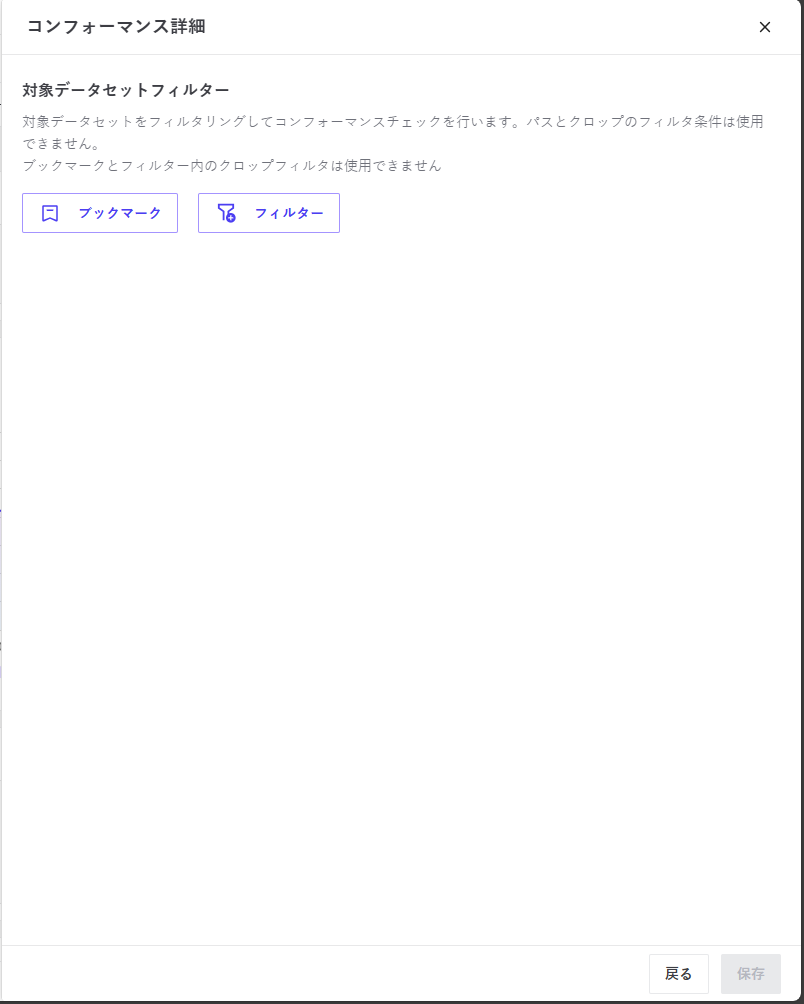
❷ 分析したい対象データセットをフィルタリングします。既存ブックマークから選択するか、自分でフィルタ条件を選択することもできます。選択方法はフィルターをご参照ください。
ブックマークを選択することのみでき、編集または作成はできません。フィルタ条件を設定すると、コンフォーマンスでは選択されたデータセットの分析結果のみ表示されます。
コンフォーマンス概要
コンフォーマンス概要ページは、プロセスのコンフォーマンス統計情報、KPIの比較情報、および一致性アルゴリズムによって検出されたプロセスモデルとの差異情報が表示されます。
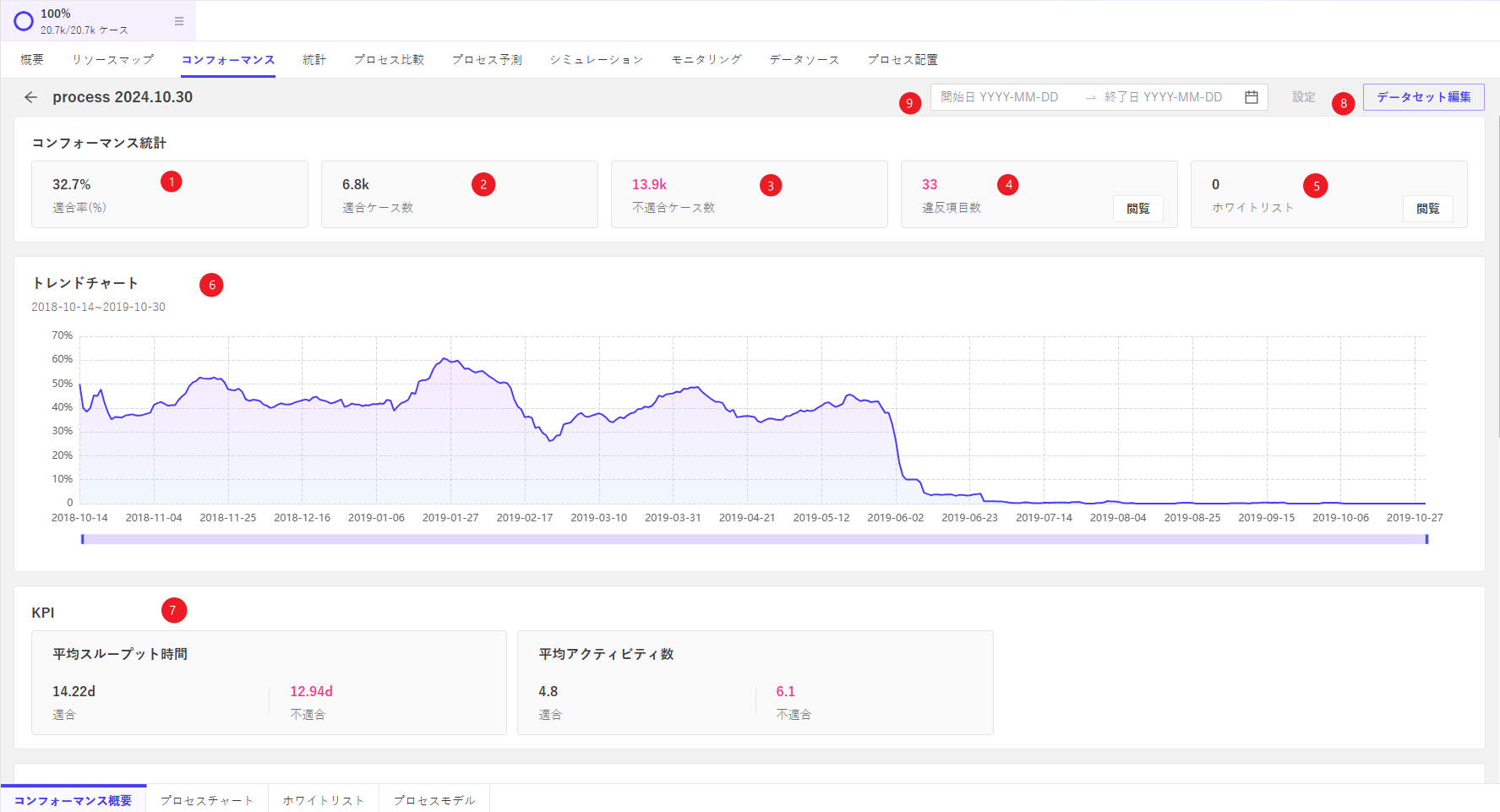
❶ 作成されたプロセスモデルに適合しているケースの割合。
❷ 作成されたプロセスモデルに適合しているケース数。
❸ 作成されたプロセスモデルに適合していないケース数。
❹ 検出された違反項目数が表示され、「閲覧」をクリックすると、「違反項目リスト」タブへ自動的に移動されます。
❺ 現在のプロセスモデルの許可リスト項目数が表示され、「閲覧」をクリックすると自動的に「ホワイトリスト」タブへ移動されます。
❻ 時間とともに適合率の変化折れ線グラフとなります。上の開始日と終了日を選択し、折れ線グラフの表示期間が調整できます。
❼ 適合ケースと不適合ケースのKPI比較結果が表示できます。 デフォルトでは、ケースごとの平均スループット時間と平均アクティビティ数が表示されます。
❽ ボタンをクリックすると、データセット編集画面が右側からスライドします。対象データセットを編集することができます。
❾ 確認したい時間範囲を選択できます。
違反項目詳細
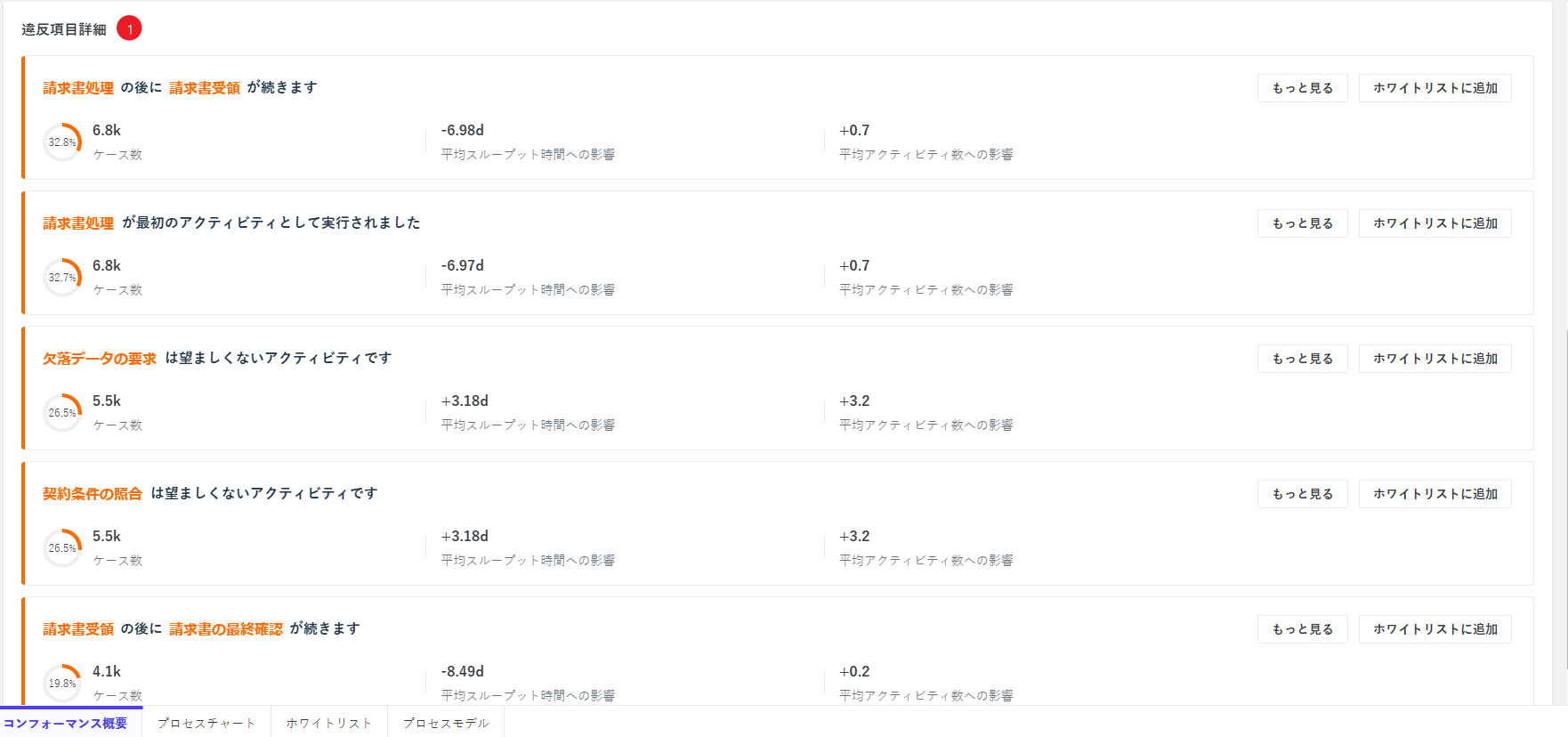
❶ 違反項目リストが表示されます。同じケースに複数の違反項目が含まれている可能性があるため、表示されるパーセンテージの合計が 100% にならない場合があることをご注意ください。違反項目ごとに、次のルールを守る:
- 違反項目詳細で「ホワイトリストに追加」をクリックして、本違反項目をホワイトリストに追加できます,「ホワイトリストに追加」をクリックすると、違反項目リストから削除されます。概要ページの統計情報もそれに応じて変更されます。
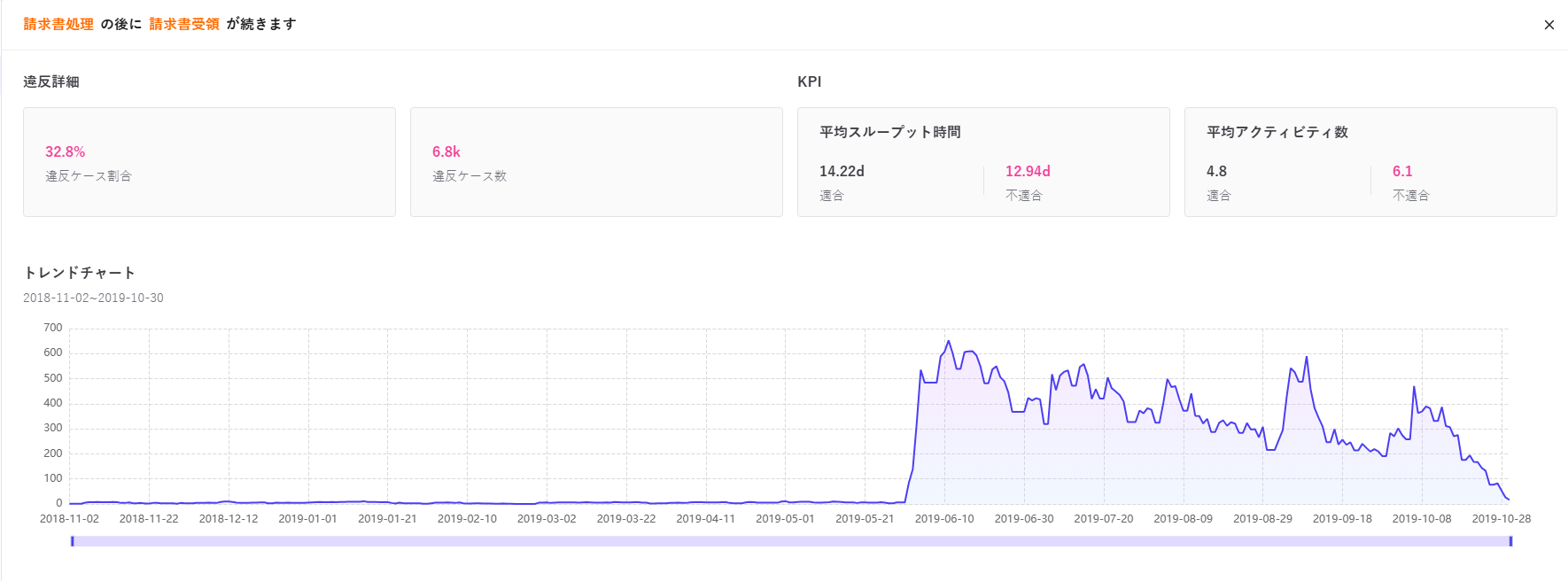
- 違反項目詳細で「もっと見る」をクリックして、各違反項目のより詳細な統計情報を確認できます,「もっと見る」をクリックすると、この違反項目の詳細情報が表示され、さらに具体的な違反内容が分析できます。
根本原因分析
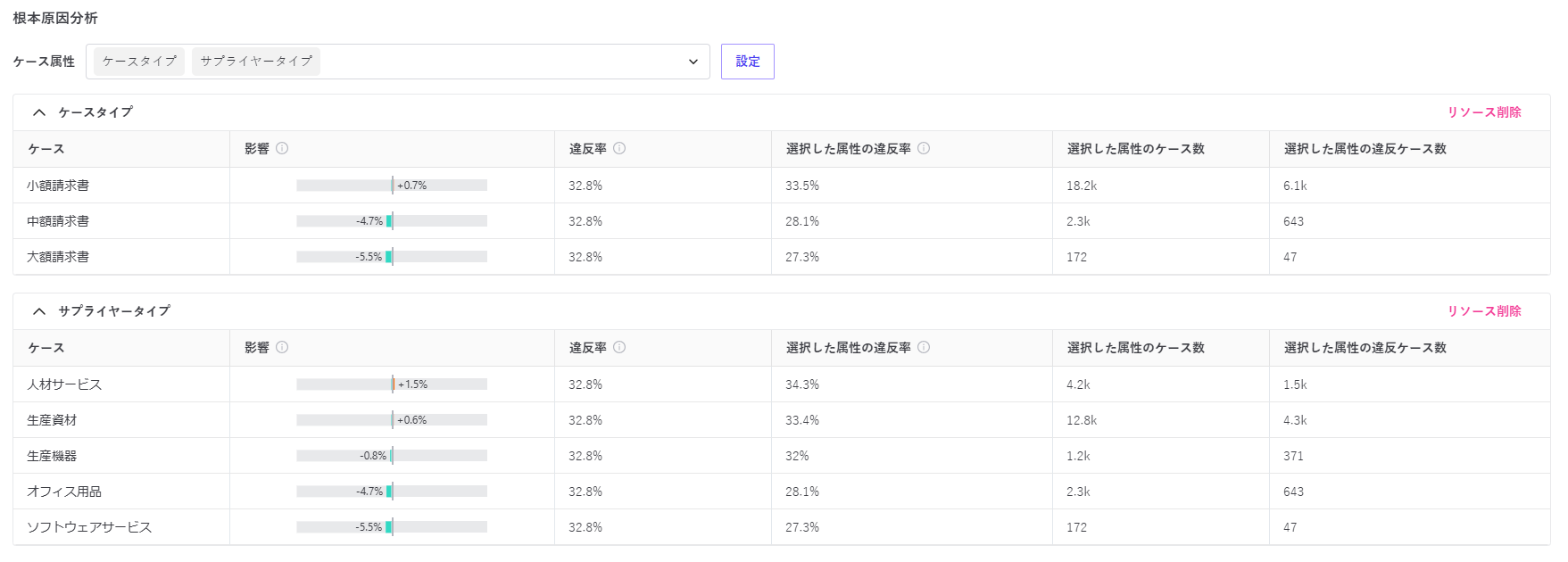
- 根本原因分析は、プロセスの不調や非効率などの問題の主要な原因を深堀をするための重要な方法です。 プロセスにおけるケース属性の影響要因を分析することで、問題の根本原因を特定し、改善策の提案をサポートします。 これにより、プロセスも改善でき、運行効率も向上できます。
- 影響は参考パーセンテージとの差異です。 参考パーセンテージは選択されたケースの割合となります。参考パーセンテージとの差異は大きければ大きいほど、影響が大きいと判明できます。
根本原因分析は複数の属性が選択できます。
プロセスチャート
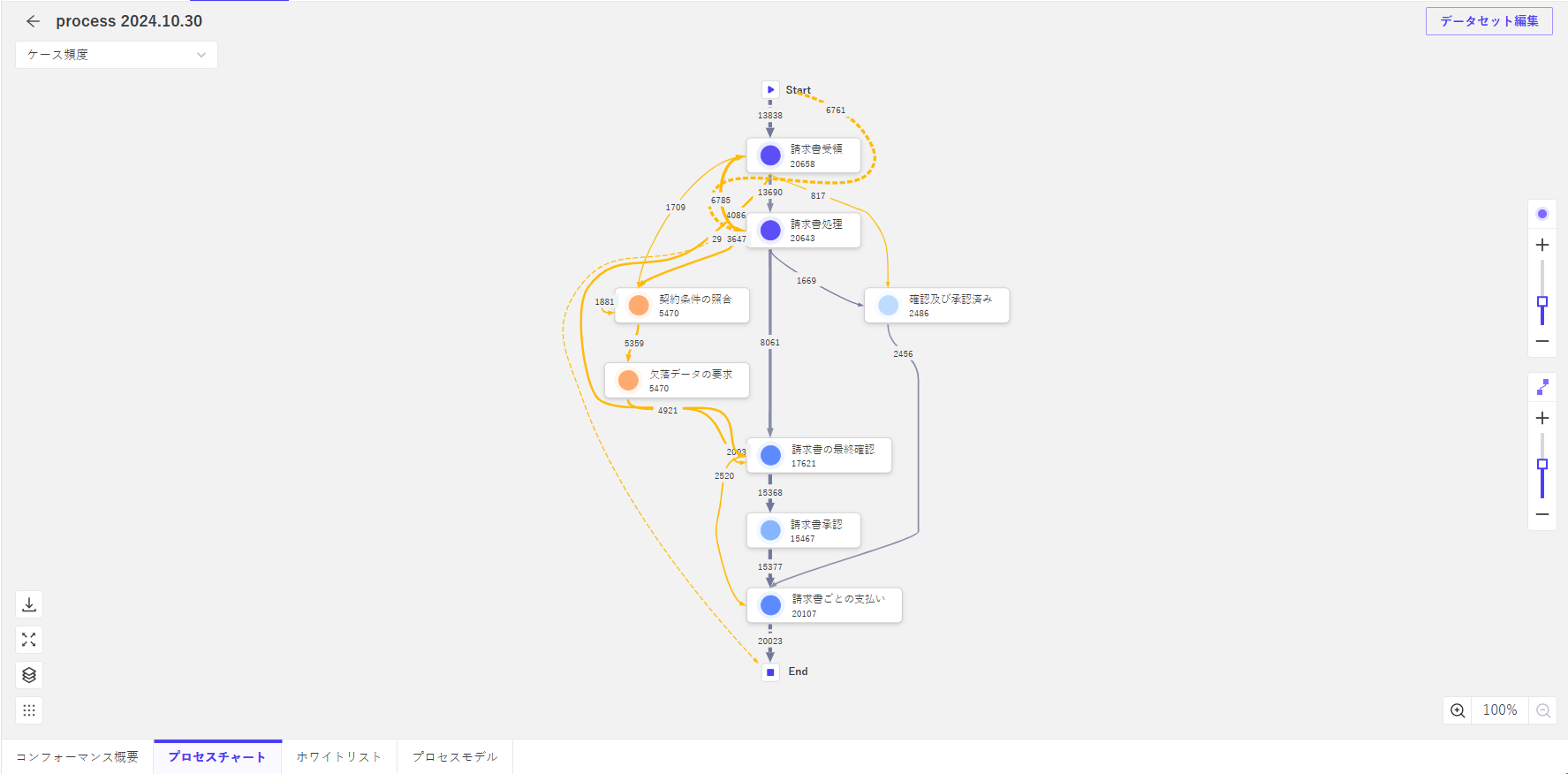
- ここでプロセスチャートを確認できます。黄色のノードとステップラインは、現在のプロセスモデルと異なっているアクティビティとステップを指しています。
- アクティビティをクリックし、本アクティビティをホワイトリストに追加することができます。それと伴い概要ページのデータも自動的に再計算されます。
ノードとエッジ数が表示上限を超える場合、表示ロジックはイレギュラーをご参照ください。
ホワイトリスト
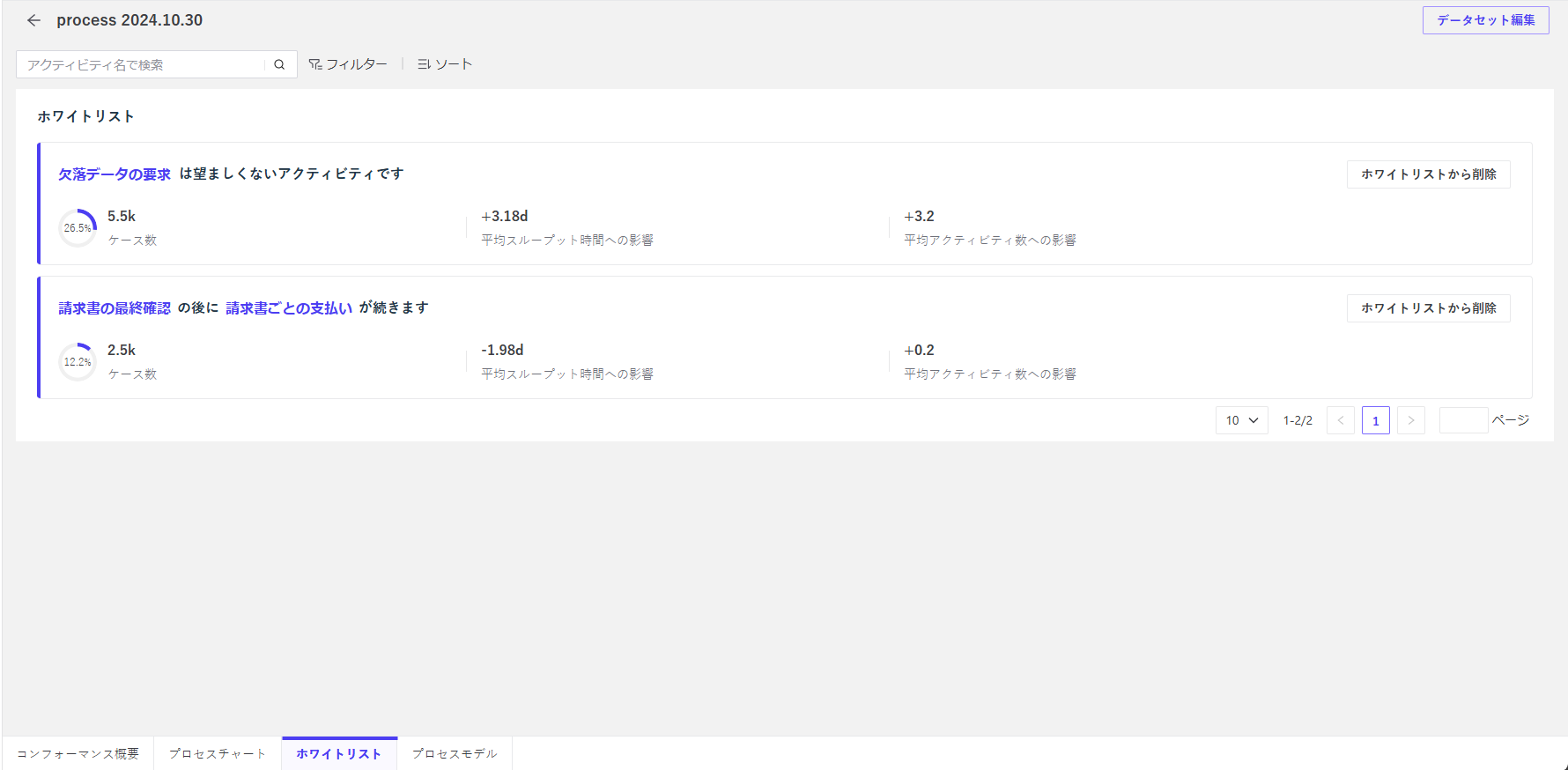
- ホワイトリストには、ホワイトリストに追加されたすべての違反項目の一覧です。
-「ホワイトリストから削除」とのボタンで、既に許可リストにある違反項目を削除することができます。
プロセスモデル
現在使用中のモデルはプロセスマイニングツールでマイニングされたモデルとなる場合、パスエクスプローラーで選択されたパスが表示されます。
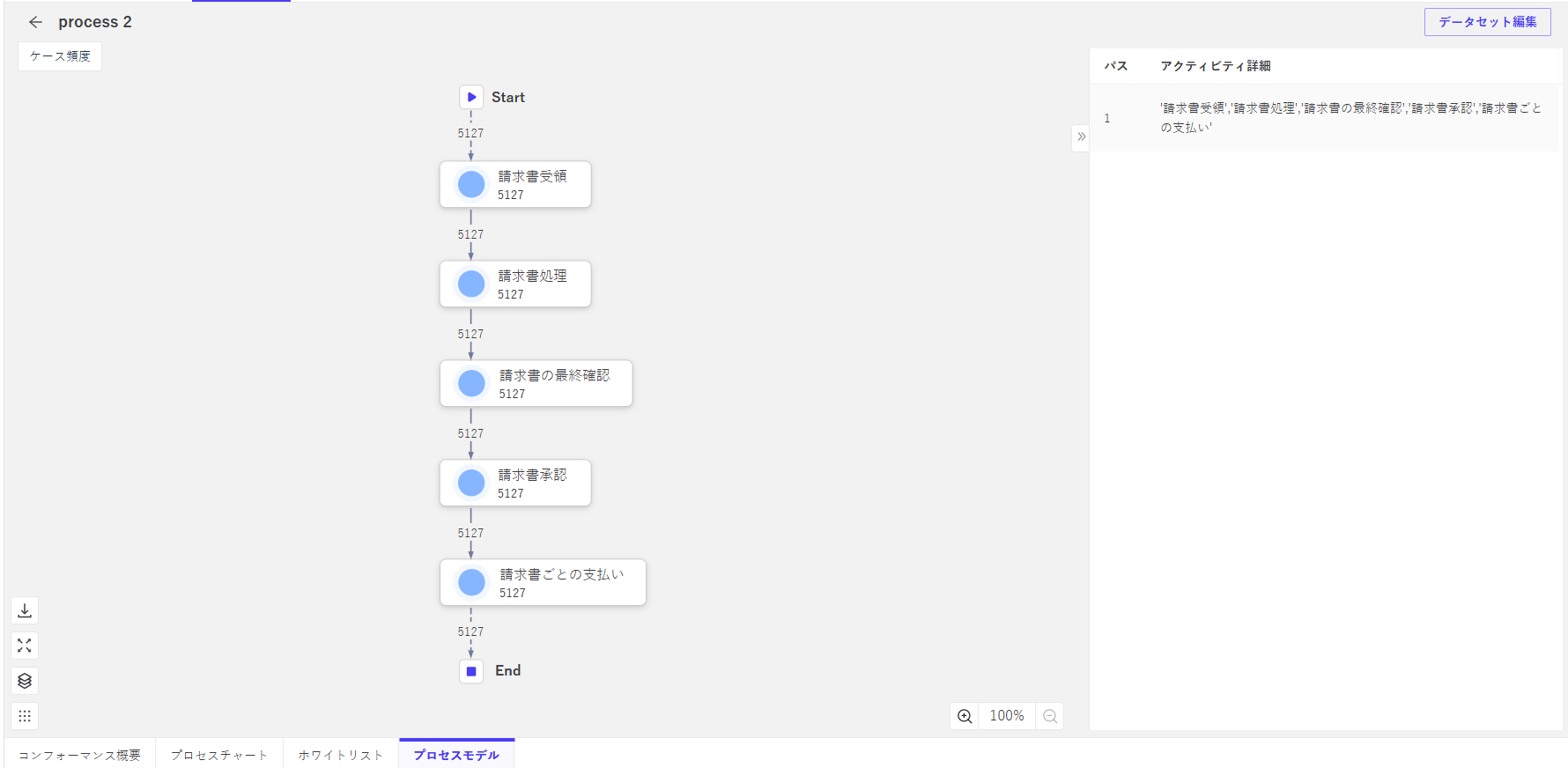
現在のプロセスモデルのノードとエッジ数が表示上限を超えると、プロセスチャートが表示できません。
現在使用中のモデルはBPMNモデルとなる場合、BPMN図が表示されます。
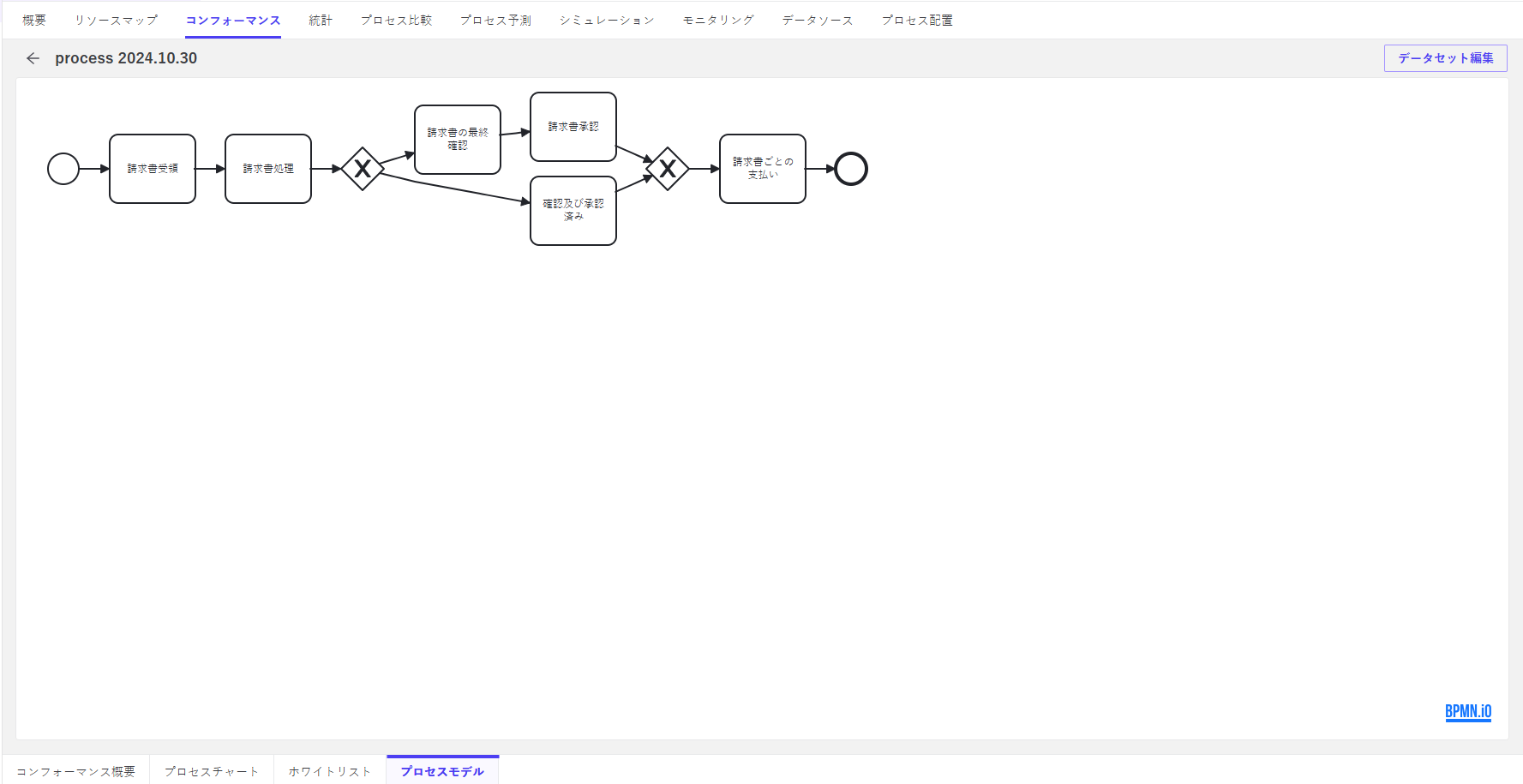
BPMNは、プロセスモデリングのグローバルスタンダードです。 プロセスモデルは BPMN 2.0 構文で表され、アクティビティ、接続、ゲートウェイ、および開始/終了ノードで構成されます。 注釈などの他の要素は無視されます。 BPMN の詳細については、https://www.omg.org/bpmn/index.htm をご覧ください。