プロセスモデル設定
機能の概要
コンフォーマンスとプロセス予測機能では、既存のプロセスのコンフォーマンスチェックと予測を行うために、事前に標準プロセスモデルを構成する必要があります。プロセスモデルは、ユーザーが定義した標準的なプロセスパスです。プロセスモデル設定機能では、目標プロセスをマイニングし、プロセスモデルをアップロードし、新しいプロセスモデルを作成することでプロセスモデルを設定することができ,同時にこれらのプロセスモデルを管理することや、ロードすることができます。
機能の説明
概要ページでは、既存のプロセスモデルを管理することや、ロードすることができます。そして3つのプロセスモデルの作成ポータルを提供しています。ユーザーがファイルをアップロードして新規にプロセス分析を作成する場合、またはデータソースの変更によってプロセスが再モデリングされる場合、システムはあらかじめプロセスモデルを自動生成します。デフォルトでは、発生頻度が最も高い3つのパスがプロセスモデルとして選択されます。
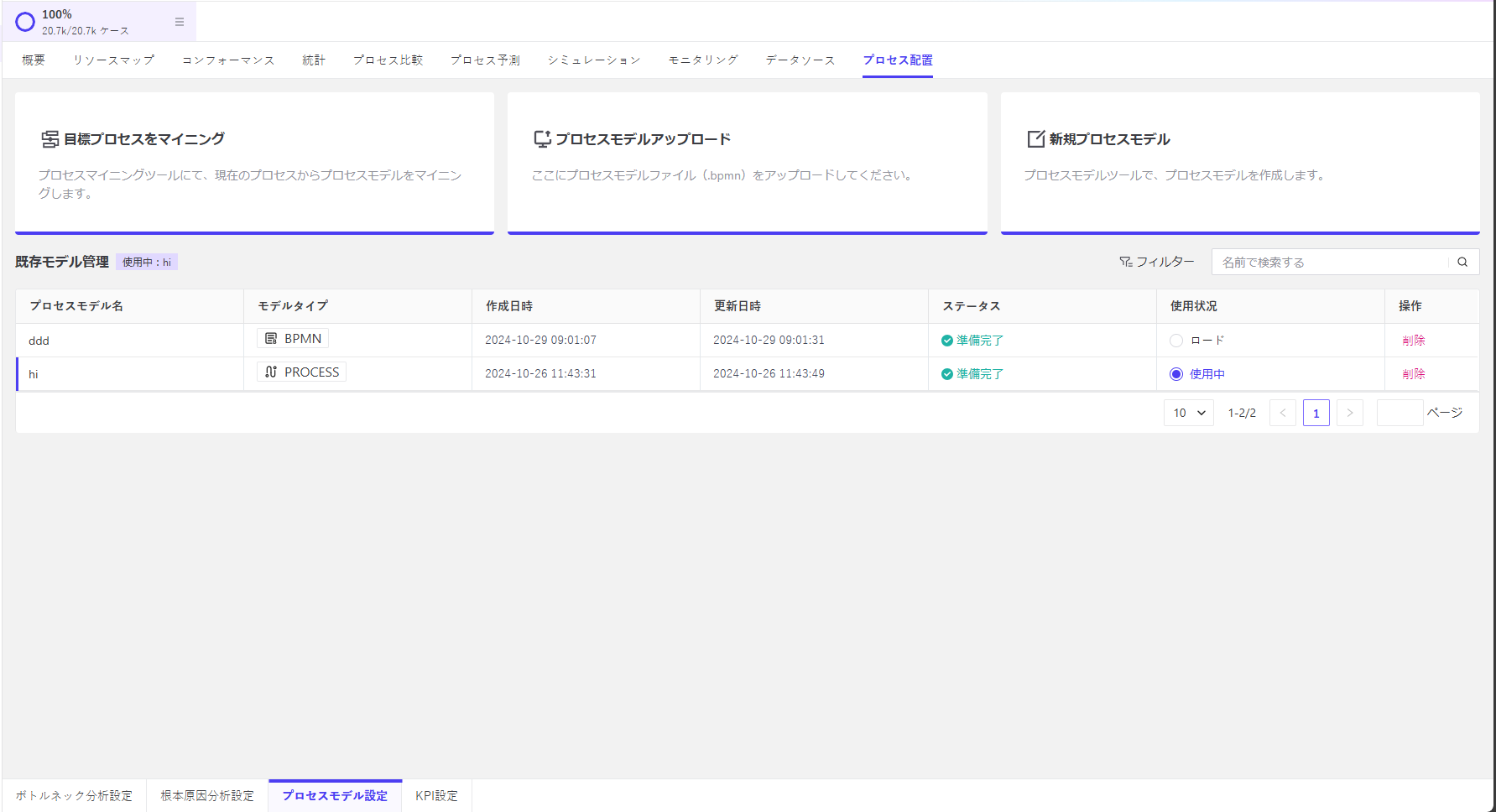
目標プロセスをマイニング
「目標プロセスをマイニング」をクリックし、モデル名を入力して、モデル作成ページに入ります。
モデル命名
ここにプロセスモデル名を入力。

モデル名を設定すると、変更ができません。
プロセスチャートパネル
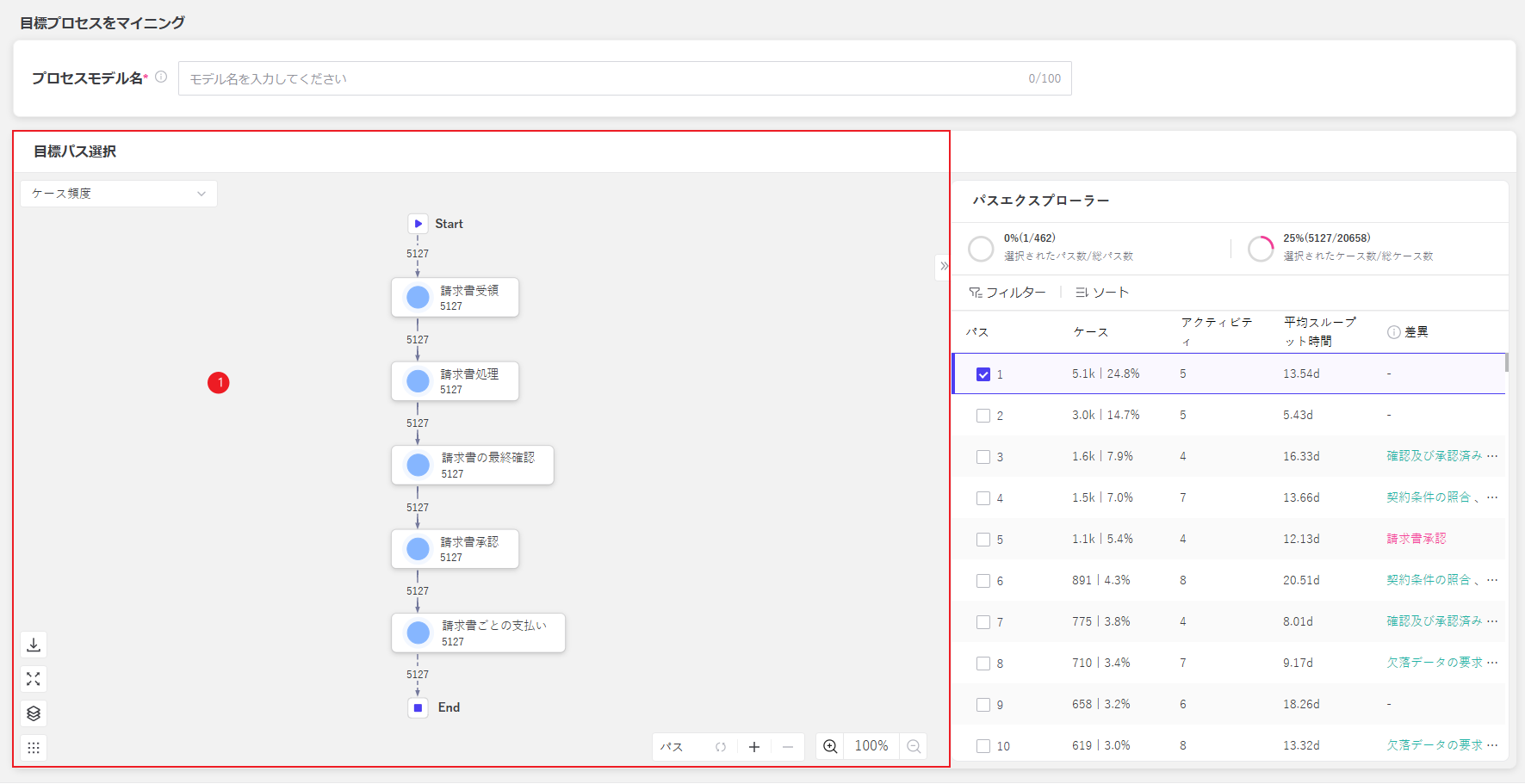
❶ プロセスチャートが表示されます。プロセスチャート機能はプロセス可視化のプロセスチャートを参照してください-プロセスチャート
パスエクスプローラー
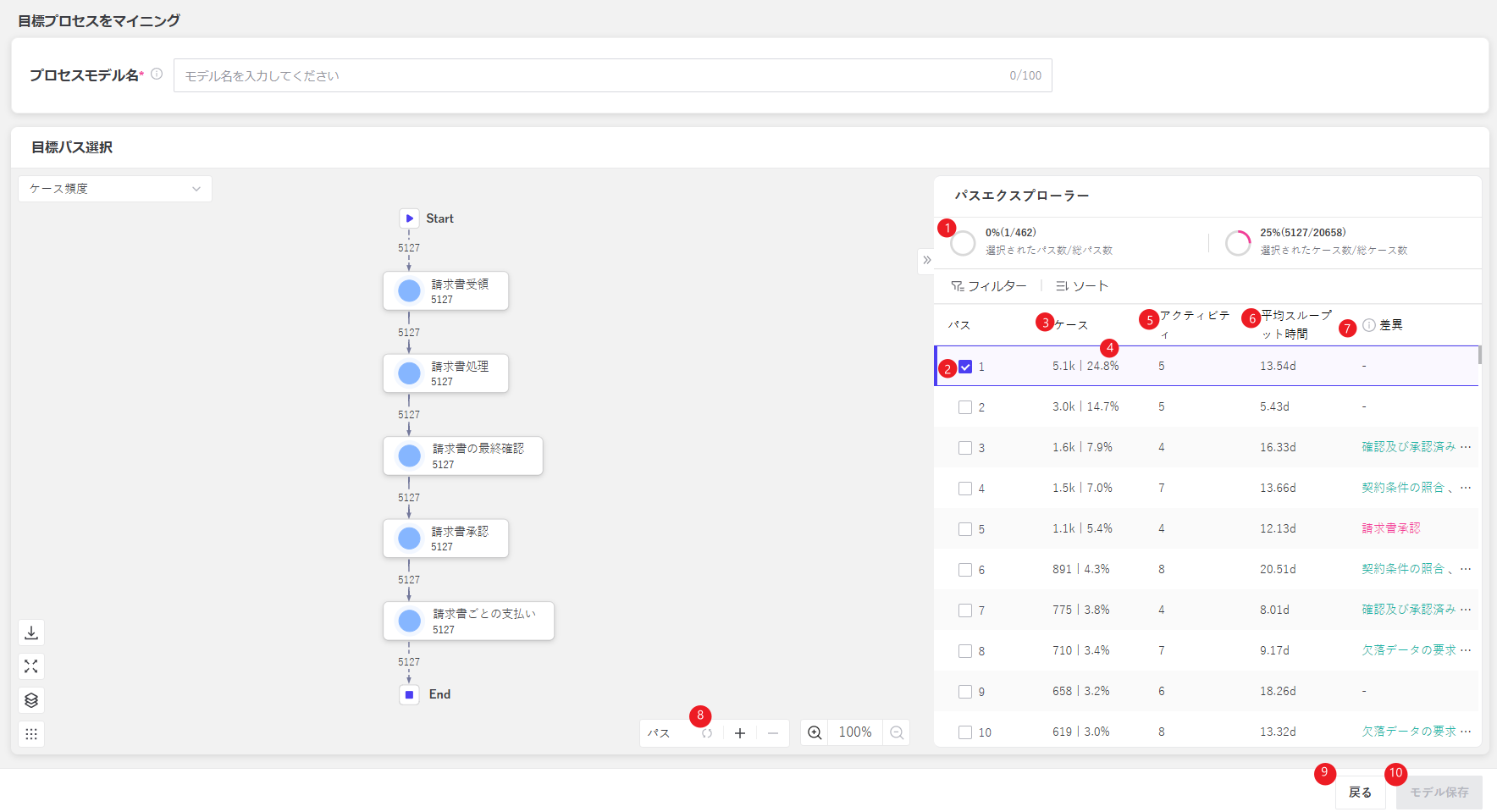
❶ 選択したパス数・ケース数と合計数の比較となります。
❷ 「パス」チェック・ボックス。モデルに追加したいパスを選択できます。
❸ 該当パスのケース割合を表示します。
❹ 該当パスのケース数を表示します。
❺ 該当パスのアクティビティ数を表示します。
❻ 該当パスの平均スループット時間を表示します。
❼ デフォルトパスと選択されたパスの差異:緑色がデフォルトパスより多いアクティビティとなり、赤色がデフォルトパスより少ないアクティビティです。
❽ パス操作エリア。パスの追加/削除、または初期状態にリセットできます。
❾ 変更を保存せずに前のメニューに戻ります。
❿ モデルを保存します。
選択した1つまたは複数のパスのエッジとノードの数が表示上限を超えると、プロセスチャートは表示できませんが、その1つまたは複数のパスはプロセスモデルとして設定することはできます。
共通項の説明
フィルター
❶ フィルター条件の複数のグループを組み合わせることができます(次の条件をすべて満たす)。
❷ データリスト内の各パラメータ名でフィルタリングできます。
ソート
❶ 各プランを(昇順および降順で)並べ替えることができます。
❷ ボタンを上下にドラッグして、フィルター条件の位置を調整できます。
パスエクスプローラーは、デフォルトで最も頻繁に発生しているパスを選択されます。
クイックモデリング
クイックモデリング機能では、アクティビティの選択または構造化された表形式データのアップロードにより、BPMNプロセスモデルを迅速に生成することが可能です。生成されたモデルの編集・調整にも対応しています。
クイックモデリングのカードをクリックすると、クイックモデリングページへ遷移します。
クイックモデリング
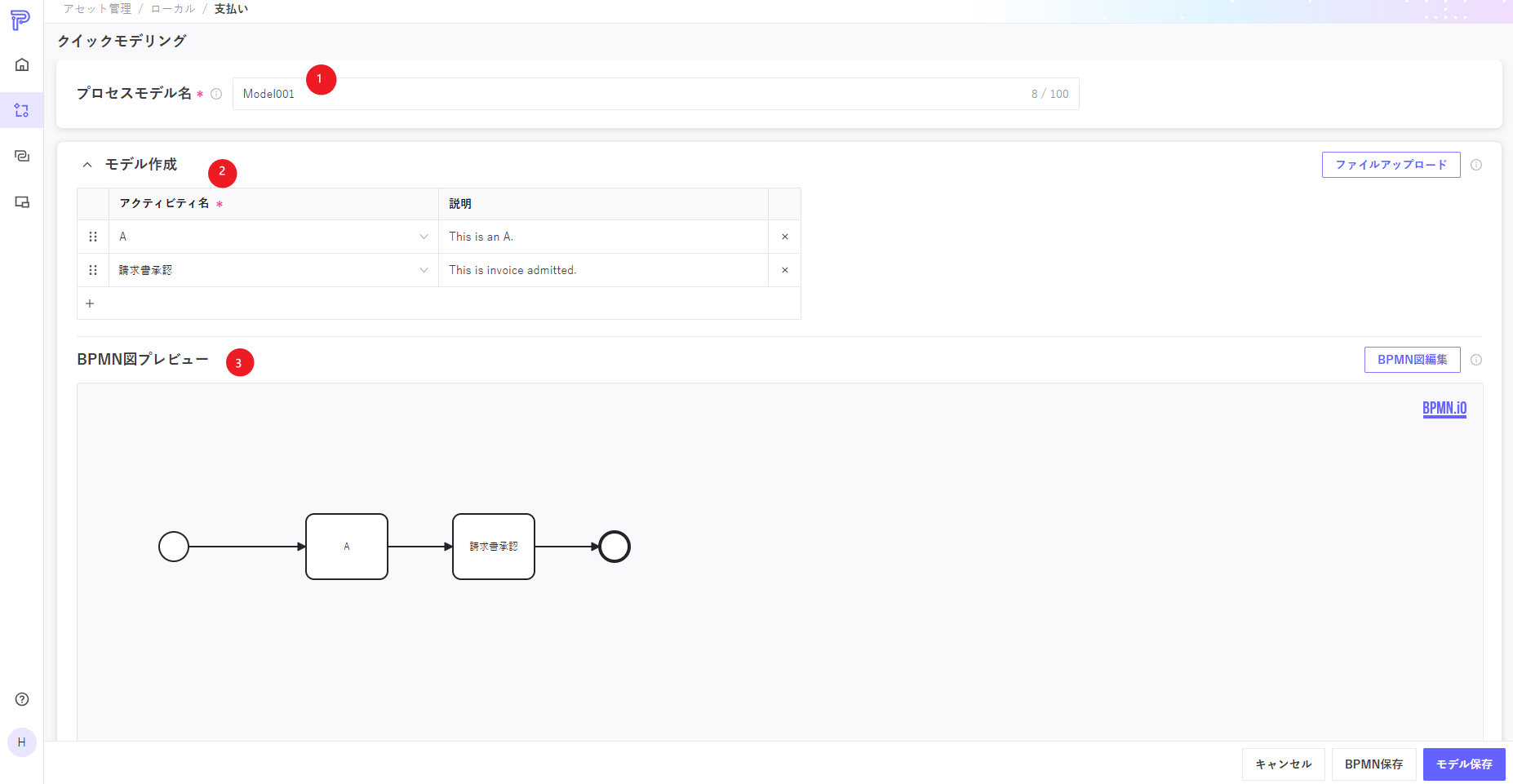
❶ プロセスモデル名入力欄。命名後は変更できません。
❷ アクティビティ選択・入力エリア。
- 「+」をクリックすると、新しいレコードを作成できます。
- アクティビティ列では、現在のプロセスに存在するアクティビティを選択するか、カスタマイズアクティビティ名を入力できます。アクティビティ名は重複不可・必須入力で、最大100文字までとなります。
- 説明列では、現在のアクティビティに説明を追加でき、BPMN図上に表示されます。最大200文字です。
❸ BPMN図表示エリア。モデリング中、いつでも現在のモデルのBPMN図を確認できます。
ファイルアップロード
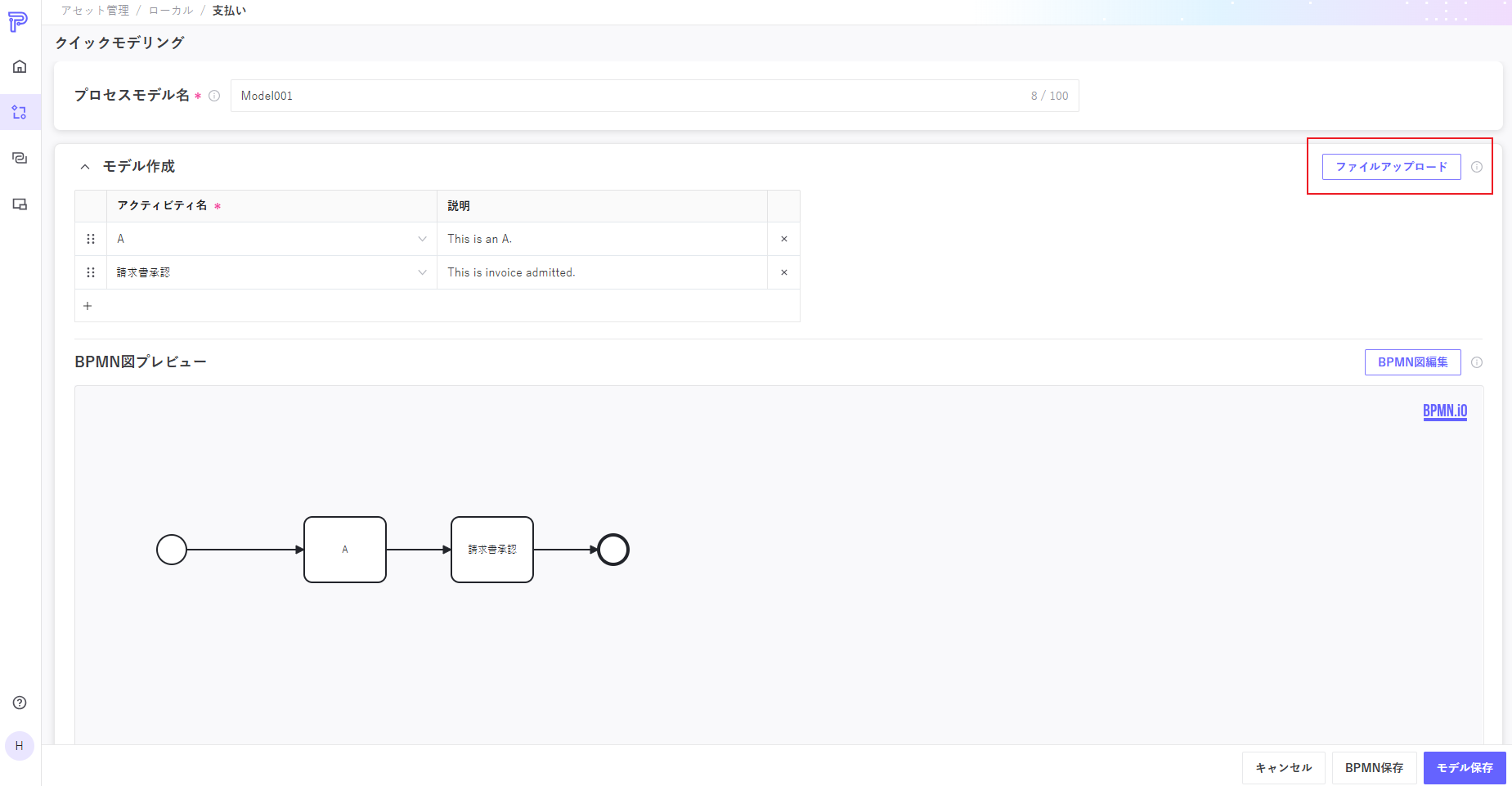
ファイルアップロードボタンをクリックすることで、構造化されたCSVファイルをアップロードし、BPMNプロセスモデルを迅速に作成することが可能です。
- ファイル内のアクティビティ名は最大100文字、説明は200文字までです。
- アクティビティ名は空白にできなく、重複も不可です。
- アップロード後は現在作成中のプロセスモデルに直接上書きされます。
BPMN編集
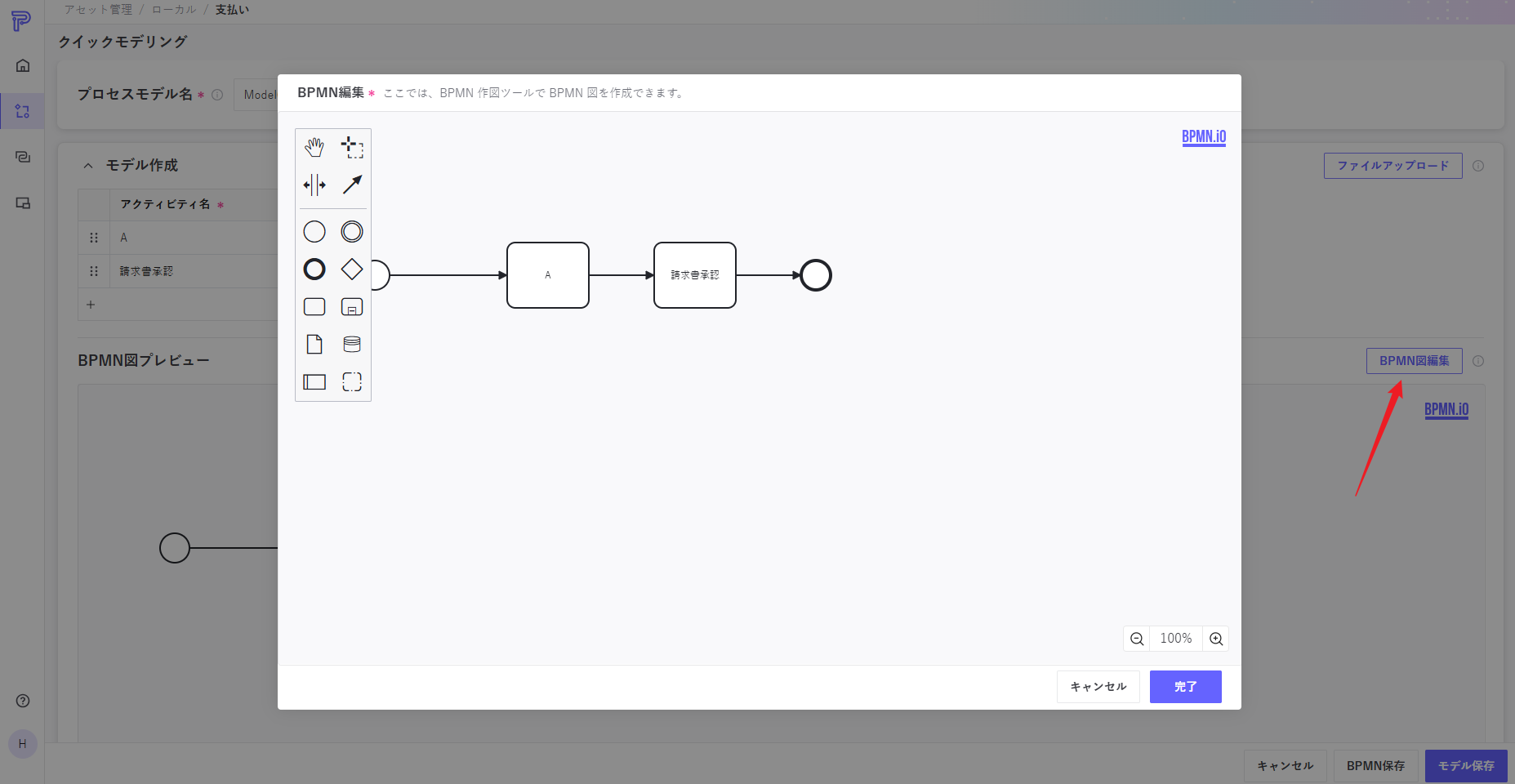
クイックモデリング機能で作成したBPMNモデルは引き続き編集可能です。「BPMN編集」ボタンをクリックすると、編集パネルに移動し、現在のBPMN図を編集できます。
BPMN図を編集すると、クイックモデリング機能は継続使用できなくなります。
保存
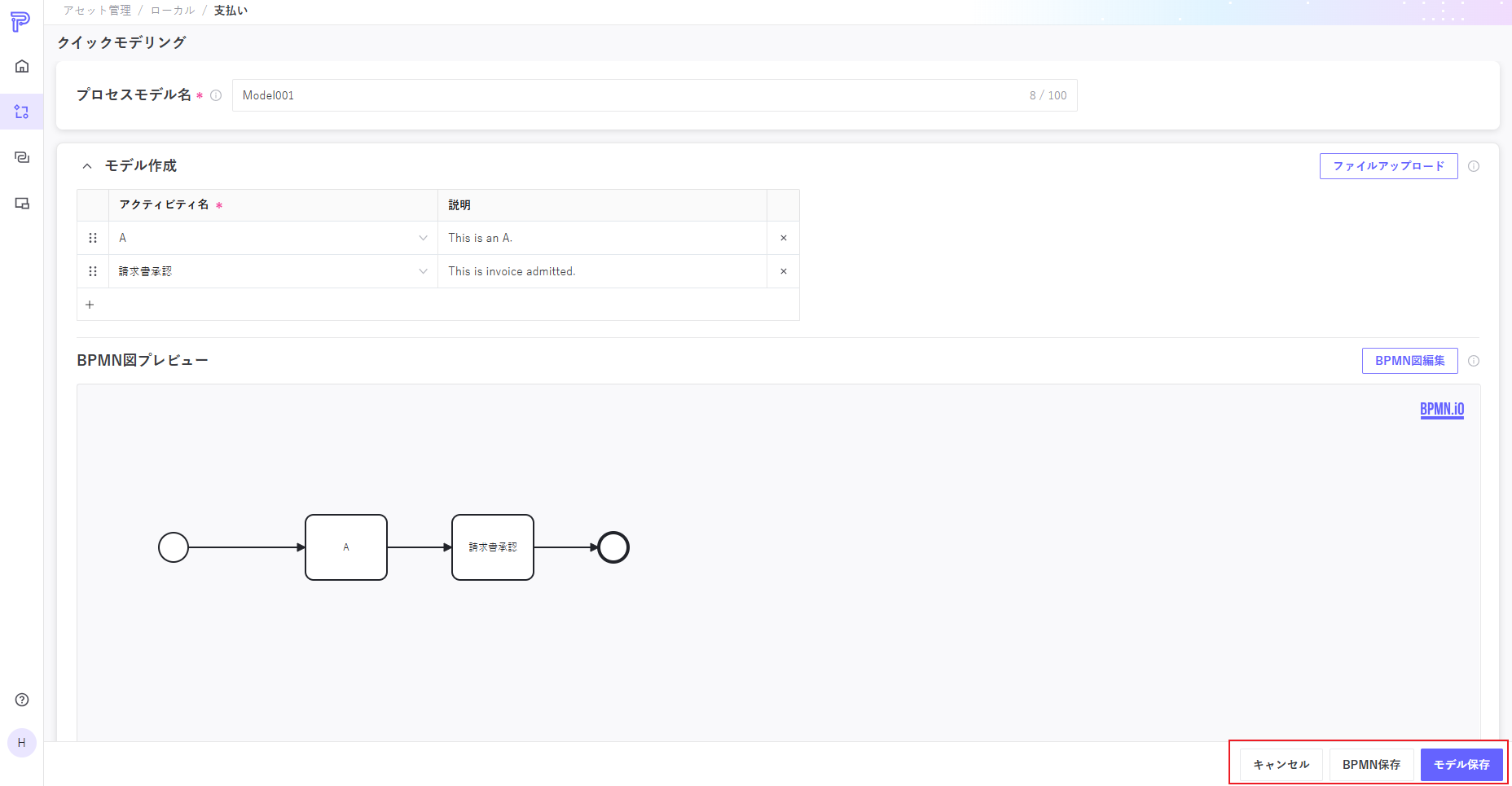
右下の機能エリアでは、「キャンセル」「BPMN保存」「モデル保存」を選択できます。
モデル保存後は、引き続き編集することができません。
プロセスモデルアップロード
「プロセスモデルアップロード」をクリックし、モデル名を入力して、モデル作成ページに入ります。
モデル命名
ここにプロセスモデル名を入力。
モデル名を設定すると、変更ができません。
BPMN図アップロード
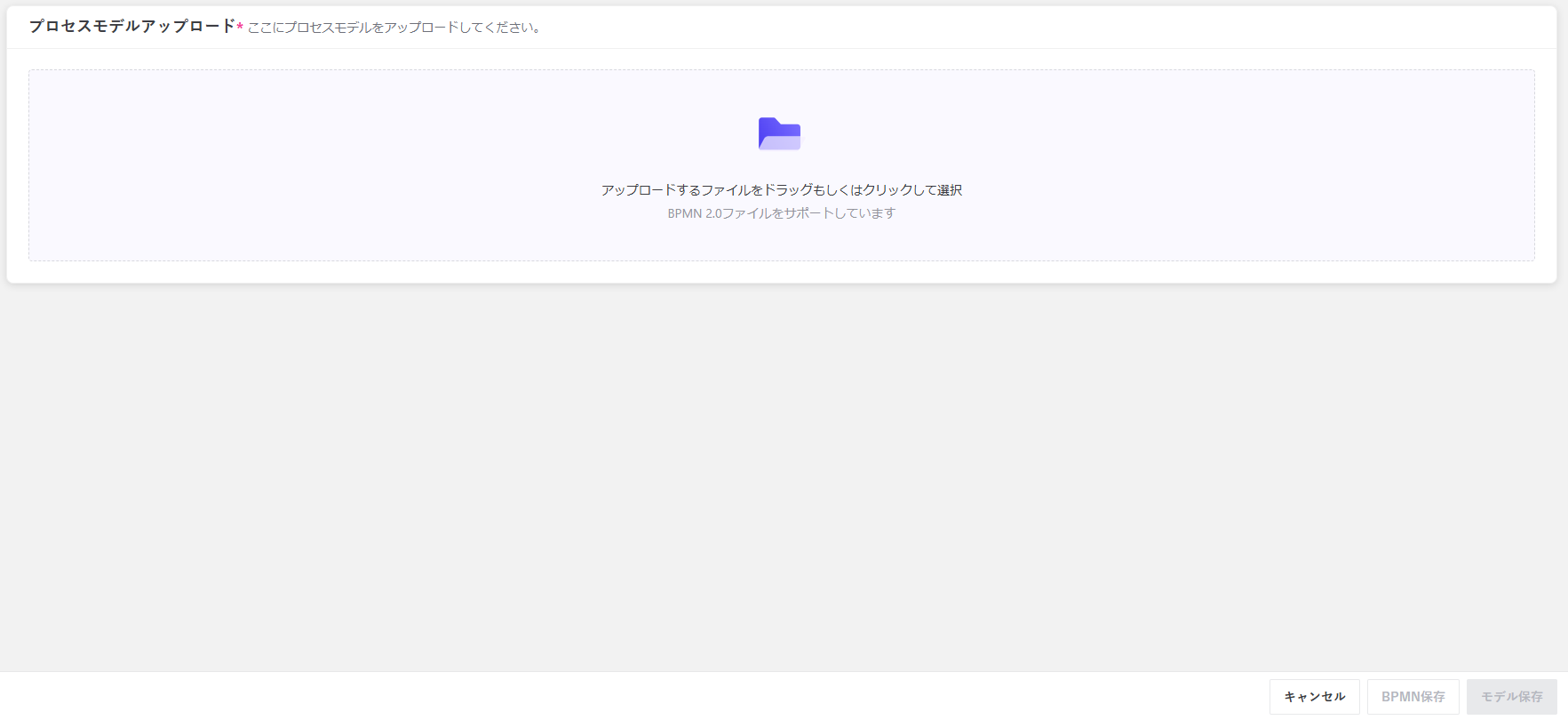
BPMNファイルをドラッグまたはここをクリックしてアップロードすることができます。
BPMN表示ページ
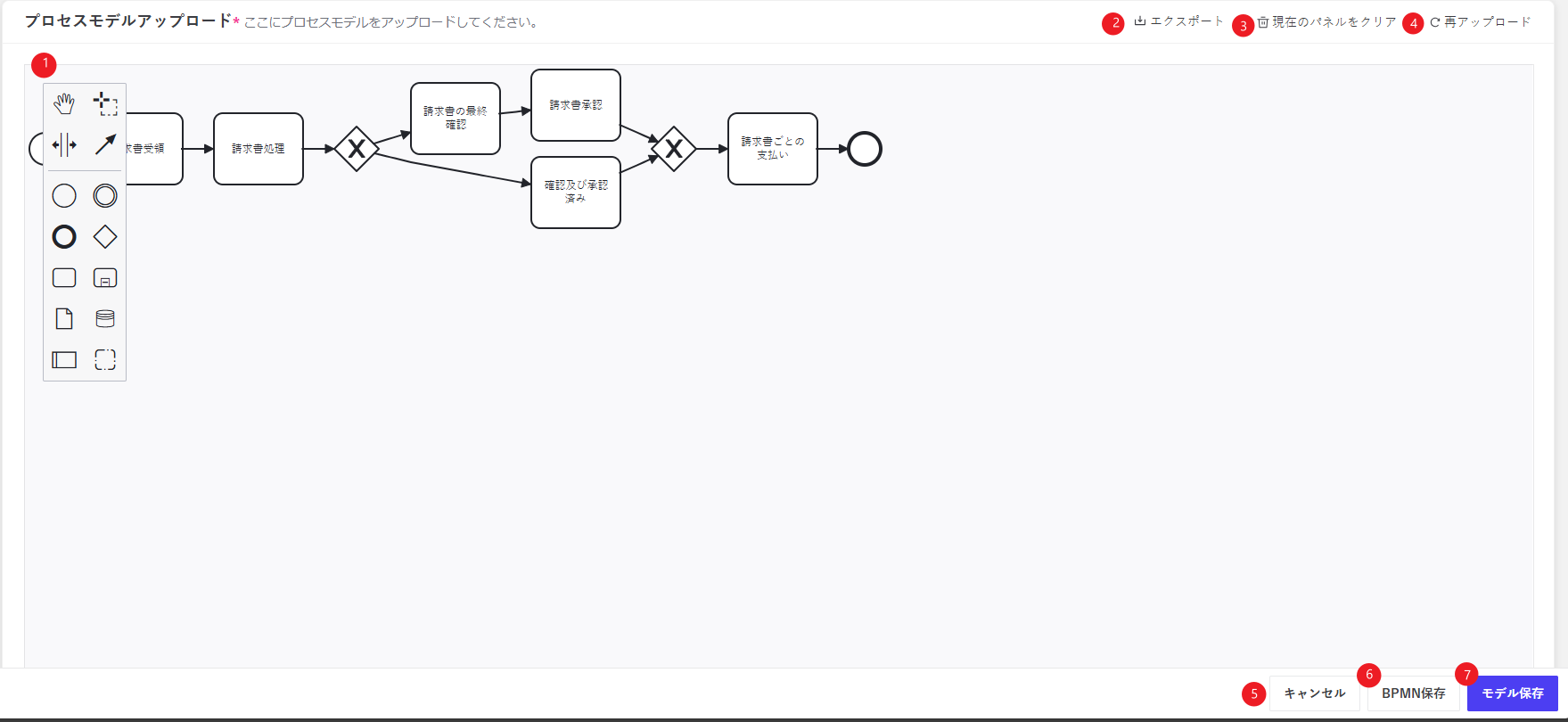
❶ BPMNマップ編集パネルとなります。ここでは、BPMNマップを編集し、描画することができます。
❷ 現在の編集パネルのBPMN図をファイルとしてエクスポートできます。
❸ 現在のパネルをクリアすることができます。
❹ アップロードページに戻って、再アップロードします。
❺ 変更を保存せずに前のメニューに戻ります。
❻ 現在描画されているBPMN図を保存します。キャンセルをクリックして終了しても保存されます。
❼ 現在のモデルを完了ステータスで保存します。BPMNマップは解析可能である必要があります。
新規プロセスモデル
「プロセスモデルアップロード」をクリックし、モデル名を入力して、モデル作成ページに入ります。
モデル命名
ここにプロセスモデル名を入力。
モデル名を設定すると、変更ができません。
BPMN描画ページ
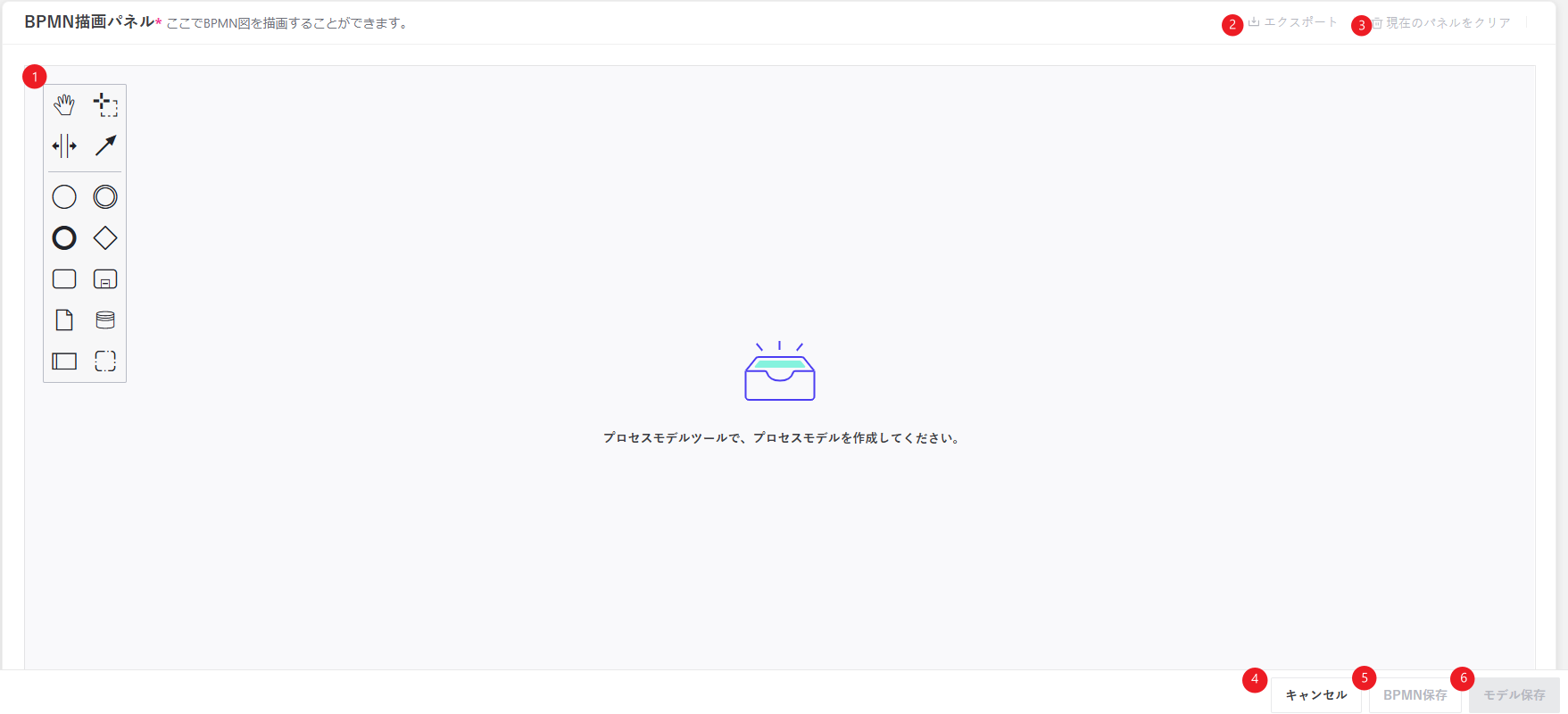
❶ BPMNマップ編集パネルとなります。ここでは、BPMNマップを編集し、描画することができます。
❷ 現在の編集パネルのBPMN図をファイルとしてエクスポートできます。
❸ 現在のパネルをクリアすることができます。
❹ 変更を保存せずに前のメニューに戻ります。
❺ 現在描画されているBPMN図を保存します。キャンセルをクリックして終了しても保存されます。
❻ 現在のモデルを完了ステータスで保存します。BPMNマップは解析可能である必要があります。
既存モデル管理
ここでは、既存のプロセスモデルを表示、フィルタ、ロード、削除できます。
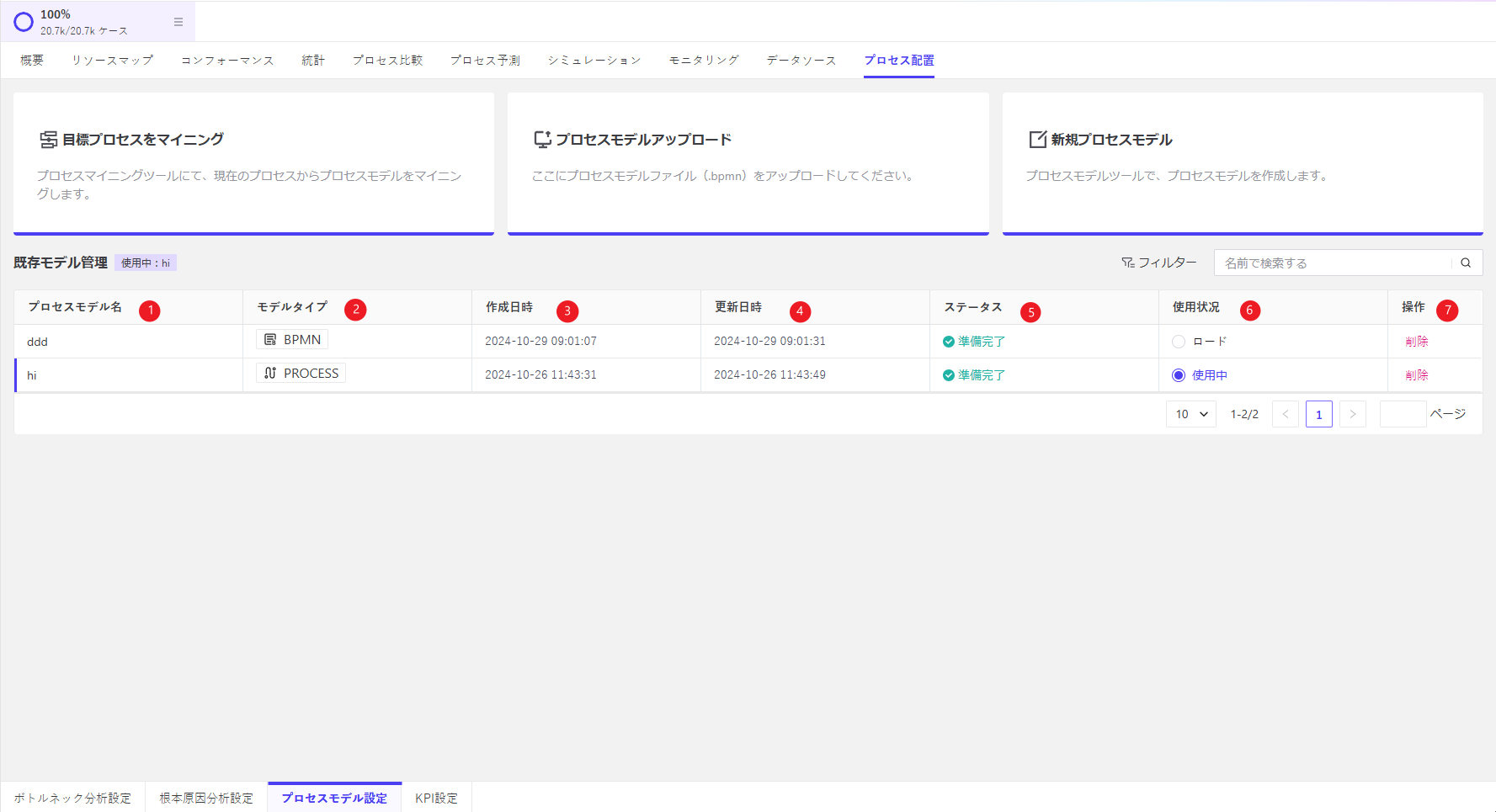
❶ プロセスモデル名前。
❷ プロセスモデルの種類(BPMN/Process)。
❸ 作成日時。
❹ 更新日時。
❺ プロセスモデルのステータス。未完了モデルはロードできません。
❻ 使用状況。ここでモデルをロードできます。
❼ 該当モデルを削除します。
共通項の説明
フィルター
❶ フィルター条件の複数のグループを組み合わせることができます(次の条件をすべて満たす)。
❷ データリスト内の各パラメータ名でフィルタリングできます。
ページ表示設定
❶ ページに表示されるデータ数の設定をサポートします。