属性フィルター
機能の概要
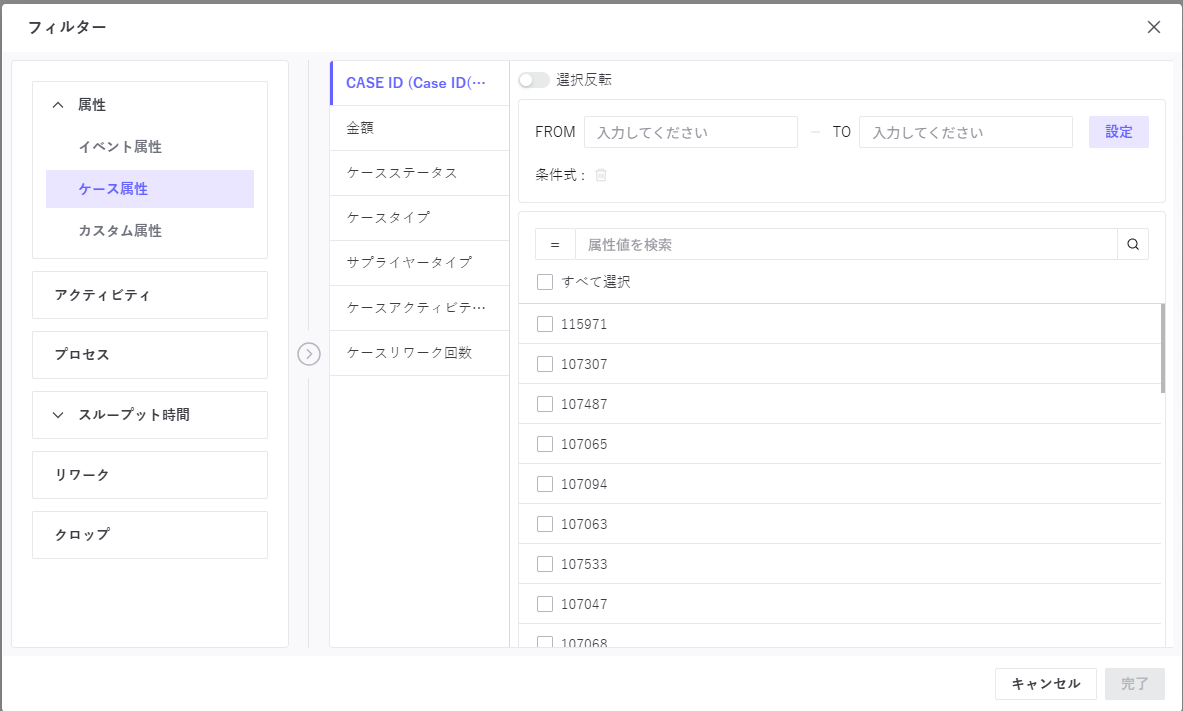
フィルタ条件パネルで属性タブを選択すると、属性フィルタに入ります。
属性フィルタは以下の3種類に分かれます。
- ケース属性:各ケース内で、その列の属性値が全て同一である属性。このタブでは、ケースアクティビティ数、ケースリワーク数、ケーススループットタイム、ケースコンプライアンス状況などの派生属性によるフィルタも可能です。
- イベント属性:イベントログ内の、ケース属性以外の属性。
- カスタム属性:カスタム属性作成機能によって作成された属性で、ケース属性と同様に使用できます。
機能の説明
フィルター種類
属性でフィルターできるデータには、次の 3 つの種類があります :
- 数値型
- 文字列型
- 日付型
数値
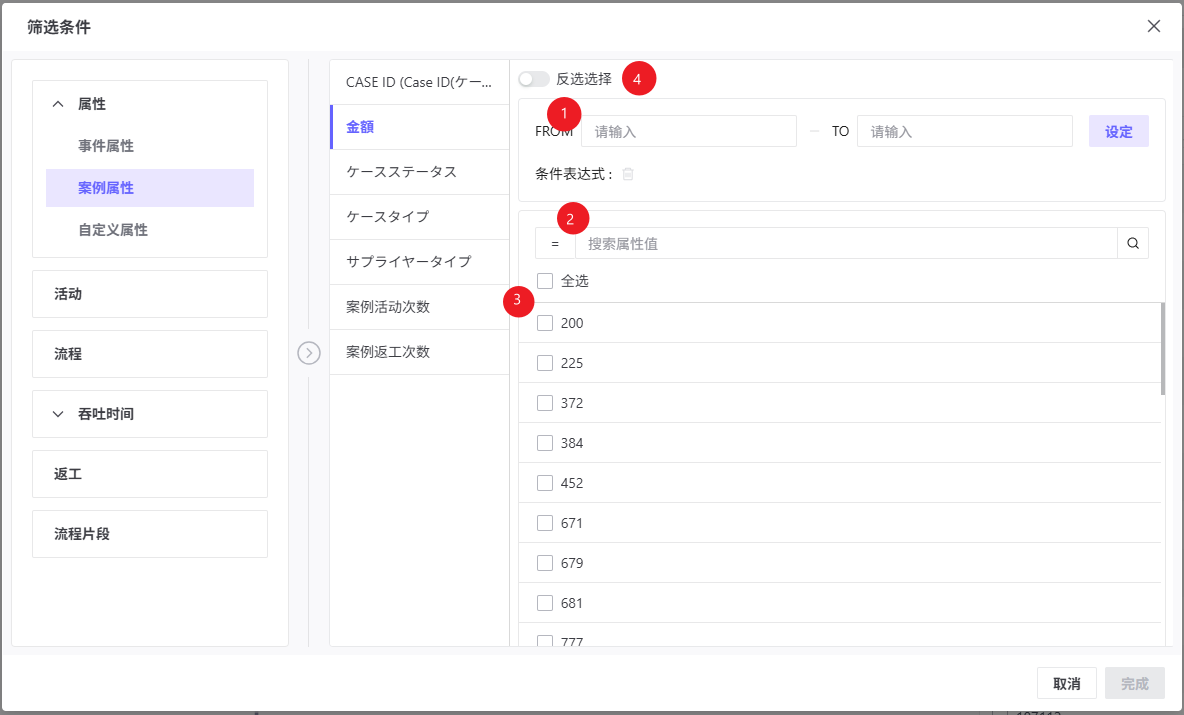
❶ 範囲条件の指定。数値の区間範囲を指定でき、「設定」をクリックすると条件が有効になります。
❷ 数値関係フィルタ。デフォルトでは等号が表示され、クリックすると数値関係を選択できます。内容を入力すると、該当する結果をフィルタできます。
❸ チェックボックスをクリックして1つまたは複数の属性値を選択します。「全選択」をクリックすると、現在表示されているすべての属性値を選択できます。
❹ 反転選択。反転選択スイッチをオンにすると、フィルタ結果には現在指定された範囲および選択された属性値以外の結果が表示されます。
数値関係セレクターおよび範囲フィルタは、数値型属性のフィルタ時のみ表示されます。
フィルタ結果には、選択された範囲内の結果と選択された属性値の両方が含まれます。
文字列
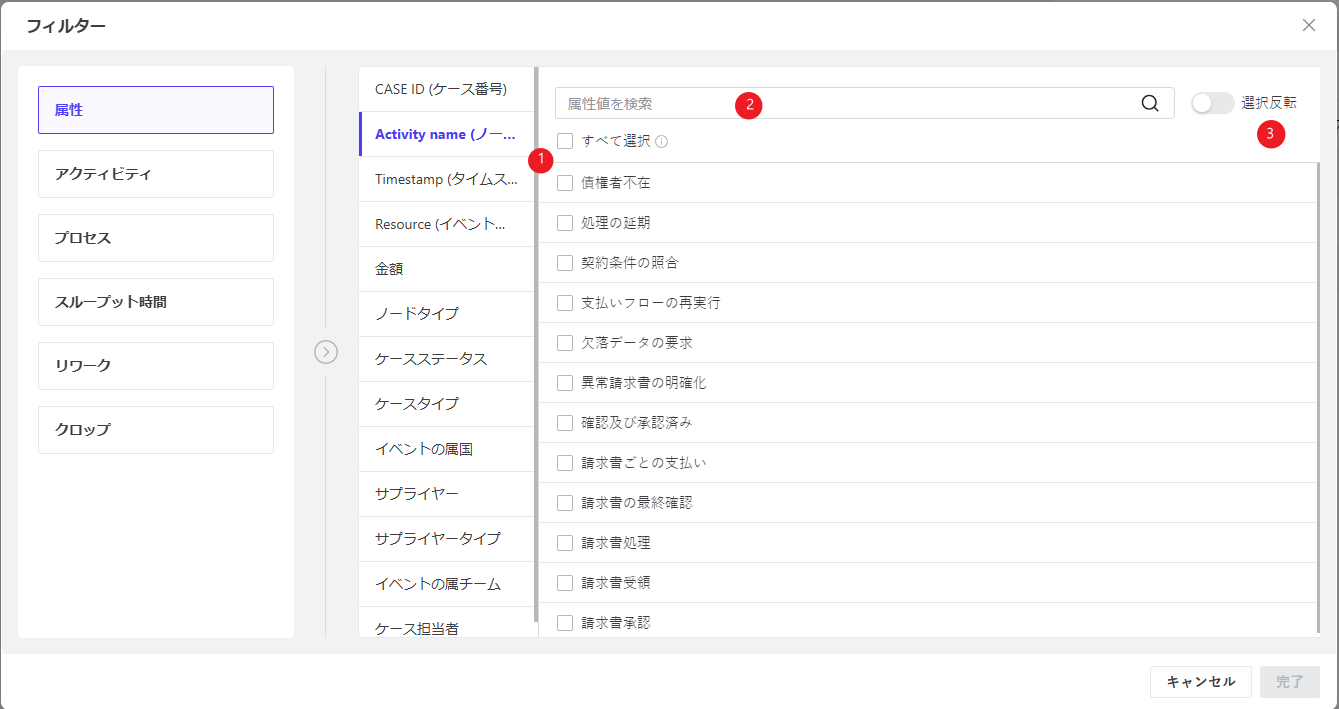
❶ データリストチェックボックスでは、一つまたは複数のデータを選択することができます。
❷ 入力ボックスに検索したい値を入力し、Enterキーを押してデータの検索が開始し、入力した値が含むデータ一覧が表示されます。
❸ 「反転選択」のスイッチを入れ、選択されていないすべての値は選択値として反映されます。
日付
日付フィルターには、レンジセレクションとセレクション選択の 2 つのシナリオがあり、デフォルトではレンジセレクションとなります。
- レンジセレクション: レンジセレクションでは、日付の期間が指定できます。
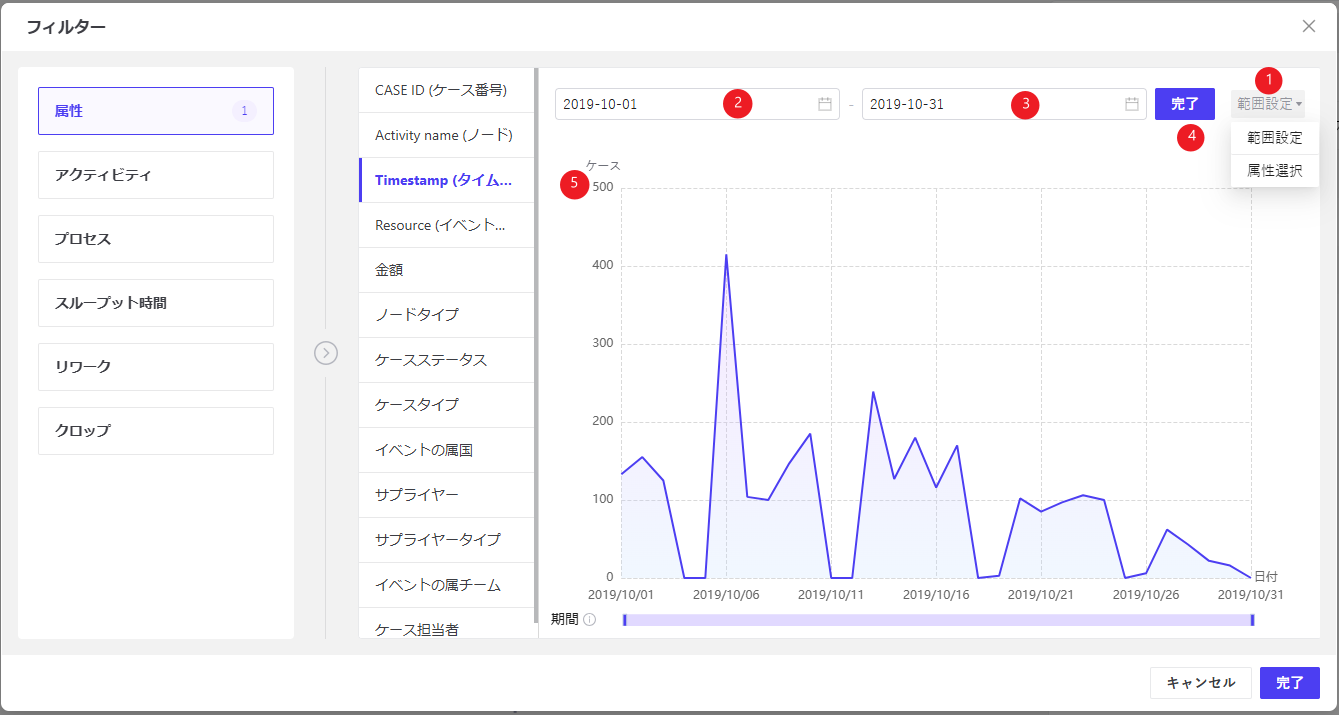
❶ レンジセレクションに切り替えます。
❷ 開始日セレクター、日付範囲の開始日を選択します。
❸ 終了日セレクターで、日付範囲の終了日を選択します。
❹ 合理的な日付範囲を選択したら、[完了]ボタンをクリックしてチャートを表示します。
- [完了]ボタンはデフォルトではクリックできなく、開始日と終了日を指定した場合、クリックできるようになる。
- 合理的な日付範囲:開始日と開始日を指定する際、日付範囲が合理的に設定されているかとご注意ください(開始日は終了日より大きくンあってはいけないとか)。 そうでなければ、エラーメッセージが表示され、[完了]ボタンはクリックできなくなります。
❺ 「日付-ケース」分布図では、X軸は日付範囲、Y軸はケース数を表します。スライダーをドラッグして、期日範囲が設定でき、詳細データが確認できます。
属性セレクション
属性セレクションでは、単一な日付を選択することができます。
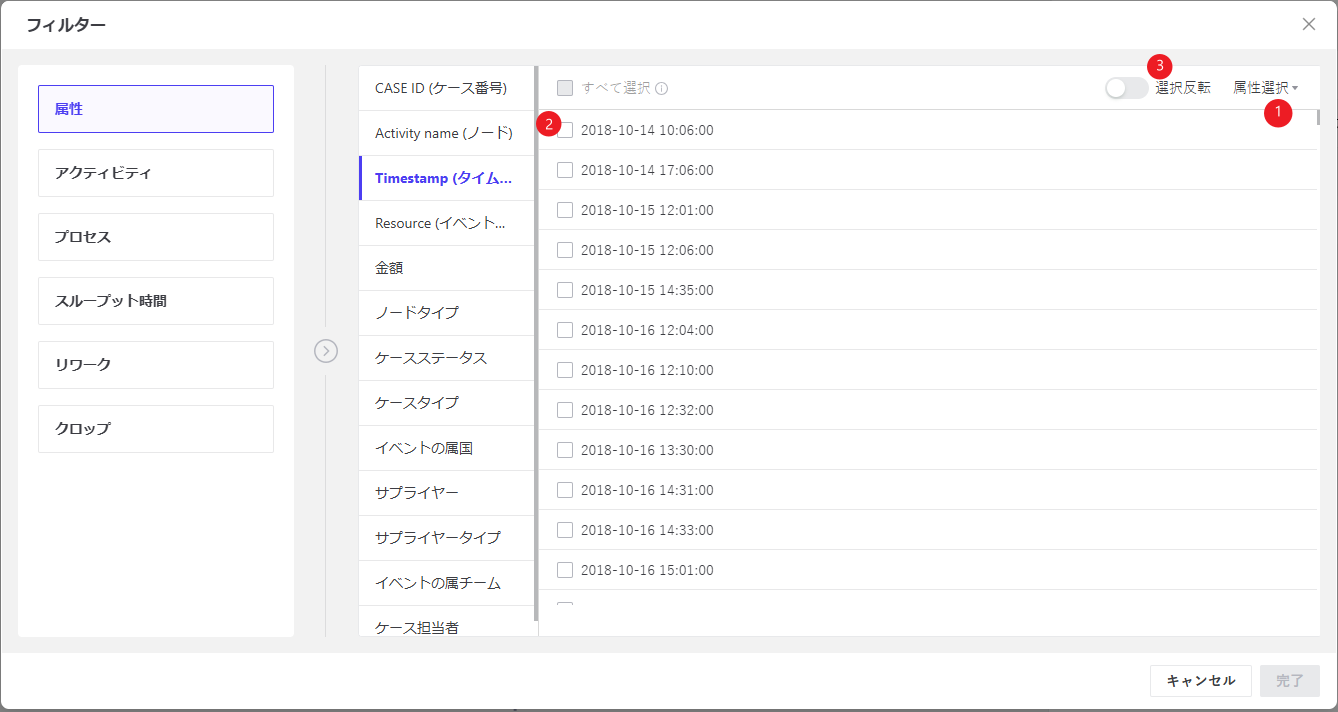
❶ 属性セレクションに切り替えます。
❷ データリストチェックボックスでは、一つまたは複数のデータを選択することができます。
❸ 「反転選択」のスイッチを入れ、選択されていないすべての値は選択値として反映されます。
フィルター条件の追加
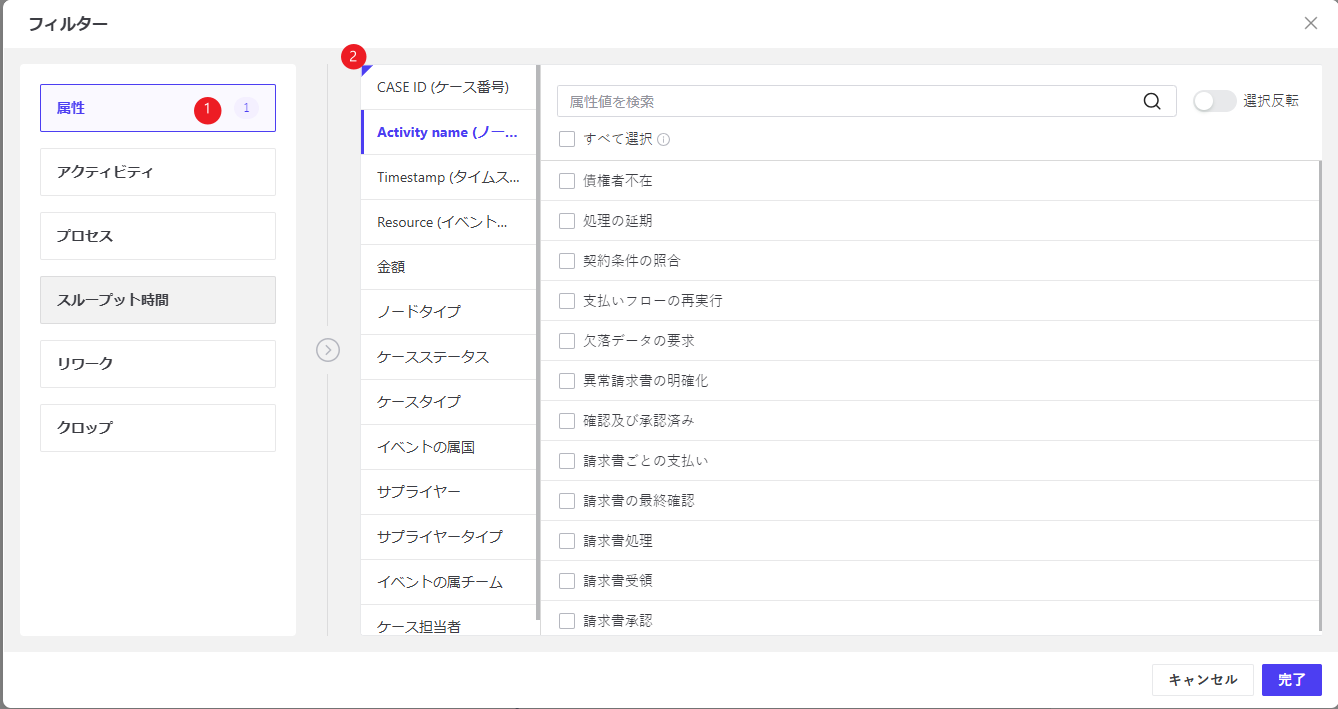
❶ 数字アイコン、数字の大きさは属性フィルタリングの条件の個数を表します。
❷ 青いロゴ、属性フィルターがあるカラム名に青いロゴが付けます。
下記手順に沿って、属性フィルターが作成できます。
- フィルターパネルを開ける。
- 「属性」タブに入る。
- 左側のデータ一覧で、絞りたいコラム名を選択。
- ニーズに応じ、確認したいデータまたは日付範囲を選択。
- 「完了」ボタンをクリックして、1つまたは複数の属性フィルターが追加できます。
フィルターの表示または編集
- 数値
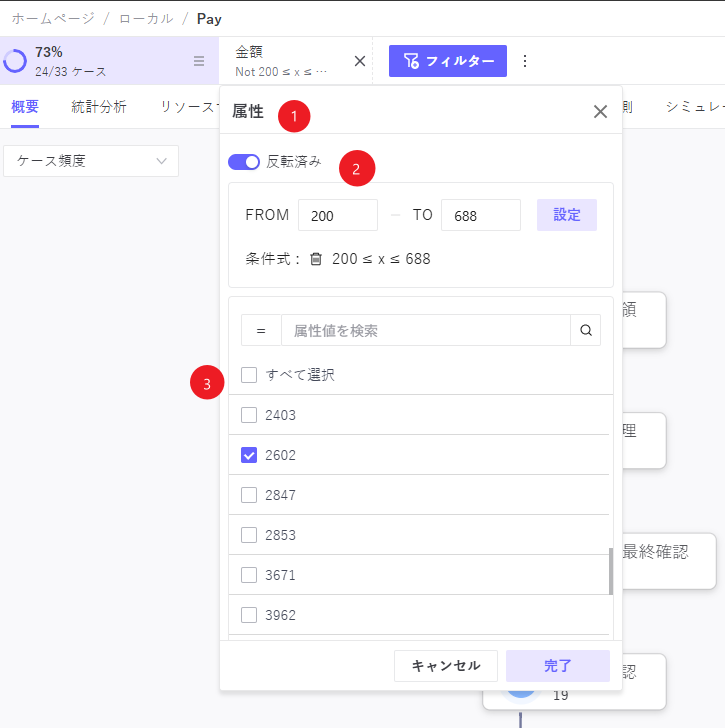
❶ 保存されたフィルタ条件は、ページ上部に横スクロール可能なタブとして表示されます。
❷ タブをクリックするとポップアップが表示され、フィルタ条件を確認できます。選択したフィルタ条件の値が、ポップアップに反映されます。
❸ ここでのフィルタロジックは、属性フィルタの数値フィルタと同一です。
- 文字列
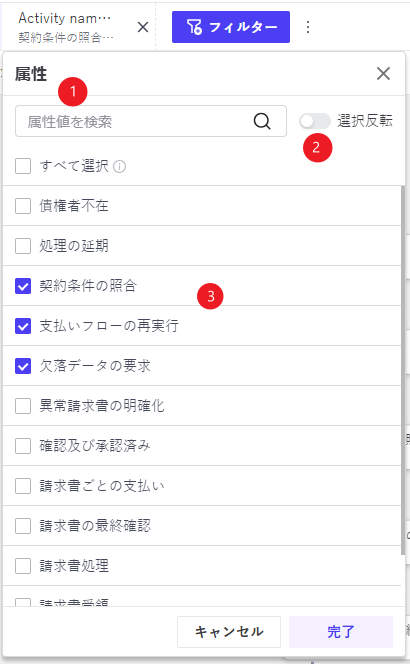
❶ 検索値の入力ボックス。
❷ 反転スイッチ。デフォルトでは前回保存された結果が表示されます。
❸ データリストチェックボックス。デフォルトでは前回保存された結果が表示されます。
- 日付
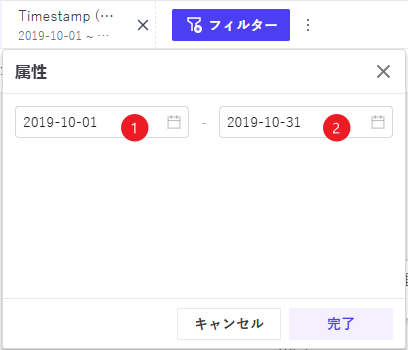
❶ 開始日セレクター。デフォルトでは前回保存された結果が表示されます。
❷ 終了日セレクター。デフォルトでは前回保存された結果が表示されます。