プロセスクロップフィルター
機能の概要
フィルターパネルで、[クロップ] タブを選択し、プロセスクロップフィルターへ移動できます。クロップフィルターは、現在のフローチャートを分析したい特定のセグメントにクロップできます。クロップフィルターに応じ、プロセス全体を処理するではなく、特定の部分のみの分析に集中できます。分析の効率も向上させ、プロセスの問題点も迅速に確定できます。
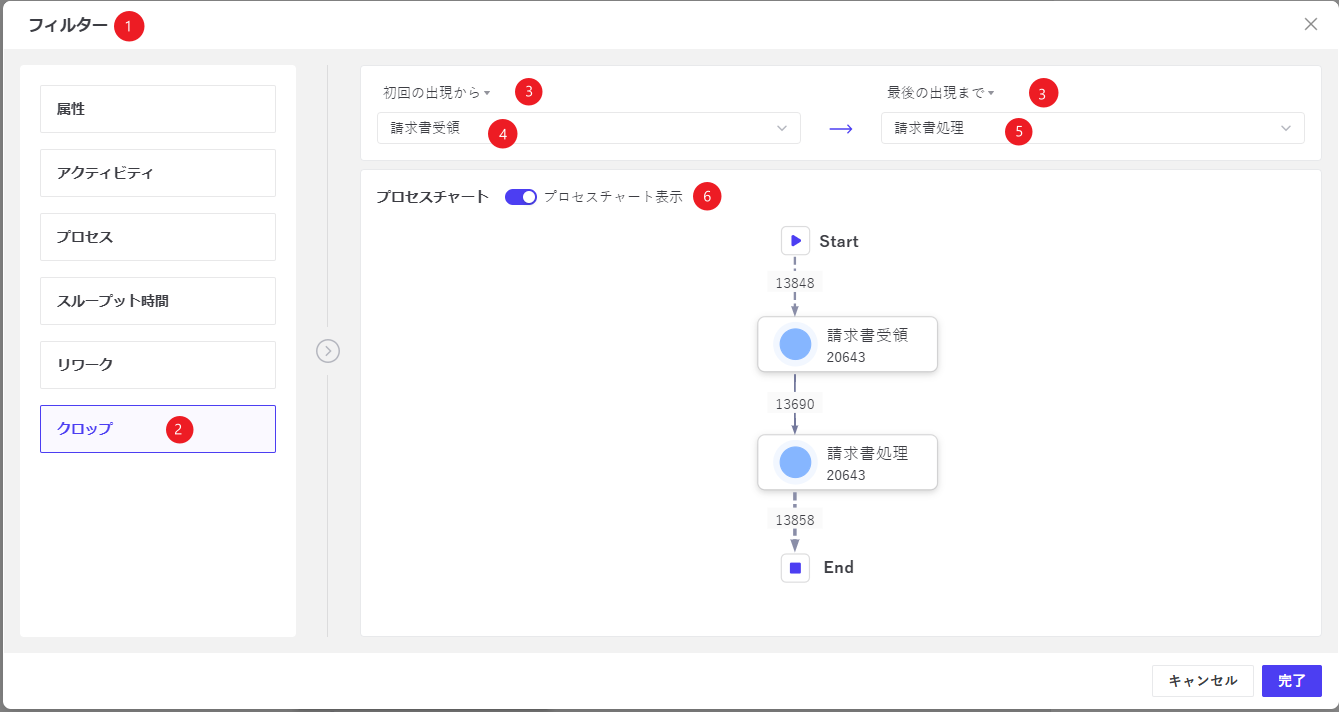
❶ フィルターパネル。
❷ クロップタブ。
❸ ドロップダウンボックスで、アクティビティがプロセスセグメントに初回または最後に現れた状況が選択できます。
❹ ドロップダウンボックスで、クロップされたプロセスセグメントの開始アクティビティが選択できます。
❺ ドロップダウンボックスで、プロセスの最後アクティビティを選択できます。
❻ フローチャートのスイッチ。デフォルトでは「フローチャートを非表示」となり、スイッチを切り替えて、「フローチャートの表示」になります。
機能の説明
フィルター条件の追加
下記手順に沿って、プロセスクロップフィルターが作成できます。
- フィルターパネルを開ける。
- 「クロップ」タブをクリック。
- ニーズに応じて、アクティビティとアクティビティの発生状況を選択。
- 「完了」ボタンをクリックし、プロセスフラグメントフィルターを追加。
プロセス フラグメント フィルター条件は 1 つしか存在できません。 保存されたフィルターリストにプロセスフラグメントフィルター条件がある場合、プロセスフラグメントに新しいフィルター条件が再度追加されると、前のプロセスフラグメントフィルターはクリアされ、最新のプロセスフラグメントフィルターが新しいフィルター条件として表示されます。
フィルター条件の表示または編集
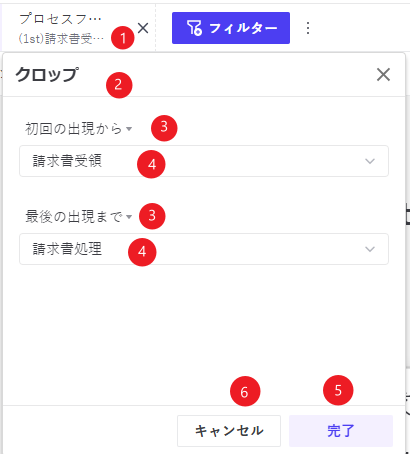
❶ 保存したフィルターは、ページ上部のタブに表示され、横にスライドできます。
❷ ラベルをクリックすると、フローティングボックスが表示され、フィルター条件が表示されます。 選択したフィルター値は、現在のフローティングボックスにマップされます。
❸ アクティビティの初回または最後に現れた状況がを表示されます。デフォルトでは前回保存された結果が表示されます。
❹ アクティビティセレクターをクリックして、アクティビティ一覧ドロップダウンメニューが開きます。 デフォルトでは前回保存された結果が表示されます。
❺ パネルで新しいフィルター条件を選択し、[完了]ボタンをクリックしてフィルター条件が更新できます。
❻ 「キャンセル」ボタンをクリックすると、フローティングボックスが閉じ、前回保存したフィルター値に戻ります。