リワークフィルター
機能の概要
フィルターパネルで、[リワーク] タブを選択して、リワークフィルターに移動します。 リワークフィルターでは、1つのアクティビティーの発生回数に基づいてケースが選択でき、リワークのあるケースを絞ることができます (つまり、プロセスに 1 つまたは複数のアクティビティーが複数回実行されていることとなります)。
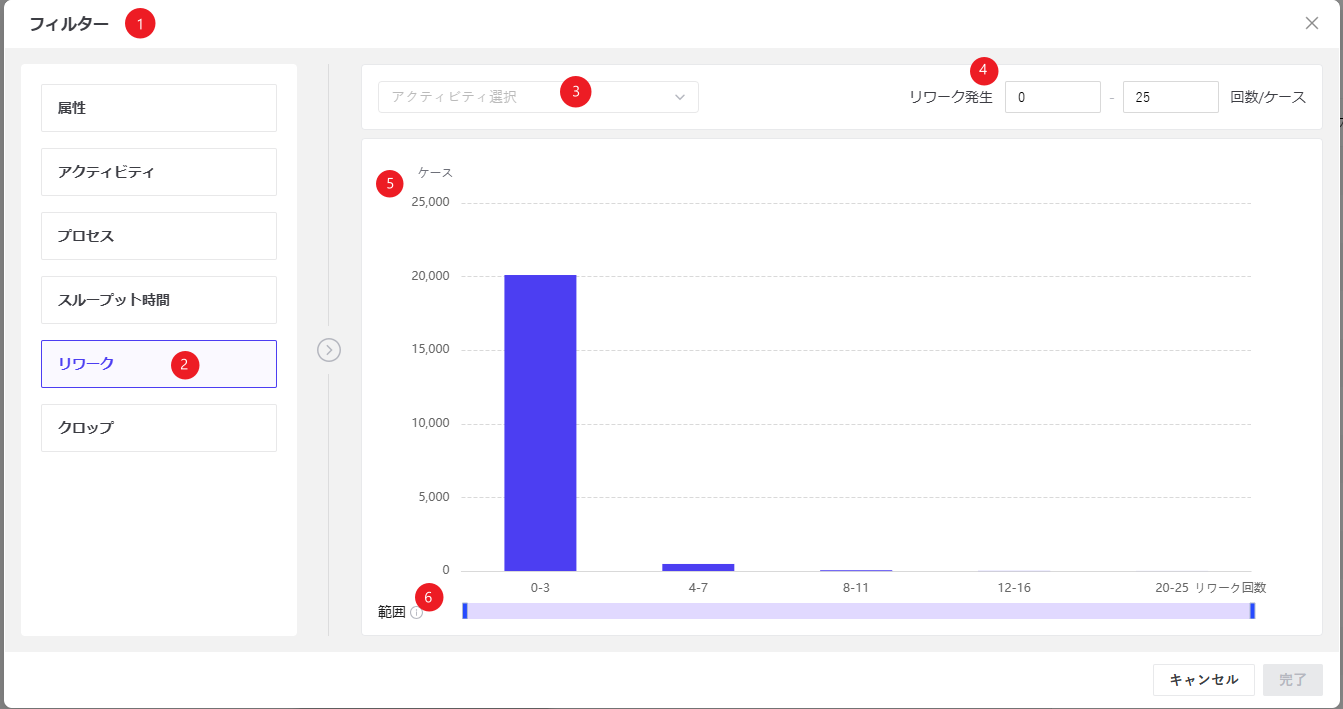
❶ フィルターパネル。
❷ リワークタブ。
❸ アクティビティーメニューをクリックして、アクティビティー一覧ドロップダウンメニューが開く。
❹ リワーク回数範囲を手入力するまたは入力ボックスの右側の矢印にてリワーク回数を調整し(調整幅は1)、範囲内のケースを絞ることができます。リワーク回数範囲について、デフォルトではリワーク回数の最小値~最大値となります。
❺ ヒストグラムでリワーク回数分布が表示されます。X軸はリワーク回数、Y軸はケース数と表します。アクティビティーが選択されていない場合、すべてのアクティビティのケース数-リワーク回数分布が表示されます。
❻ リワーク回数範囲のスライダーとなります。スライダーをドラッグして、リワーク回数範囲が設定でき、詳細データが確認できます。
機能の説明
フィルター条件の追加
下記手順に沿って、リワークフィルターが作成できます。
- フィルターパネルを開ける。
- 「リワーク」タブをクリック。
- ニーズに応じて、アクティビティを選択。
- 「完了」ボタンをクリックし、リワークフィルターを追加。
フィルター条件の表示または編集
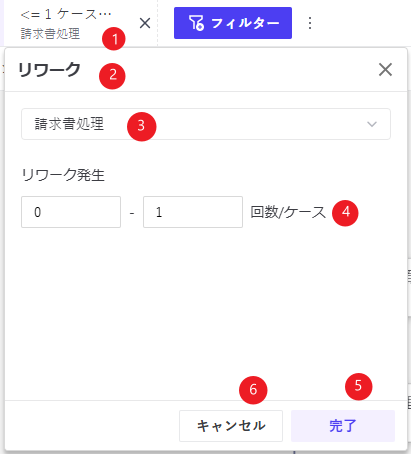
❶ 保存したフィルターは、ページ上部のタブに表示され、横にスライドできます。
❷ ラベルをクリックすると、フローティングボックスが表示され、フィルター条件が表示されます。 選択したフィルター値は、現在のフローティングボックスにマップされます。
❸ アクティビティセレクターをクリックして、アクティビティ一覧ドロップダウンメニューが開きます。 デフォルトでは前回保存された結果が表示されます。
❹ リワーク回数の範囲、デフォルトでは前回保存された結果が表示されます。
❺ パネルで新しいフィルター条件を選択し、[完了]ボタンをクリックしてフィルター条件が更新できます。
❻ 「キャンセル」ボタンをクリックすると、フローティングボックスが閉じ、前回保存したフィルター値に戻ります。