コスト設定
機能の概要
コスト設定機能では、まず適用される稼働日と稼働時間を定義し、その上で各種リソースに単価を設定できます。システムはこれらの条件とイベントログを組み合わせてプロセスの実コストを自動計算します。これにより、企業は統一的な計測基準でアクティビティやケースにコストを帰属させ、高コストのボトルネックを直感的に特定し、異なるパス間の差異を評価し、最適化や意思決定に向けた信頼性の高い根拠を得ることができます。
機能の説明
コスト設定
稼働時間設定
通常、リソース(特に人的リソース)のコストを設定する際には稼働時間を考慮し、稼働時間内のコスト消費のみを計算対象とします。
Process Copilot では稼働日と稼働時間の設定エリアを提供しており、ユーザーはリソースの稼働時間を柔軟に構成することが可能です。
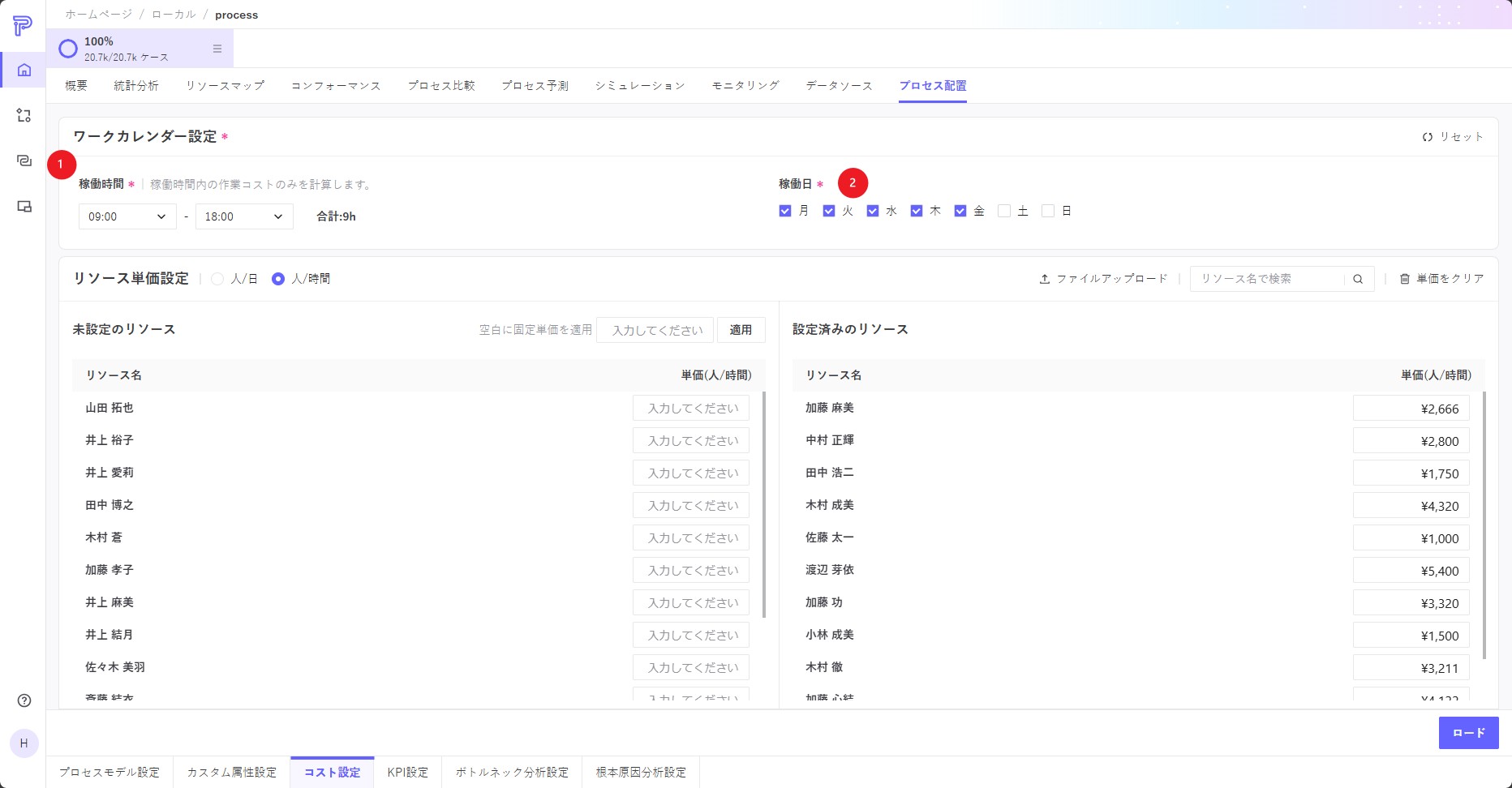
❶ 稼働時間設定。稼働時間帯を指定できます。
稼働時間の設定は日をまたぐことはできず、当日00:00~24:00の範囲内のみ指定可能です。また、終了時刻は開始時刻より後でなければなりません。
❷ 稼働日設定。1週間のうち特定の日を稼働日として指定できます。
計算時には、稼働時間内の該当リソースのコストのみが算出され、非稼働時間はコスト計算の対象外となります。
リソース単価設定
ここでリソース毎にコスト単価を設定できます。
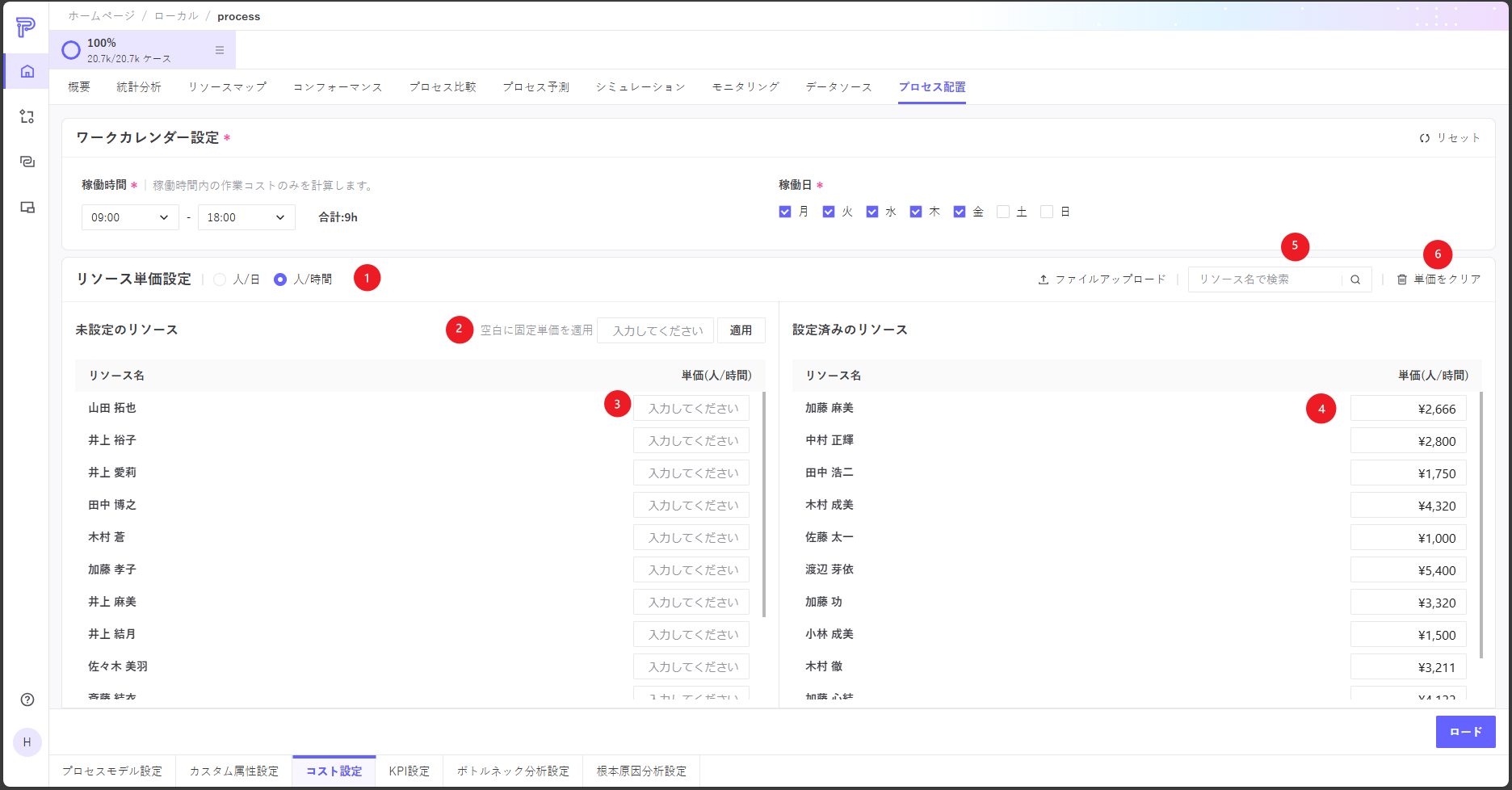
❶ 単位選択。人/日または人/時を選択できます。人/時を選択した場合、そのリソースの1時間あたりの単価を設定します。人/日を選択した場合、そのリソースの1日あたりの単価を設定します。計算時には勤務時間に基づき時間単価へ換算して計算を行います。
例えば、勤務時間を09:00~17:00と設定し、人/日を単位として選択した場合、リソース単価を8時間で割った値を時間単価としてコスト計算に使用します。
❷ 固定金額入力。この欄に単価を入力し、[適用]ボタンをクリックすると、未設定のすべてのリソースにその単価が自動的に適用されます。
❸ 単価設定エリア。リソース名の後ろにある単価入力欄に単価を入力し、Enterキーを押すと、そのリソースの単価設定が自動的に確定されます。そのリソースは左側の未設定エリアから右側の設定済みエリアの最上部へ移動します。
❹ 設定済みエリア。ここにある入力欄では、特定のリソースの単価を修正またはクリアできます。修正した場合、そのリソースはリストの最上部に移動し、クリアした場合、そのリソースは左側の未設定リソースの最上部に移動します。
❺ 設定済みエリア。ここにある入力欄では、特定のリソースの単価を修正またはクリアできます。修正した場合、そのリソースはリストの最上部に移動し、クリアした場合、そのリソースは左側の未設定リソースの最上部に移動します。
❻ すべての単価をクリア。クリックすると、右側リストにある単価がすべて未設定状態に戻ります。
検索結果が表示されている場合、「固定単価入力」または「単価クリア」ボタンをクリックすると、現在表示されている検索結果のみに反映されます。
ファイルアップロード
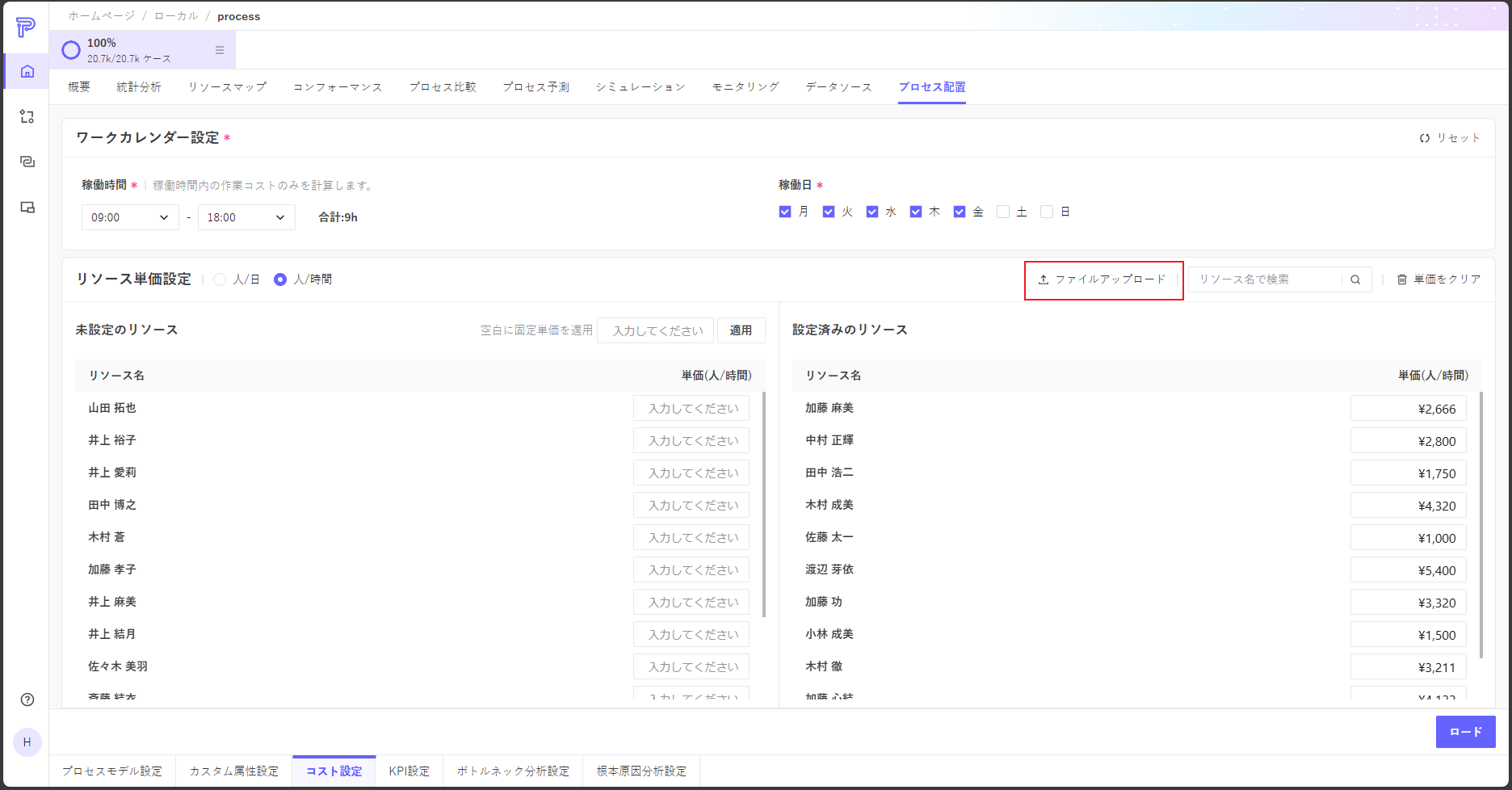
ファイルアップロードボタンをクリックすると、構造化されたCSVファイルを選択してリソース単価をインポートできます。
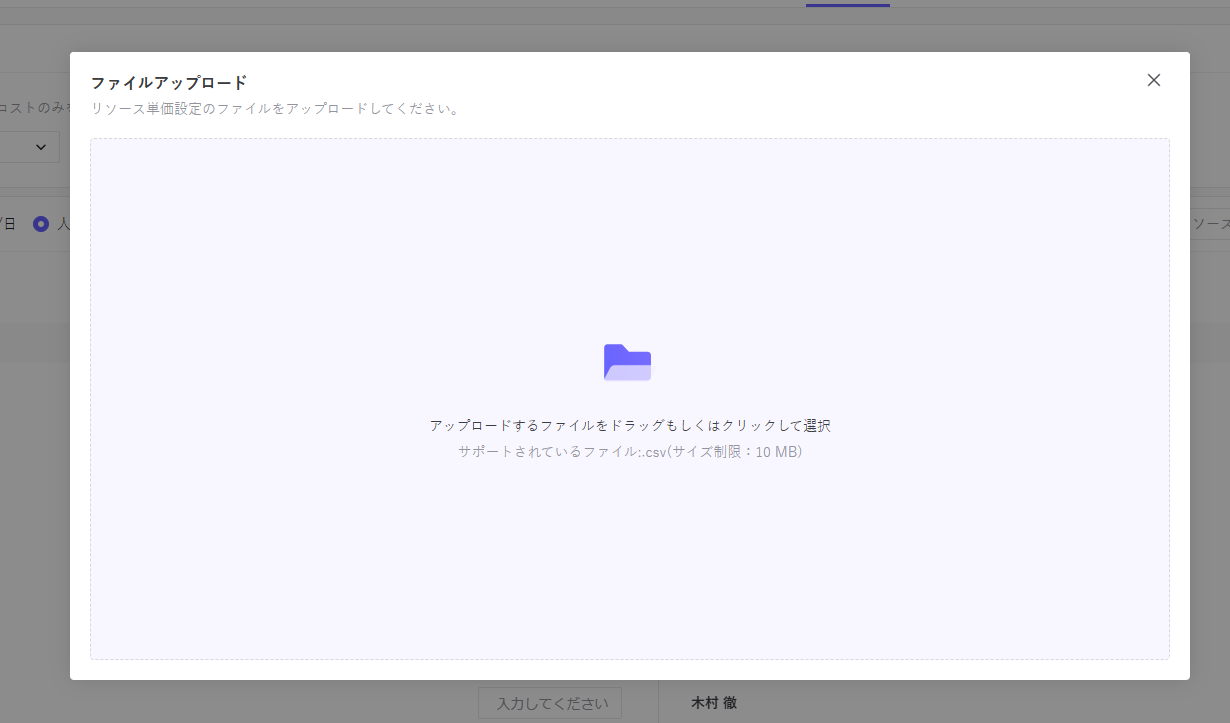
ここにファイルをドラッグ&ドロップ、またはクリックしてアップロードするファイルを選択します。サイズ制限は10MBです。
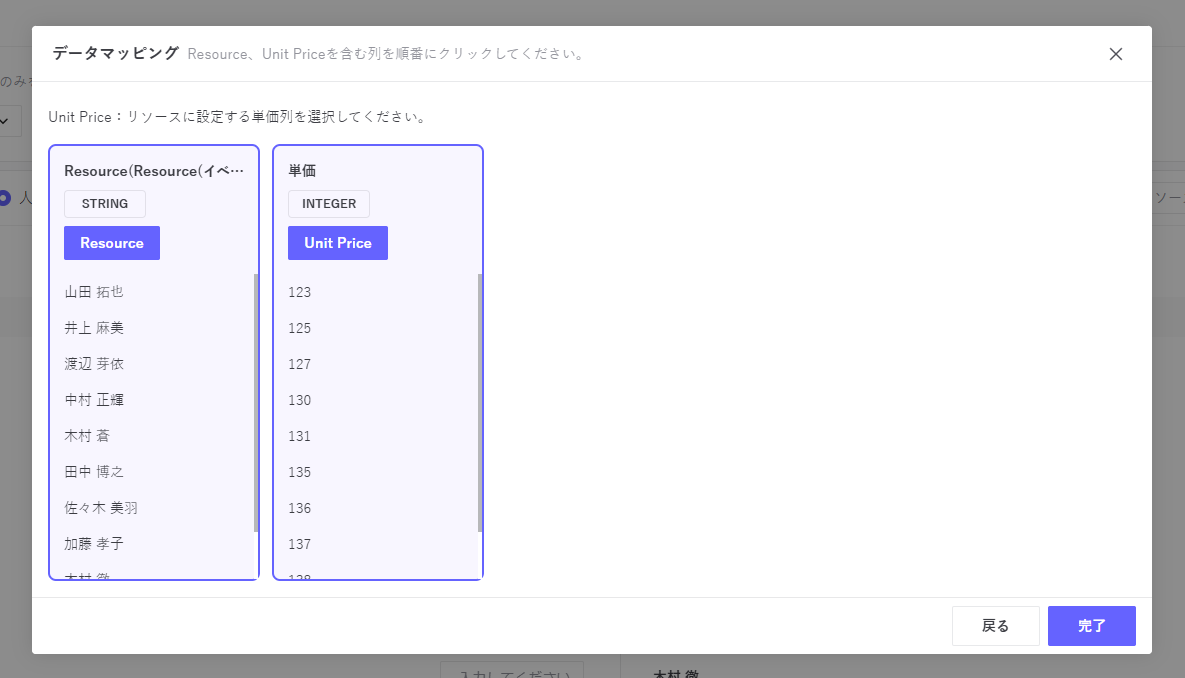
リソース名列と単価列を順にクリックしてください。単価列は数値形式である必要があります。
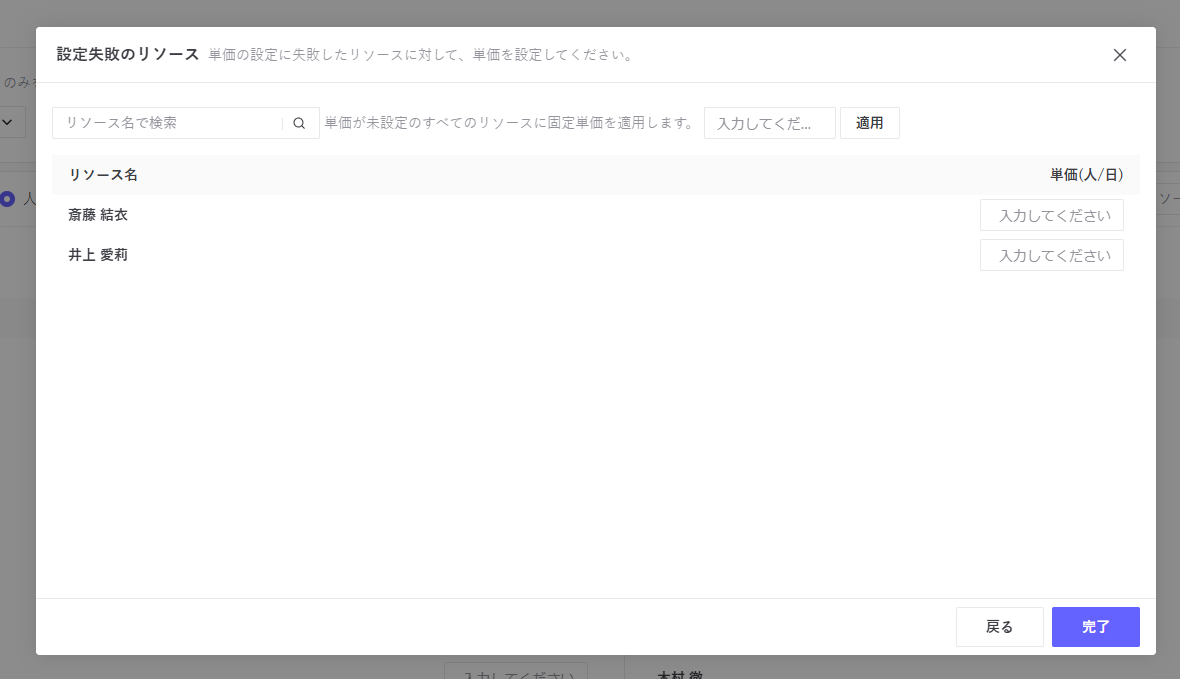
ここでは、設定に失敗したすべてのリソース(ファイルに存在しない、または複数の異なる単価が対応している場合を含む)が表示され、手動で単価設定を行うことができます。
ファイルによる単価インポート時、現在設定されているすべての単価内容は上書きされます。
コスト相関分析結果表示
コストは新たな分析軸として、プロセスチャート、コンフォーマンス、ダッシュボード、プロセス比較など多様な分析機能に広く活用されています。これにより、企業はプロセスの可視化と同時に資金消費状況を把握できるだけでなく、高コスト領域や潜在的な無駄を直感的に明らかにすることができます。さらに、この分析軸を深掘りすることで、企業は最適化の余地をより正確に特定し、各改善案の経済的価値を評価することが可能となり、運用コストの削減と同時に全体の効率および競争力の向上を実現できます。