书签
功能简介
设置一个或多个筛选条件后,可以将这些筛选条件保存在书签中。书签的灵活性和可定制性使您能够根据自己的分析目的和偏好,快速并准确地获取所需的流程信息,也使您能够在分析数据时快速轻松地导航到常用筛选条件。
功能说明
创建新的书签
筛选条件横向列表的最右侧有个更多图标,点击图标打开操作菜单,操作菜单中的 “存为书签” 选项可用于创建新的书签。请参见下图。
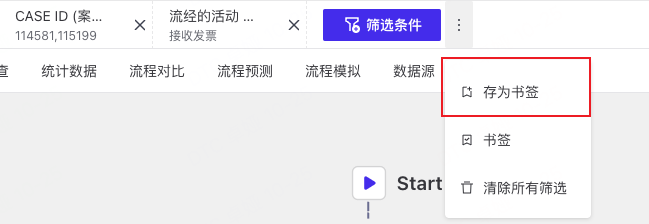
请按照以下步骤创建书签 。
- 添加一个或多个筛选条件。
- 在界面顶部筛选条件列表最右侧,点击更多
 图标,然后选择“存为书签”。
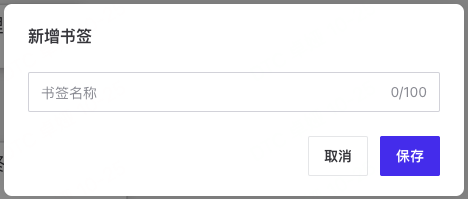
- 在“将选择保存为书签”对话框中,输入书签的“名称”。请参见下图。
- 点击“保存”按钮,成功创建该条书签。
书签管理
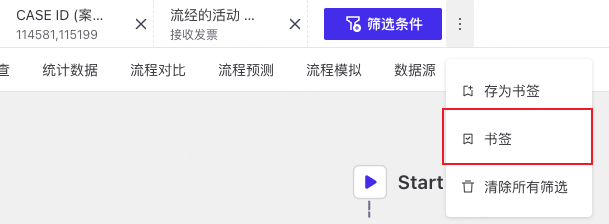
- 单击筛选条件横向列表的最右侧的更多图标展开菜单,点击操作菜单中的 “书签” 选项可以打开书签管理页面。
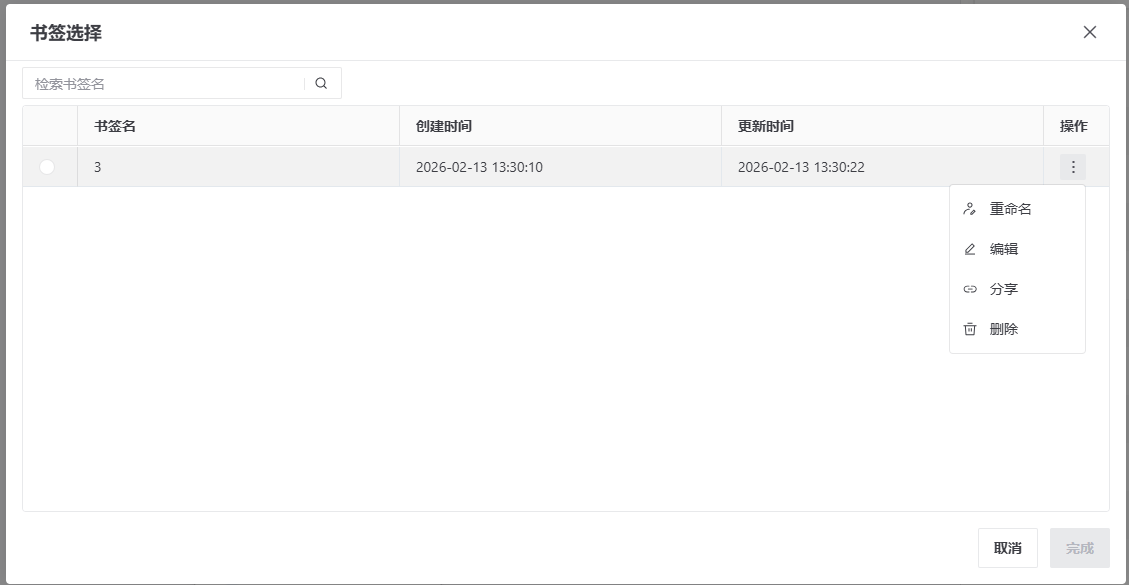
在此可以选择书签,或重命名、编辑、删除、共享书签,或通过检索书签名检索书签。
书签选择
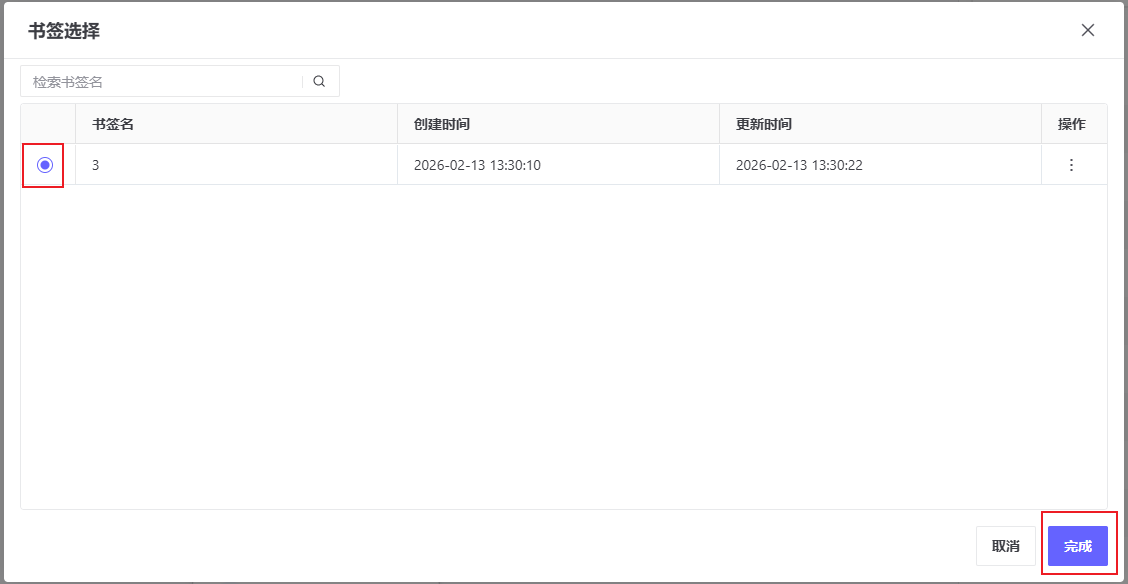
在此可以选择书签,或重命名、编辑、删除、共享书签,或通过检索书签名检索书签。
单击书签左侧的单选框后,单击完了即可应用书签。
书签重命名及编辑
单击书签右侧的操作区后,单击重命名可以对书签进行重命名。
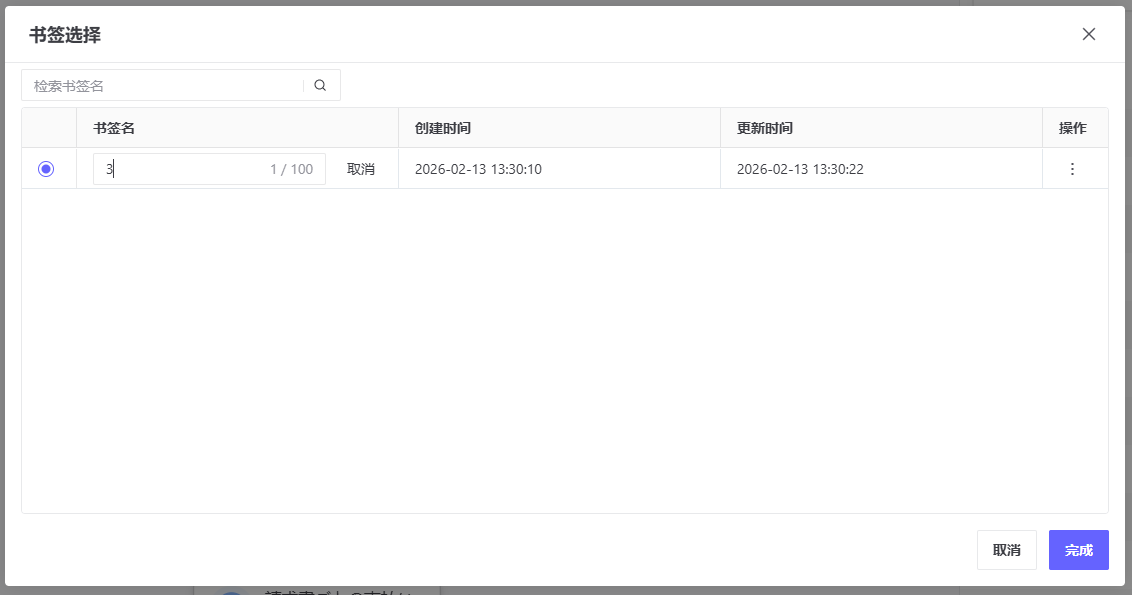
在此可以选择书签,或重命名、编辑、删除、共享书签,或通过检索书签名检索书签。
单击编辑按钮后,可以进入书签编辑页面。
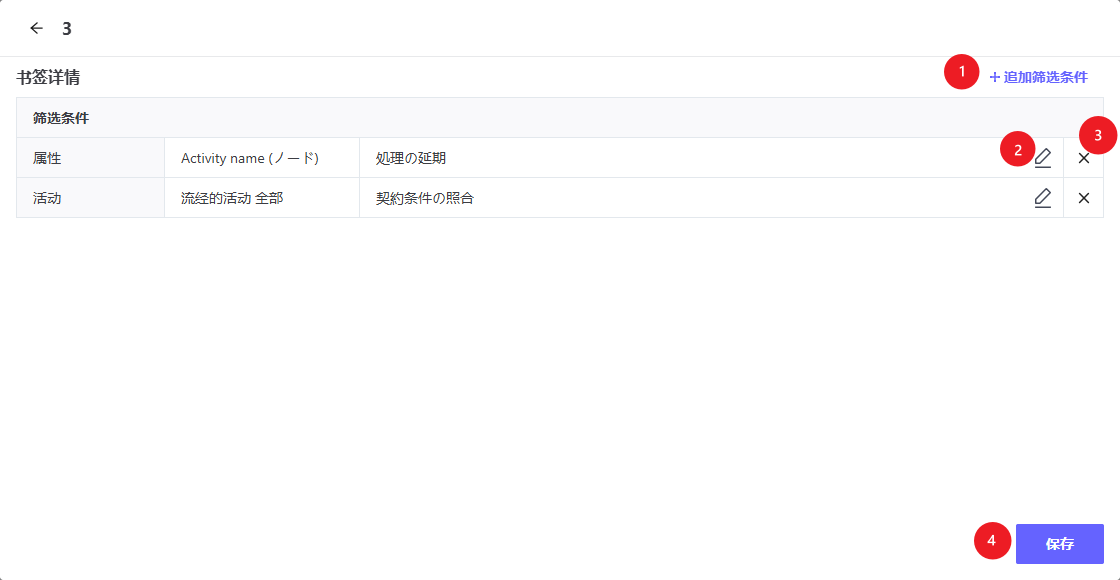
在此可以选择书签,或重命名、编辑、删除、共享书签,或通过检索书签名检索书签。
- 单击后弹出筛选条件页面,可以为书签追加筛选条件。
- 单击编辑按钮后,可以对该条筛选条件进行修改。
- 单击删除按钮可以删除该条筛选条件。
- 单击保存按钮,保存当前变更。
注意:
由于数据源变更、自定义属性编辑或删除以及关联属性的相关操作导致属性或属性列失效时,将灰色展示,需要用户手动删除。
书签删除
单击书签右侧的操作区后,单击删除可以删除该书签。
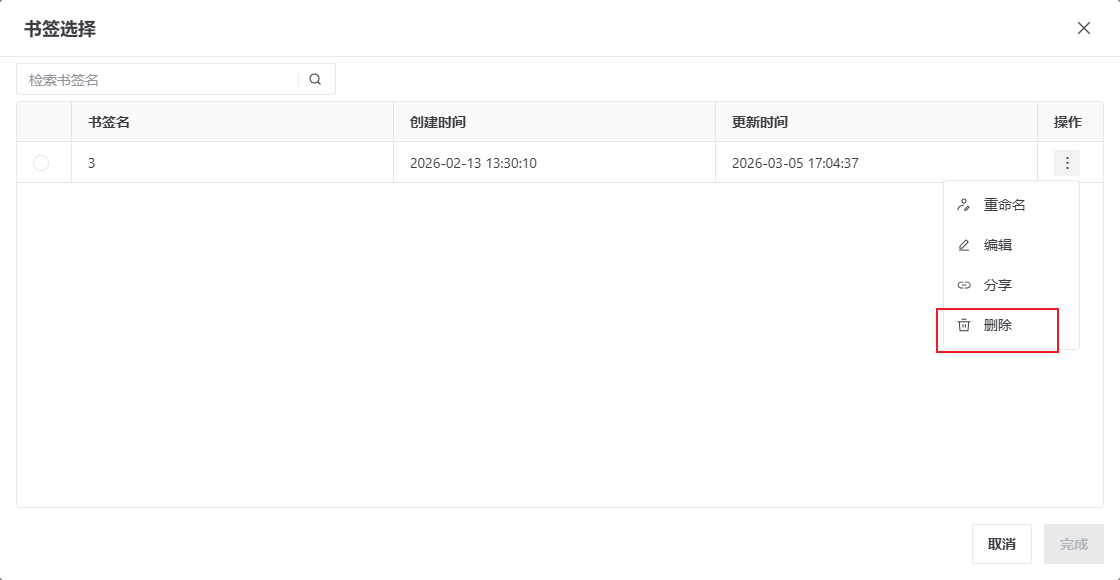
在此可以选择书签,或重命名、编辑、删除、共享书签,或通过检索书签名检索书签。
书签共享
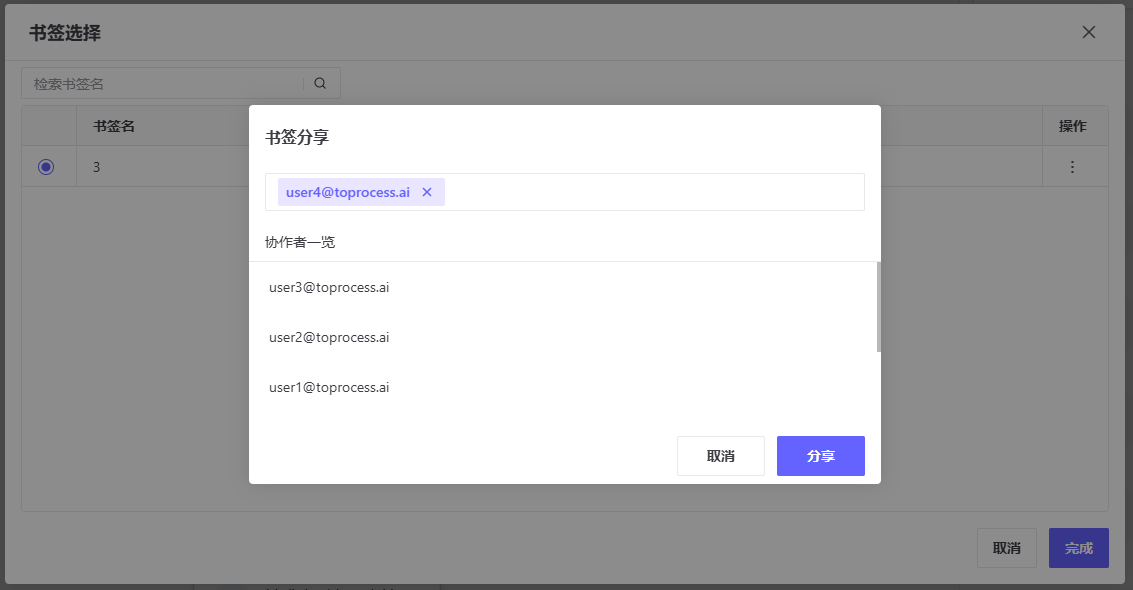
单击书签右侧的操作区后,单击分享按钮会弹出共享窗口。
在此可以选择书签,或重命名、编辑、删除、共享书签,或通过检索书签名检索书签。
在此可以选择要共享的协作者并将书签共享给对方。
备注:
书签只能共享给流程的协作者。
共享后,将在被共享方的书签中创建一个该书签的副本,该副本不受书签所有者编辑而变化。