流程片段筛选
功能简介
在筛选条件面板中,选择流程片段标签,即可进入流程片段筛选。流程片段筛选会将当前流程图裁剪为您想要分析的特定片段。通过流程片段筛选,您可以专注于分析流程的特定部分,而不必处理整个流程。有助于提高分析效率,快速发现流程中的问题。
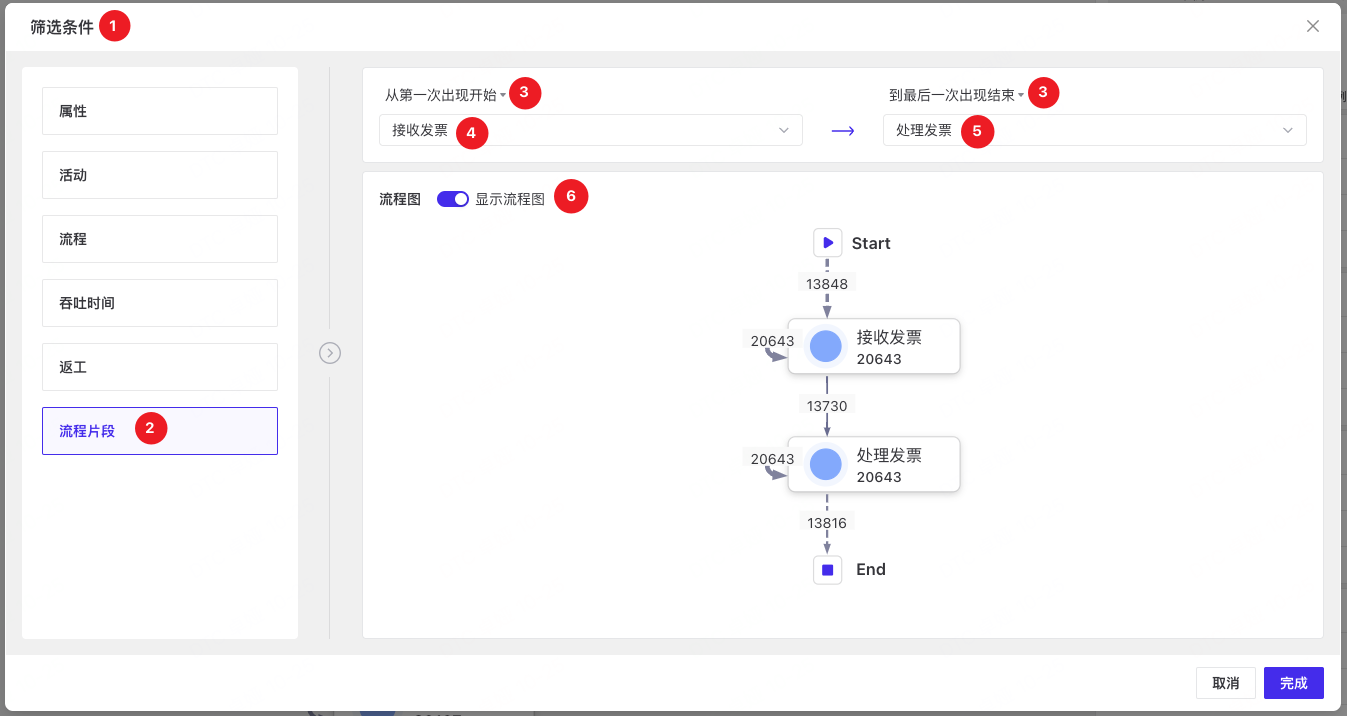
❶ 筛选条件面板。
❷ 流程片段标签页。
❸ 在该下拉框中,您可以选择活动在流程片段中第一次出现或最后一次出现的情况。
❹ 在该下拉框中,您可以选择流程片段筛选的流程的开始活动。
❺ 在该下拉框中,您可以选择流程流应该流向的结束活动。
❻ 显示流程图开关,默认“隐藏流程图”,切换开关至“显示流程图”即可查看。
功能说明
添加筛选条件
请按照以下步骤创建流程片段筛选。
- 打开“筛选条件”面板。
- 点击进入“流程片段”标签页。
- 根据需求在选择器中选择相应的活动及活动出现情况。
- 点击“完成”按钮,新增该条流程片段筛选。
提示:
流程片段筛选条件只可以存在一条。如果已保存的筛选条件列表中存在流程片段的筛选,当再次新增一条流程片段的筛选条件后,之前的流程片段筛选条件将被清除,使用最新的流程片段筛选作为一个新的筛选条件。
查看或修改筛选条件
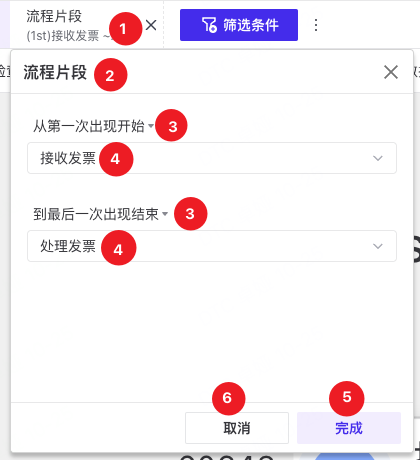
❶ 被保存后的筛选条件会在页面的顶部,以可以横向滑动的标签页展示。
❷ 点击标签后,显示浮框,查看筛选条件。对应选择的筛选条件值将映射到当前的浮框中。
❸ 显示活动为第一次出现或最后一次出现的情况。默认显示上一次被保存的筛选值。
❹ 点击活动选择器,弹出活动列表下拉菜单。默认显示上一次被保存的筛选值。
❺ 可以通过选择器选取新的筛选条件,点击完成按钮后,更新筛选条件。
❻ 点击取消按钮,关闭浮框,恢复到上一次被保存的筛选值。