任务一览页面
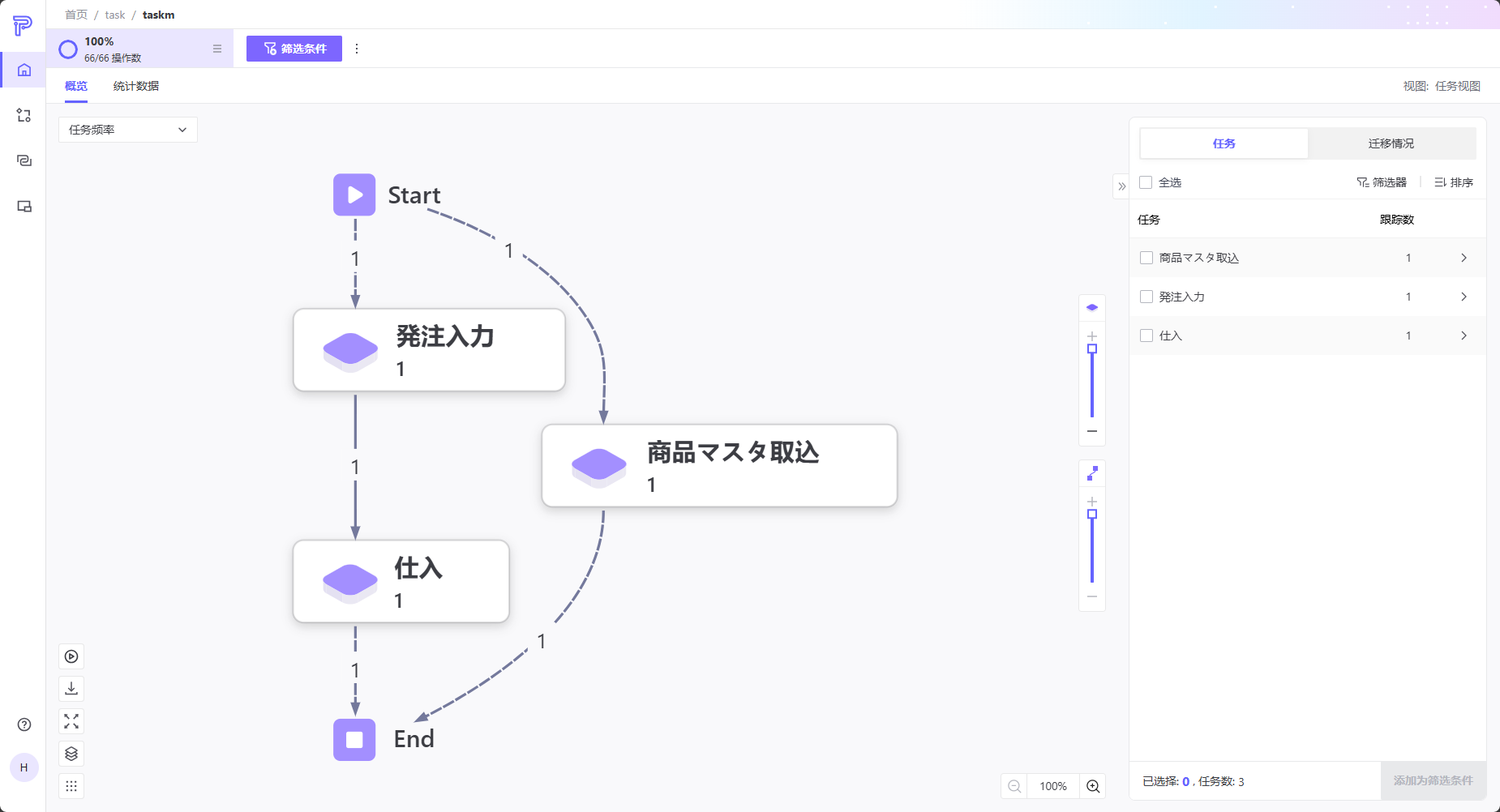
模型生成后,自动进入任务一览页面。在此可以查看KPI情况,流程图以及任务基本信息。
KPI数据
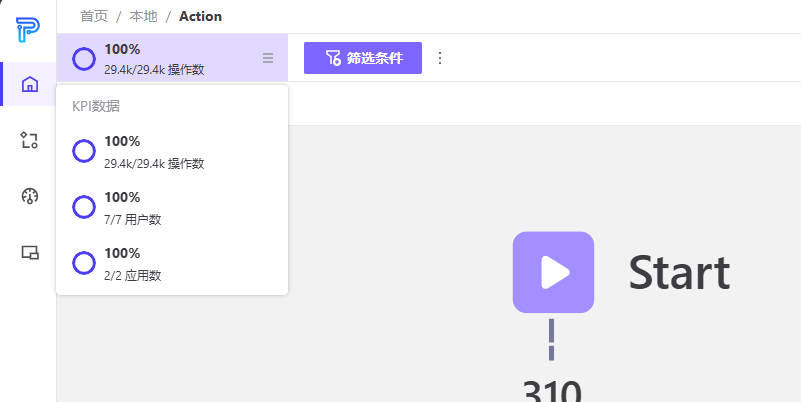
概览页面左上角区域显示当前任务分析的基本KPI情报。单击后弹出列表,展示当前任务数据中的操作数、用户数以及应用/页面数。
流程图
流程图面板
任务挖掘分析下的流程图展示各个任务之间的迁移关系。
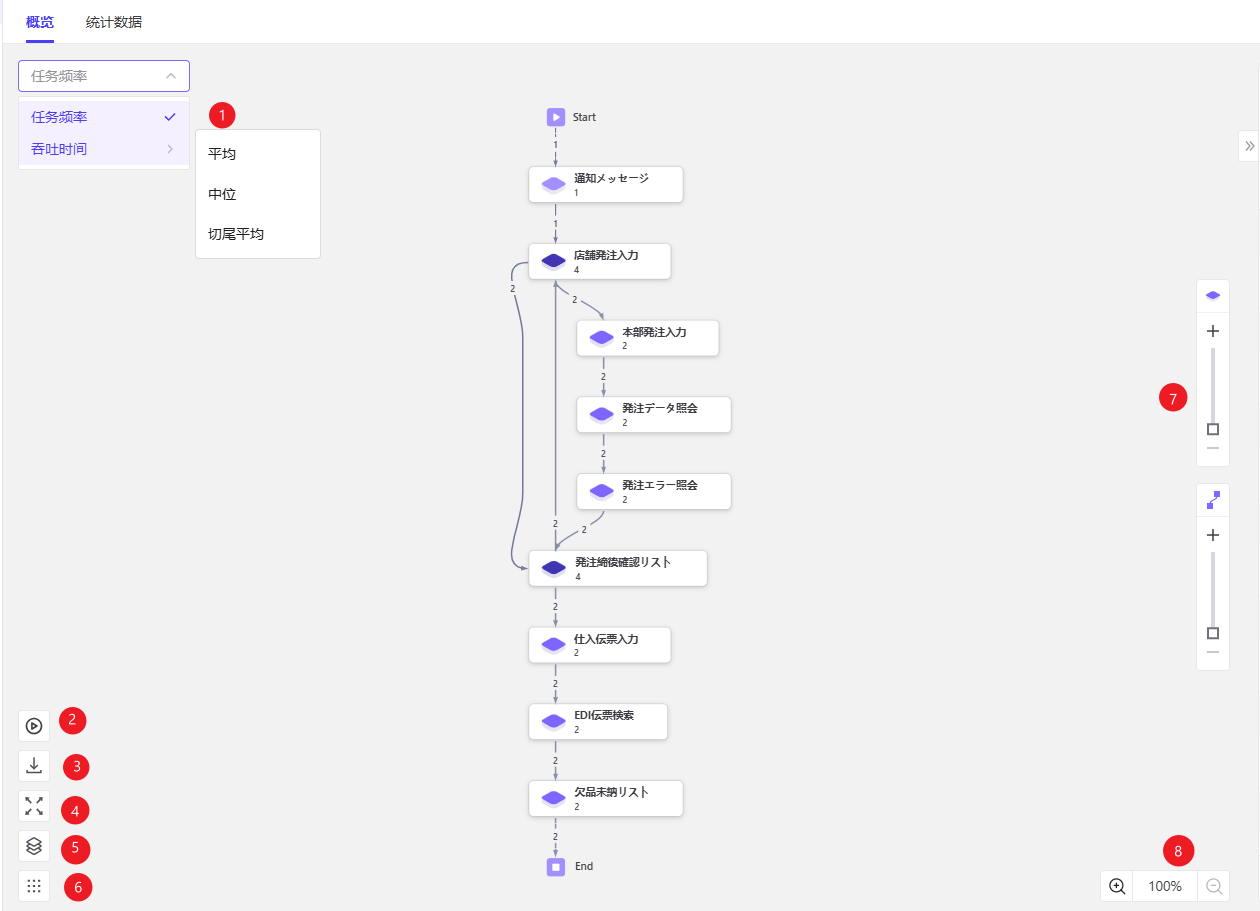
❶ 频度调整区域,可以将流程图数据选择为任务频度或吞吐时间频度。
❷ 任务迁移动画播放按钮,以一个红色气泡为一条记录,展示该记录中的任务迁移情况。
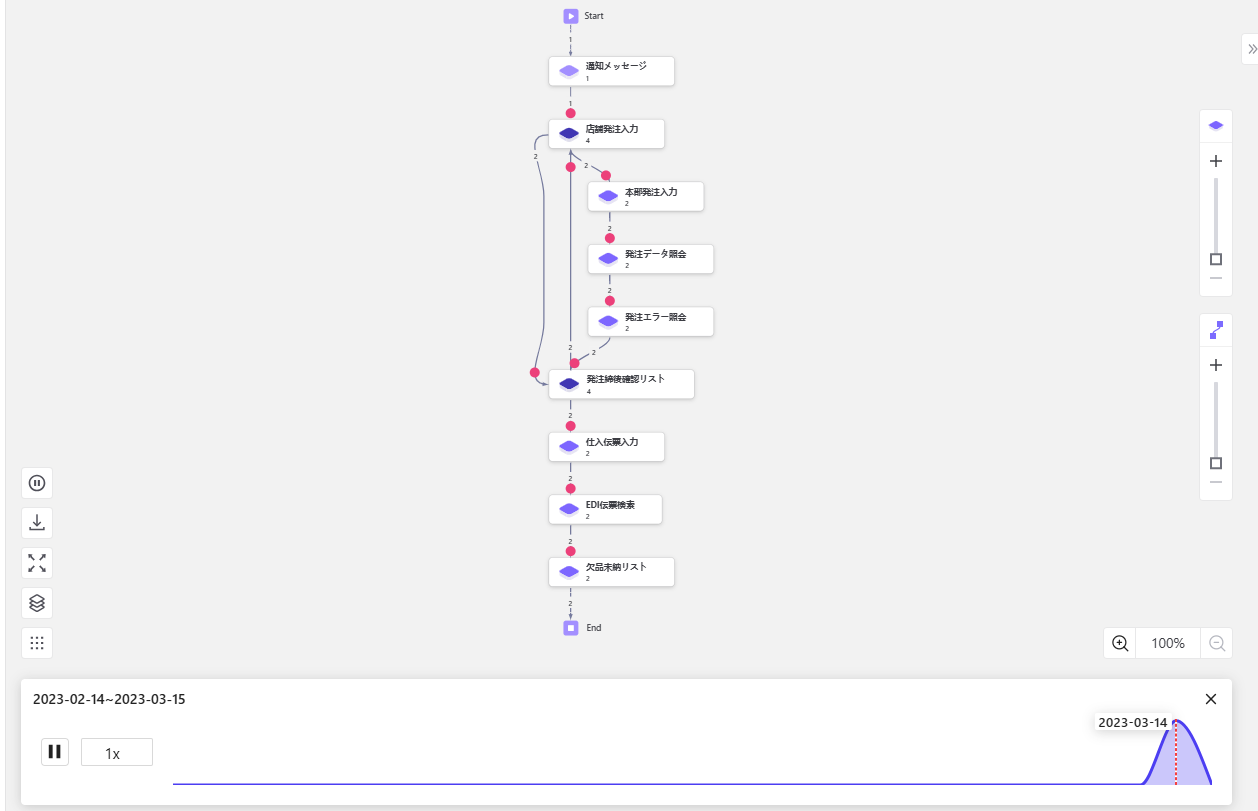
记录,是指单一用户一天内的所有操作集合。
❸ 导出按钮,可以将当前流程图以svg格式导出。
❹ 全屏按钮,单击后可以全屏展示当前流程图。
❺ 图例展示,单击后可以展示当前流程图的图例信息。
❻ 背景切换按钮,单击后可以切换流程图背景。
❼ 复杂度调整区域,拖动滑块可以调整任务以及边的展示程度。
❽ 缩放调整区域,缩放比例为100%~400%。
任务及边的详细
任务详细
单击流程图的任务节点后,展示该任务的详细信息。
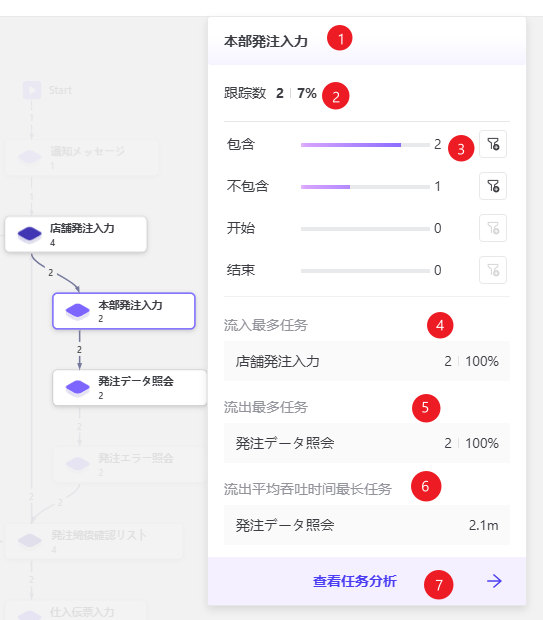
❶ 任务节点名
❷ 跟踪数 跟踪数占比
❸ 包含/不包含该任务的记录数,以该任务开始/结束的记录数
❹ 任务最多来自哪个任务
❺ 任务最多流向哪个任务
❻ 流出平均吞吐时间最长的任务
❼ 单击后进入任务分析页面
边详细
单击两个任务节点之间的连线,展示该条边的详细。
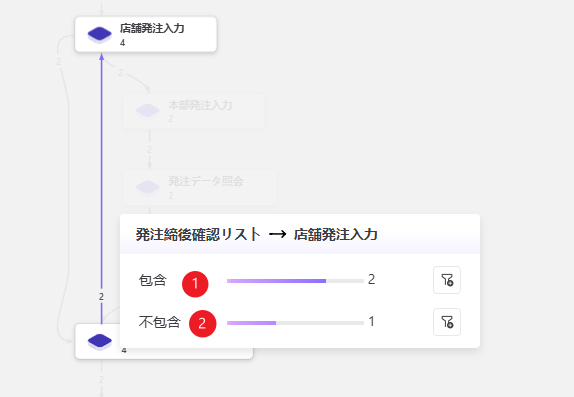
❶ 包含该条边的记录数。
❷ 不包含该条边的记录数。
任务列表
任务列表展示区域,可以查看各个任务的基础信息
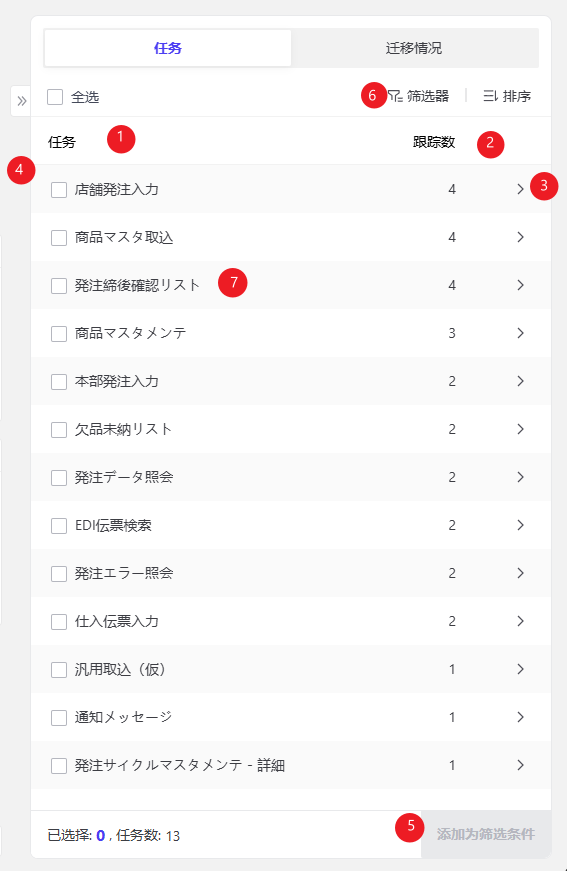
❶ 任务名称
❷ 该任务的跟踪数。
跟踪指的是单一用户执行一次任务的操作集合。
❸ 单击该箭头进入对应任务分析页面。
❹ 复选框,可以通过单选或全选选中任务。
❺ 单击后,可以将选中的任务添加为筛选条件。
❻ 根据特定条件筛选或排序展示内容。
❼ 鼠标悬停在单条任务上时,展示该任务的详细信息。
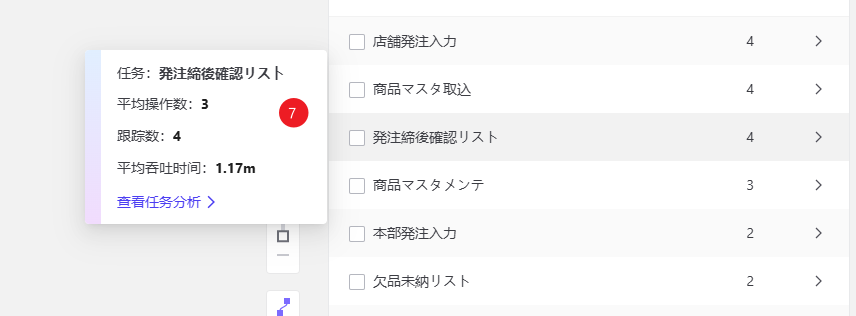
- 任务名
- 平均操作数
- 跟踪数
- 平均吞吐时间
- 任务分析画面跳转
任务迁移状况
任务迁移状况展示区域,可以展示任务之间迁移的基本信息。
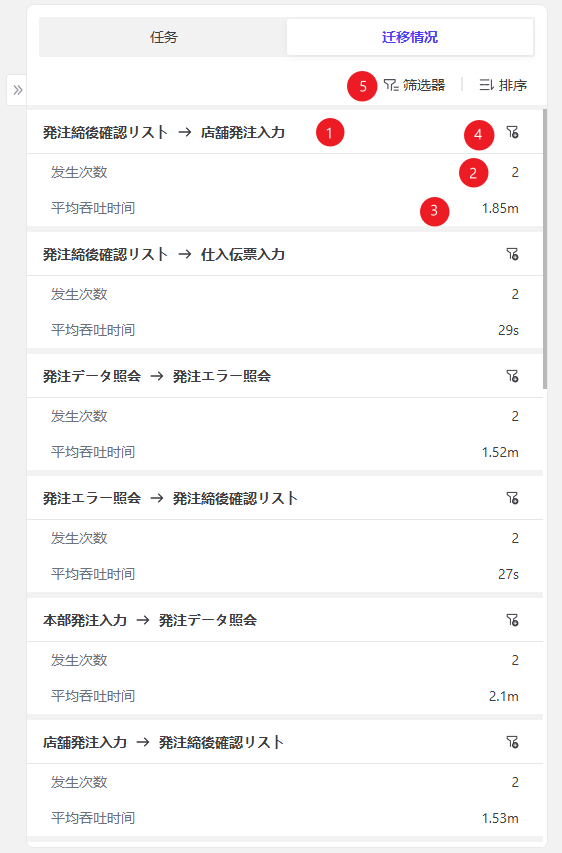
❶ 迁移名称
❷ 该迁移的发生次数
❸ 该迁移的平均吞吐时间
❹ 将该迁移添加到筛选条件中
❺ 根据特定条件筛选或排序展示内容。