数据上传
单击主页的任务挖掘卡片,进入任务挖掘数据上传页面。
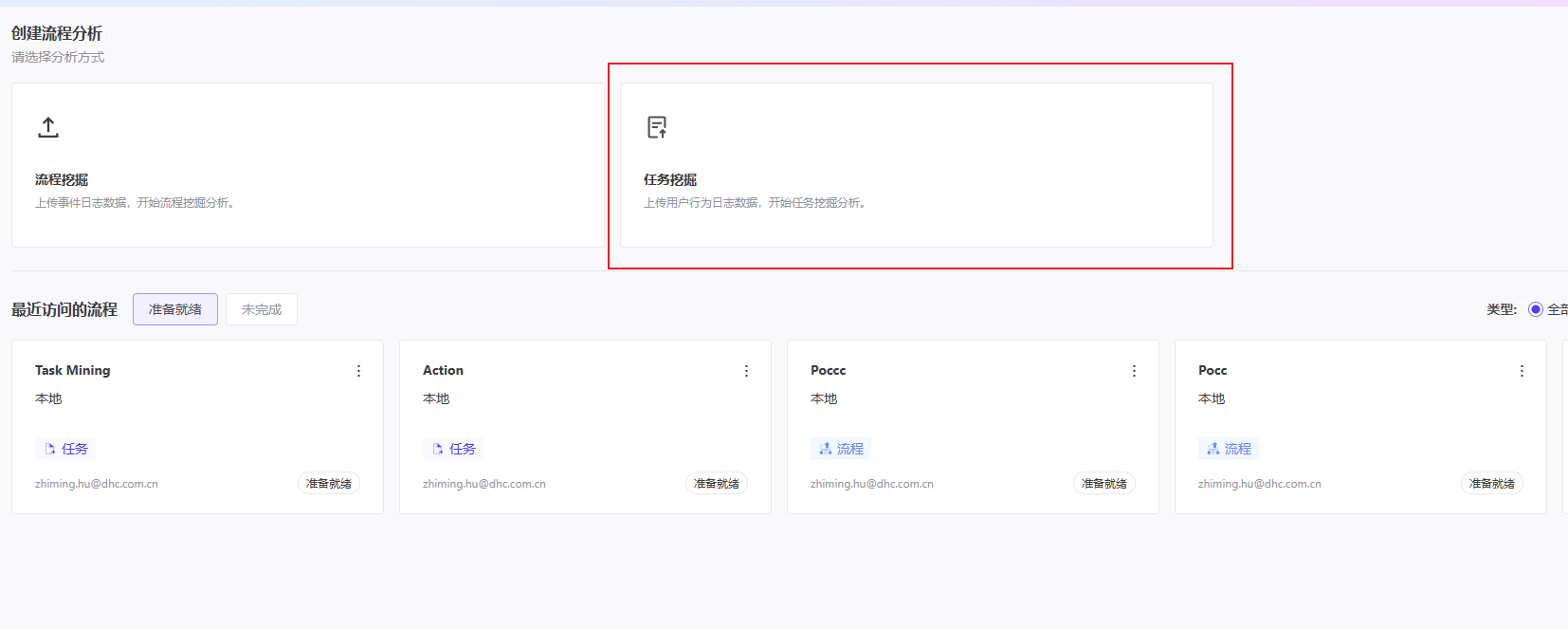
文件上传
创建任务分析
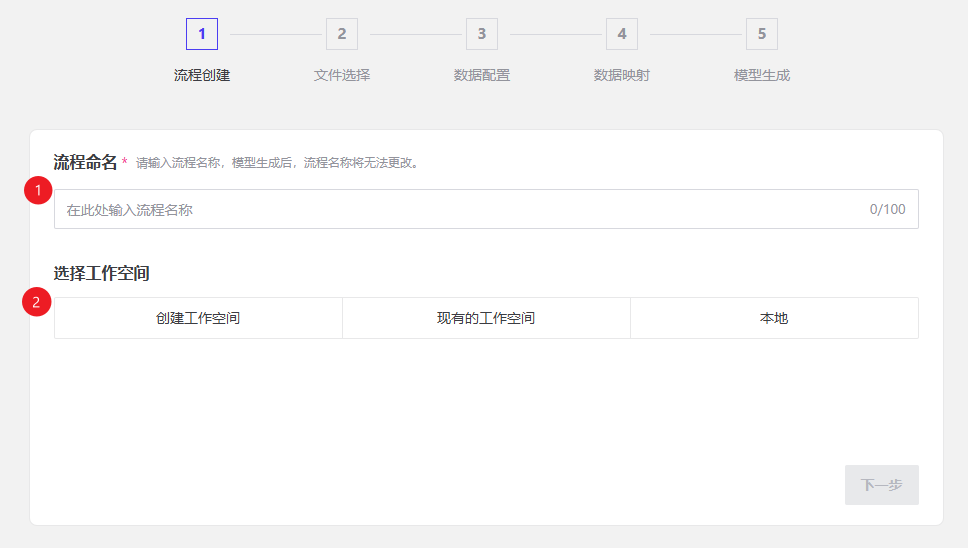
❶ 为该任务挖掘分析命名
❷ 选择工作空间。可以创建新工作空间,选择现有工作空间或上传到本地。
文件选择
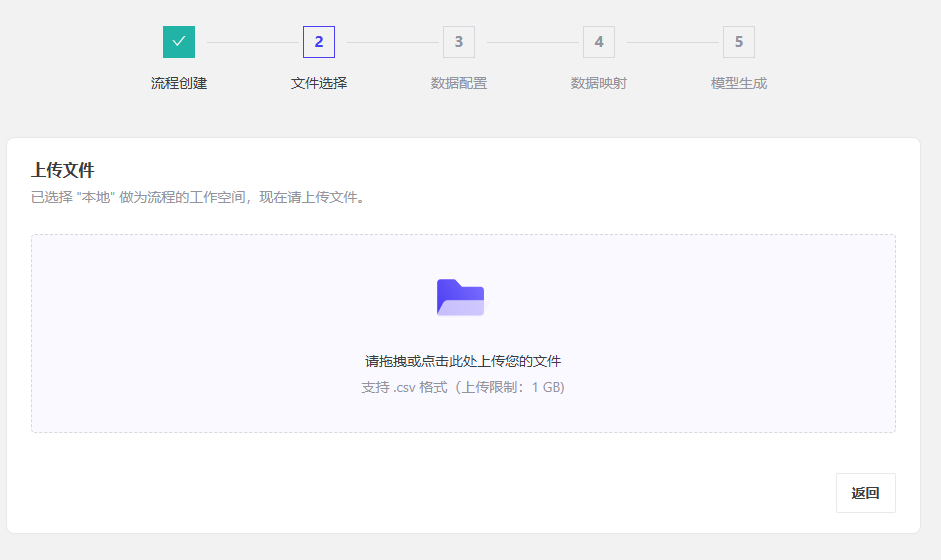
点击选择或拖拽上传日志文件。
数据配置
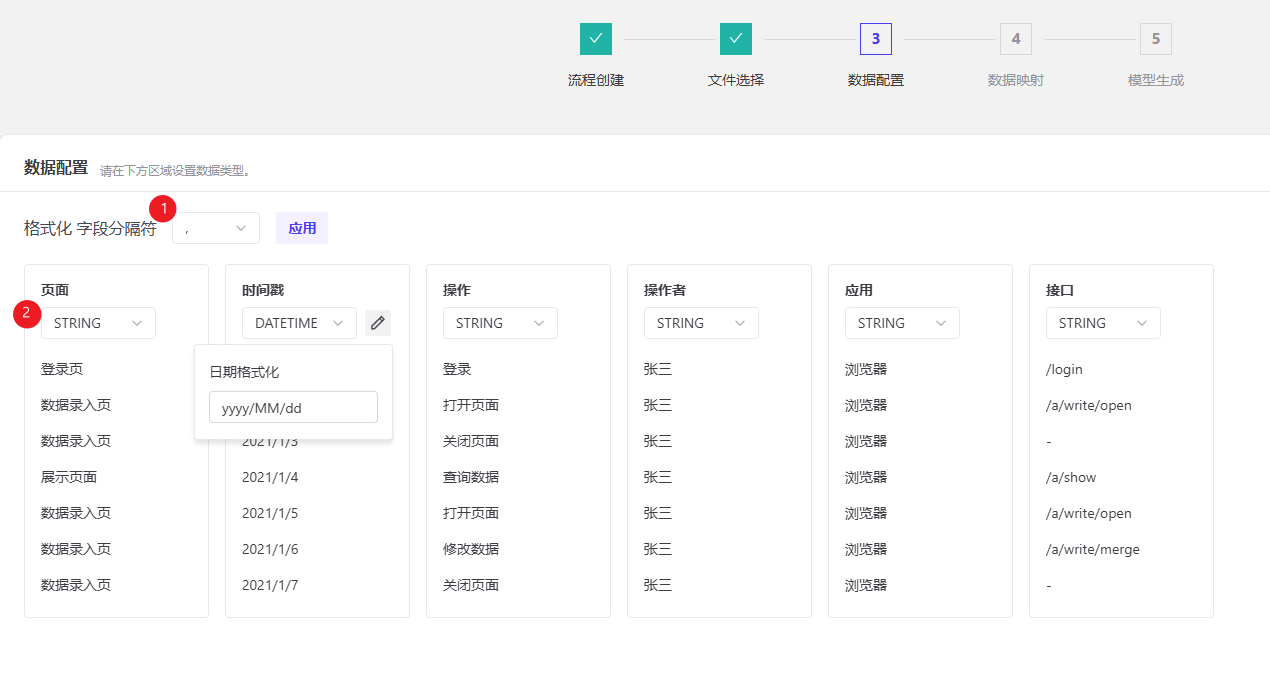
❶ 选择字段分隔符
❷ 配置每一列的数据格式
数据映射
数据映射配置页面支持用户选择手动选择跟踪和自动识别跟踪两种模式。
备注
跟踪指的是单一用户执行一次任务的操作集合。
自动识别跟踪
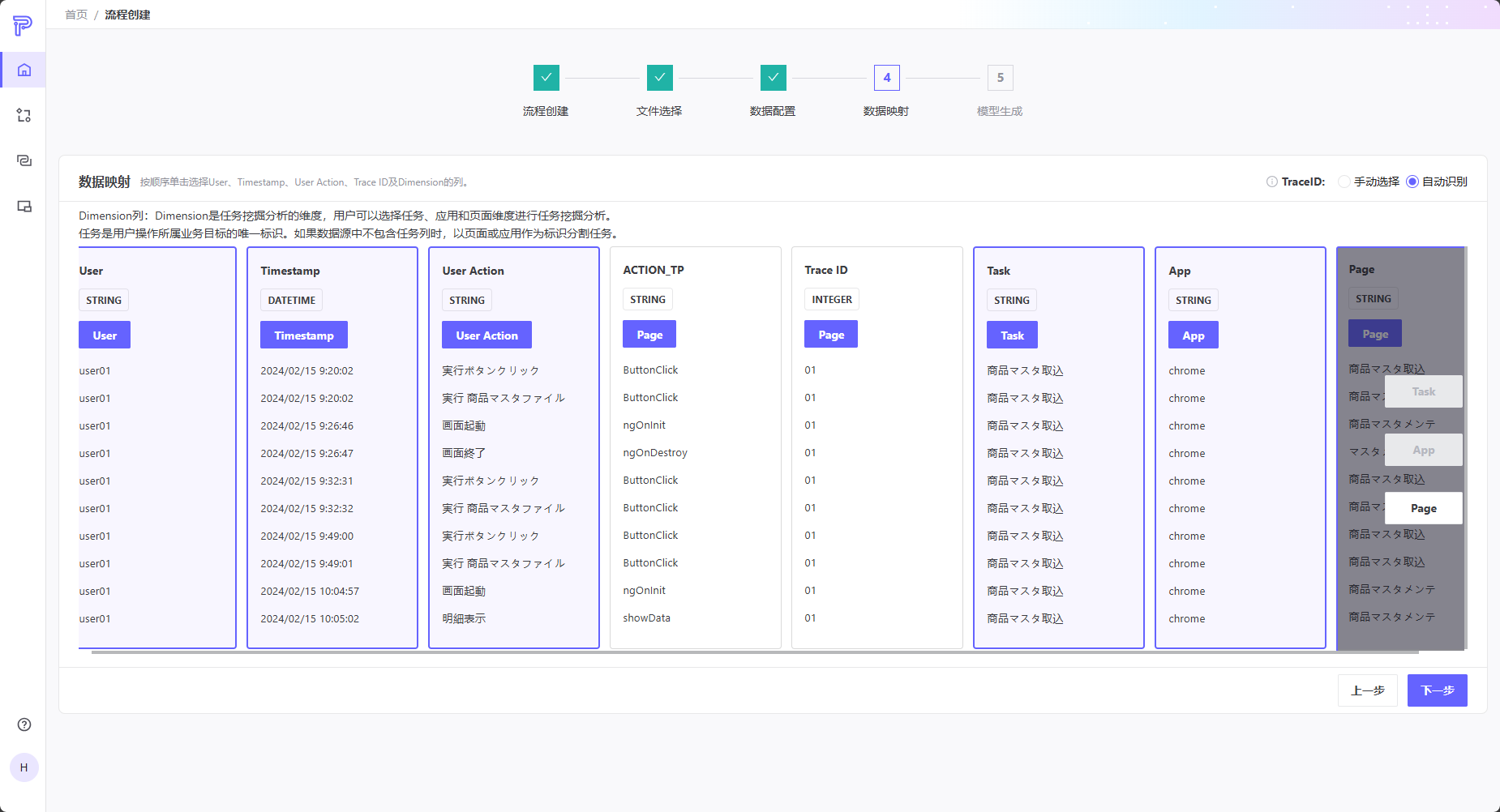
当用户选择自动识别跟踪时,需依次点击包含User、Timestamp、User Action、Dimension列,系统将根据用户所选维度自动分割跟踪。Dimension包括Task、App和Page的列,用户至少选择一列进行分析。
- User:执行操作的主体,一般为人或RPA。
- Timestamp:时间戳,记录该条事件的发生时间。
- User Action:用户在应用或页面内的操作行为。如点击按钮,下载数据等等。
- Task:用户操作所属业务目标的唯一标识。如果数据源中不包含任务列时,以页面或应用作为标识分割任务。
- App:用户操作发生的应用。
- Page:用户操作发生的页面。
手动选择跟踪
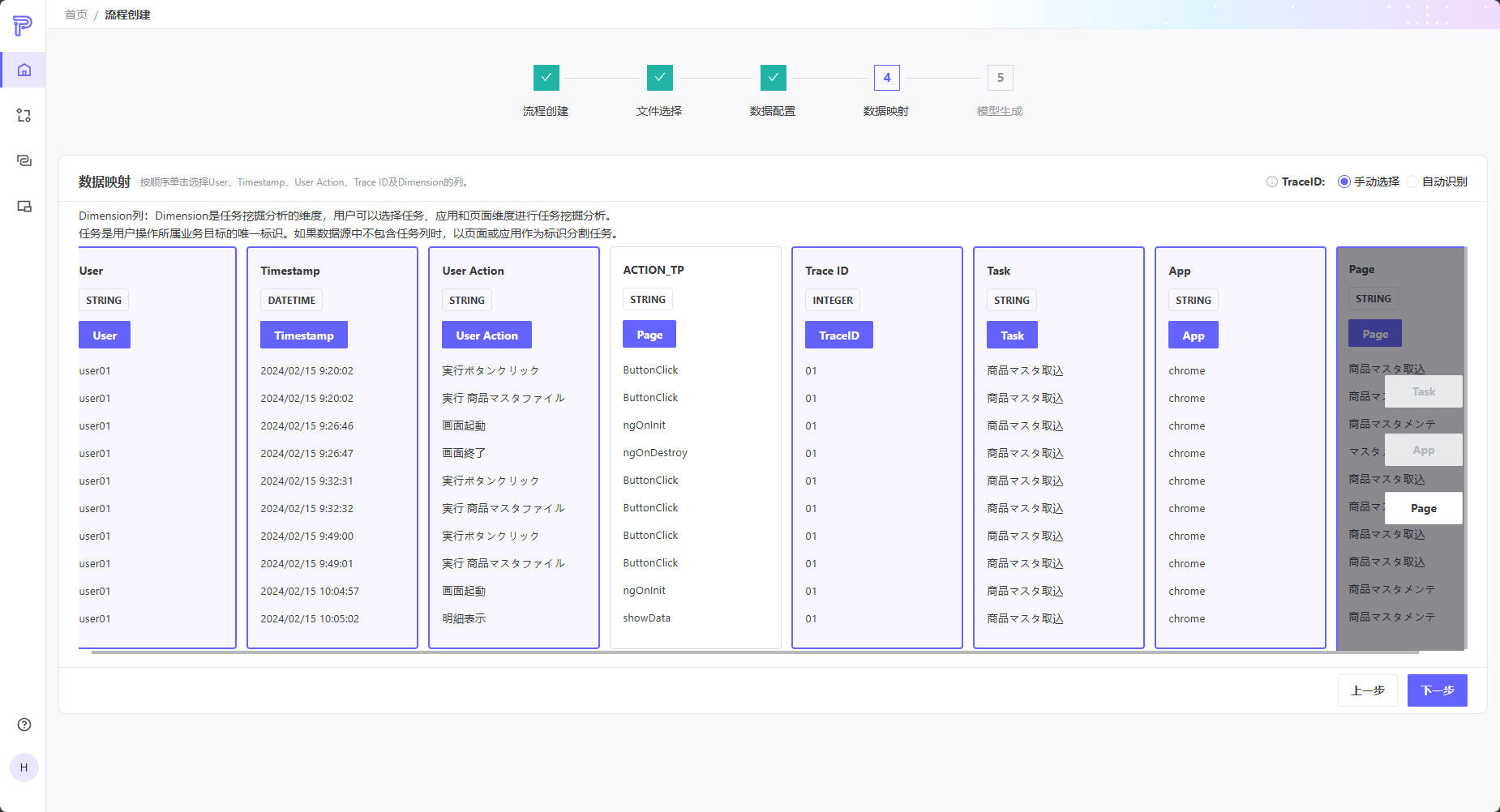
当用户选择手动选择跟踪时,需依次点击包含User、Timestamp、User Action、Trace ID、Dimension列,系统将根据用户所选Trace ID列分割跟踪。Dimension包括Task、App和Page的列,用户至少选择一列进行分析。
- User:执行操作的主体,一般为人或RPA。
- Timestamp:时间戳,记录该条事件的发生时间。
- User Action:用户在应用或页面内的操作行为。如点击按钮,下载数据等等。
- Trace ID:Trace ID是单一用户执行一次任务的操作集合的唯一标识。
- Task:用户操作所属业务目标的唯一标识。如果数据源中不包含任务列时,以页面或应用作为标识分割任务。
- App:用户操作发生的应用。
- Page:用户操作发生的页面。
备注:
系统将以用户选择的Task、Page或者App列作为任务分析的基本单元。选择完毕后自动生成模型,进入概览页面。
Irregular
数据上传的最大限制: 应用或页面数最大为250,单任务中的操作数最大为400。