流程模型设定
功能简介
在一致性检查和流程预测功能中,需要事先配置一个标准流程模型,才可以对现有流程进行一致性检查和预测。在流程模型设定功能中,可以通过挖掘目标流程,上传流程模型以及新建流程模型来设定流程模型,同时可以对这些流程模型进行增删改查以及加载。
功能说明
概览页面提供3种流程模型的创建入口,同时也可以在此对现有流程模型进行管理和载入。在用户通过上传文件新建流程分析或数据源发生变更导致流程重新建模时,系统会预置一个流程模型,默认选择发生频率最高的3条路径作为流程模型。
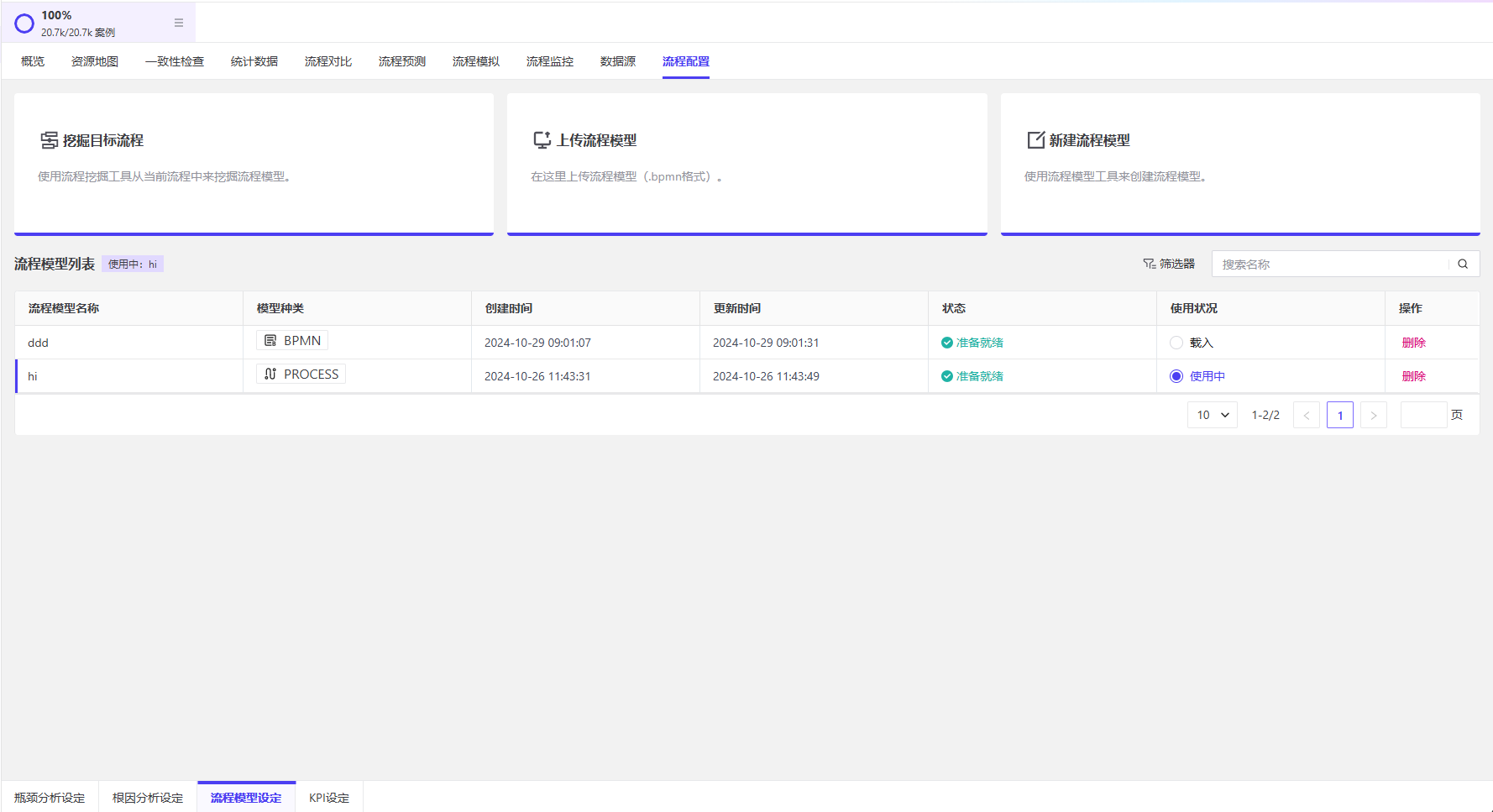
挖掘目标流程
单击挖掘目标流程卡片后,输入要创建的流程模型名称,进入到模型创建页面。
模型命名框
在此输入流程模型名。

流程模型命名后,将不可修改。
流程图面板
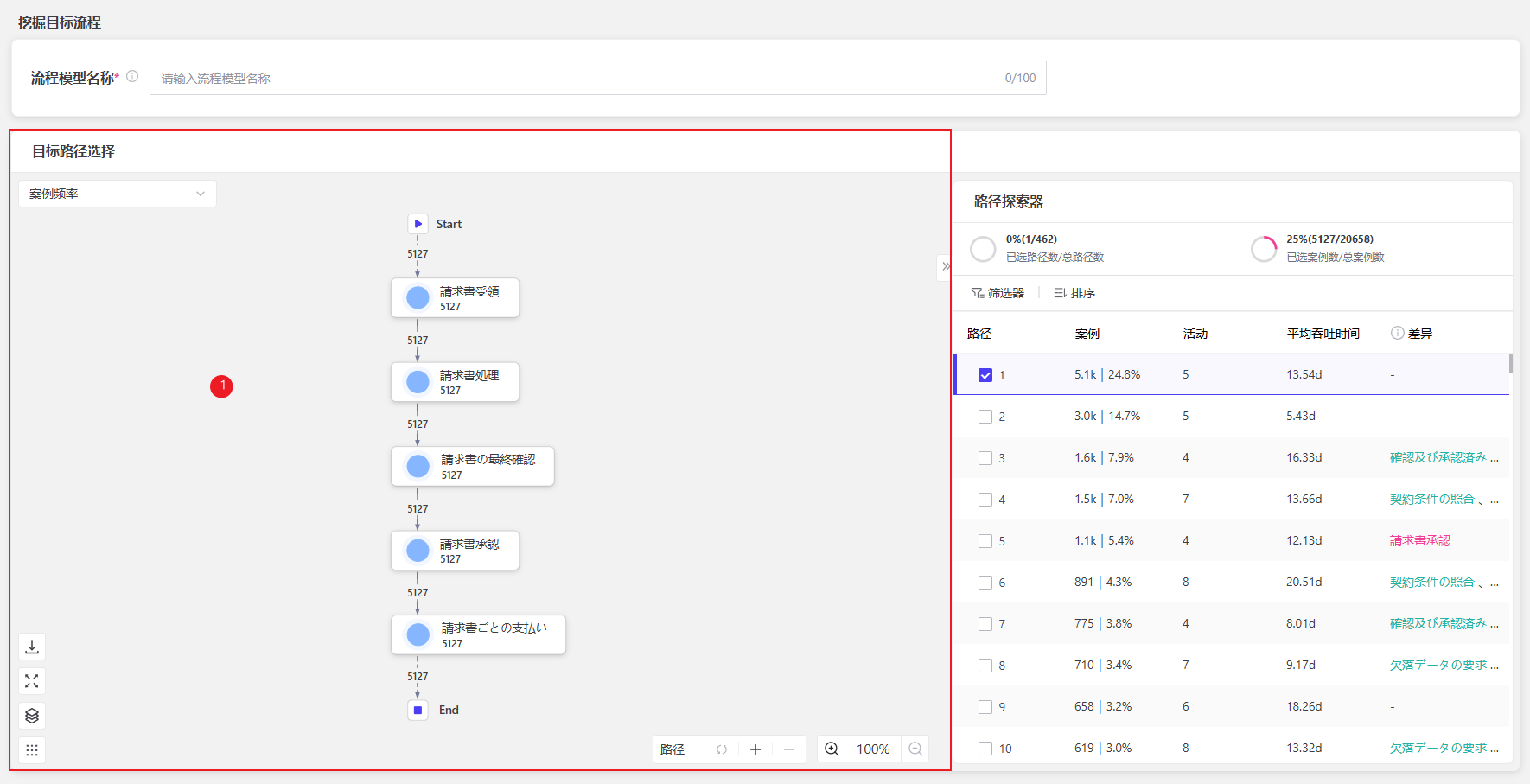
❶ 显示当前流程图,流程图功能参考流程可视化中的流程图 - 流程图
路径探索器
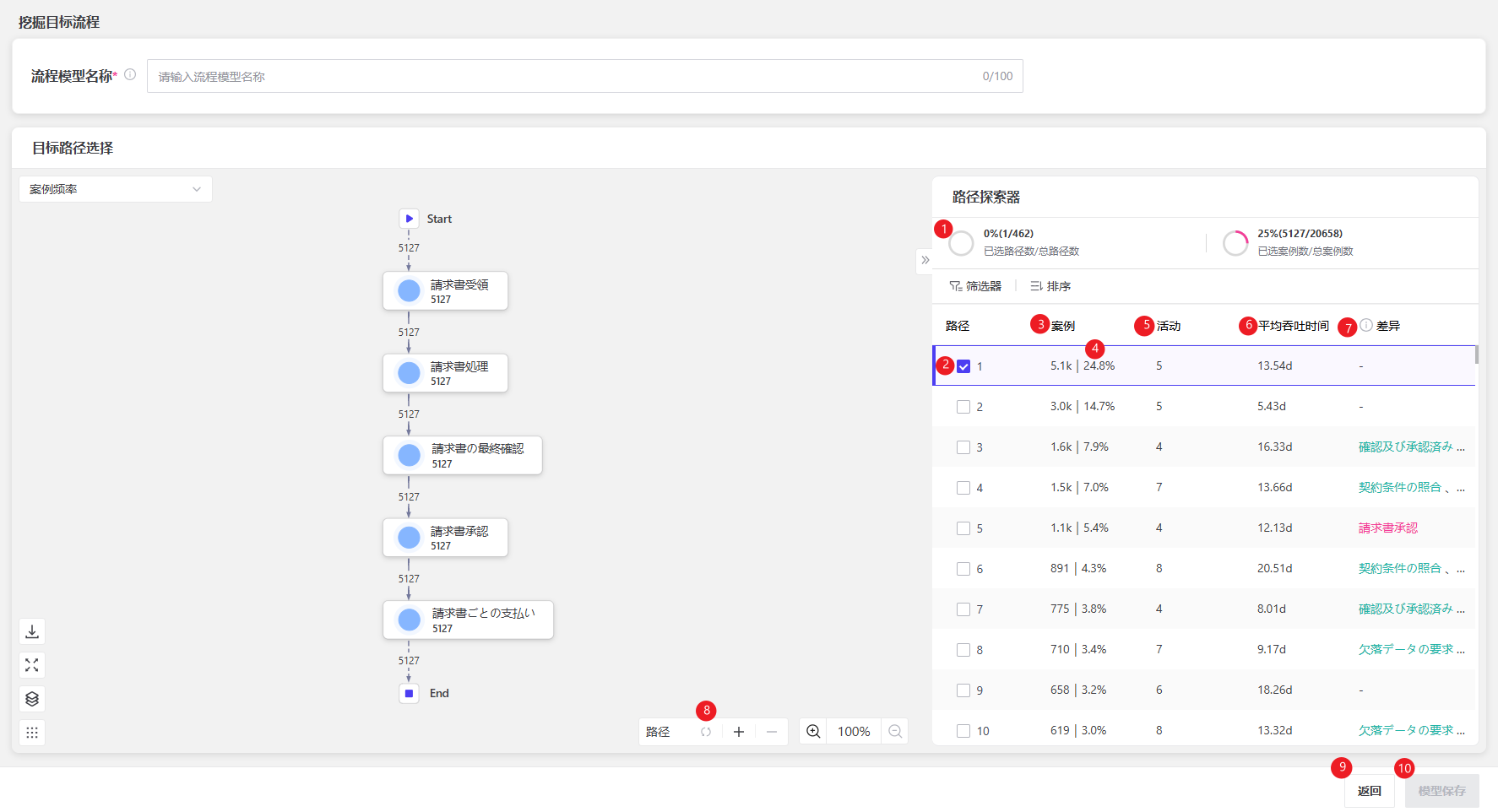
❶ 显示已选路径数和案例数与总数的对比。
❷ 路径复选框。可以选择想追加到模型的路径。
❸ 显示该路径的案例占比。
❹ 显示该路径的案例数。
❺ 显示该路径流经的活动数。
❻ 显示该路径的平均吞吐时间。
❼ 显示该路径与默认路径的差异活动。绿色代表比默认路径多的活动,红色代表比默认路径少的活动。
❽ 路径操作功能区。可以增加减少路径,或重置为初始状态。
❾ 不保存任何变更返回上一级菜单。
❿ 保存模型。
当选中的一条或多条路径的边和节点数超过表示上限时,流程图无法展示,但是仍旧可以将此一条或多条路径设为流程模型。
共通项说明
筛选器
❶ 支持多组筛选条件组合筛选(符合以下全部条件)。
❷ 支持通过数据列表中的各参数对列表进行筛选。
排序
❶ 支持对各个方案进行排序 (升序、降序)。
❷ 支持上下拖动该按钮调整排序条件的位置。
路径探索器默认勾选发生案例最多的路径。
快速建模
快速建模功能支持通过选择活动或上传结构化表格数据,快速生成BPMN流程模型。同时支持对生成的模型进行编辑与调整。
单击快速建模卡片后进入快速建模页面。
快速建模功能
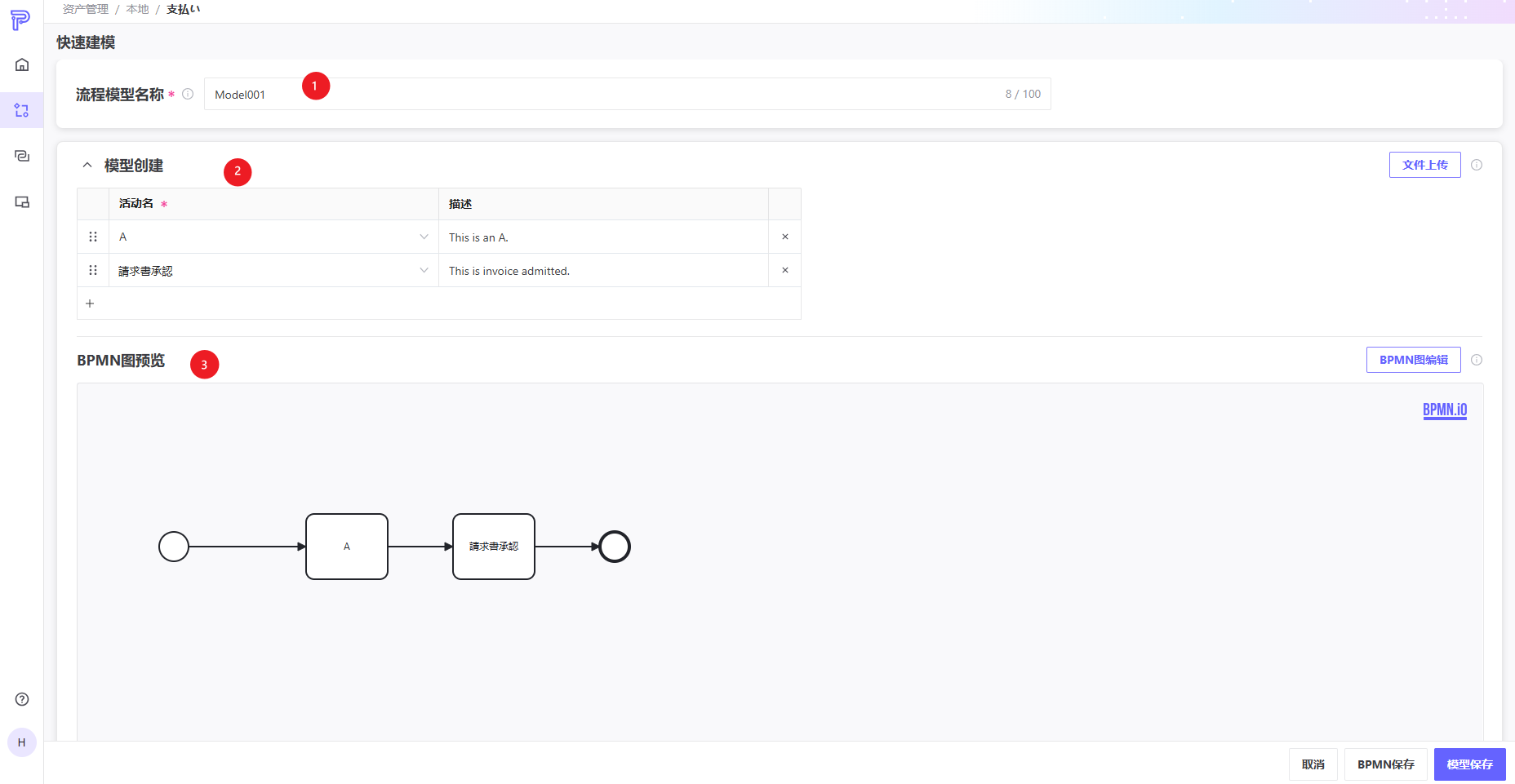
❶ 流程模型命名框,命名后不可修改。
❷ 活动选择/填写区域。
- 单击加号可以创建一条新的记录。
- 活动列中,可以通过选择当前流程中现有的活动或自定义一个活动名。活动名不能重复、不可为空,最长100字符。
- 说明列中可以为当前活动追加说明,将在BPMN图中展示,最长200字符。
❸ BPMN图展示区域。建模过程中可以随时通过BPMN图查看当前模型的BPMN图。
文件上传
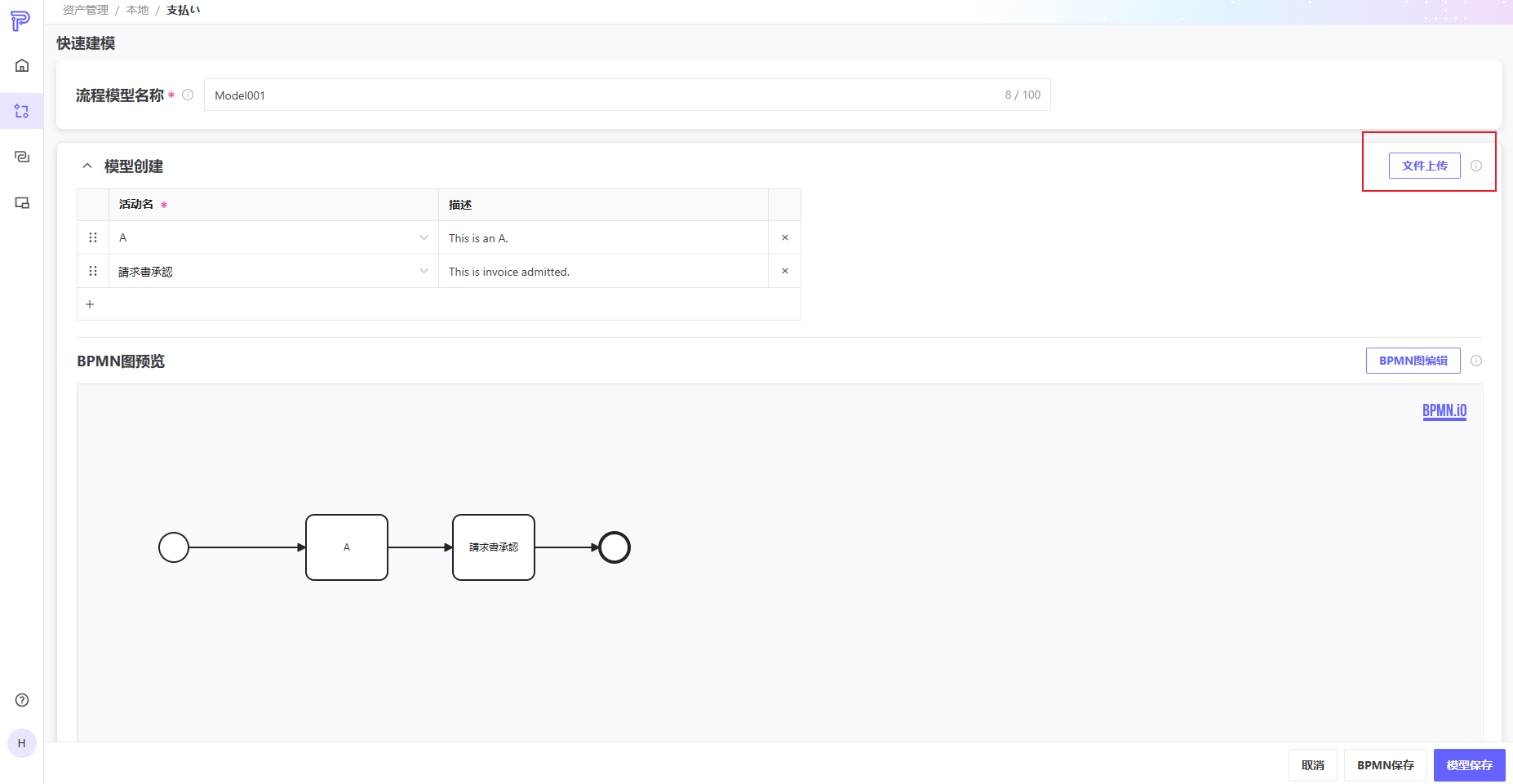
通过单击文件上传按钮,可以通过上传结构化csv文件,快速创建BPMN流程模型。
- 文件的活动名最长限制为100字,说明为200字。
- 活动名不可为空或存在重复。
- 上传后将直接覆盖当前正在制作中的流程模型。
BPMN编辑
通过快速建模功能创建的BPMN模型可以继续编辑。单击BPMN编辑按钮后,将进入编辑面板对当前BPMN图进行编辑。
BPMN图编辑后将无法继续使用快速建模功能。
保存
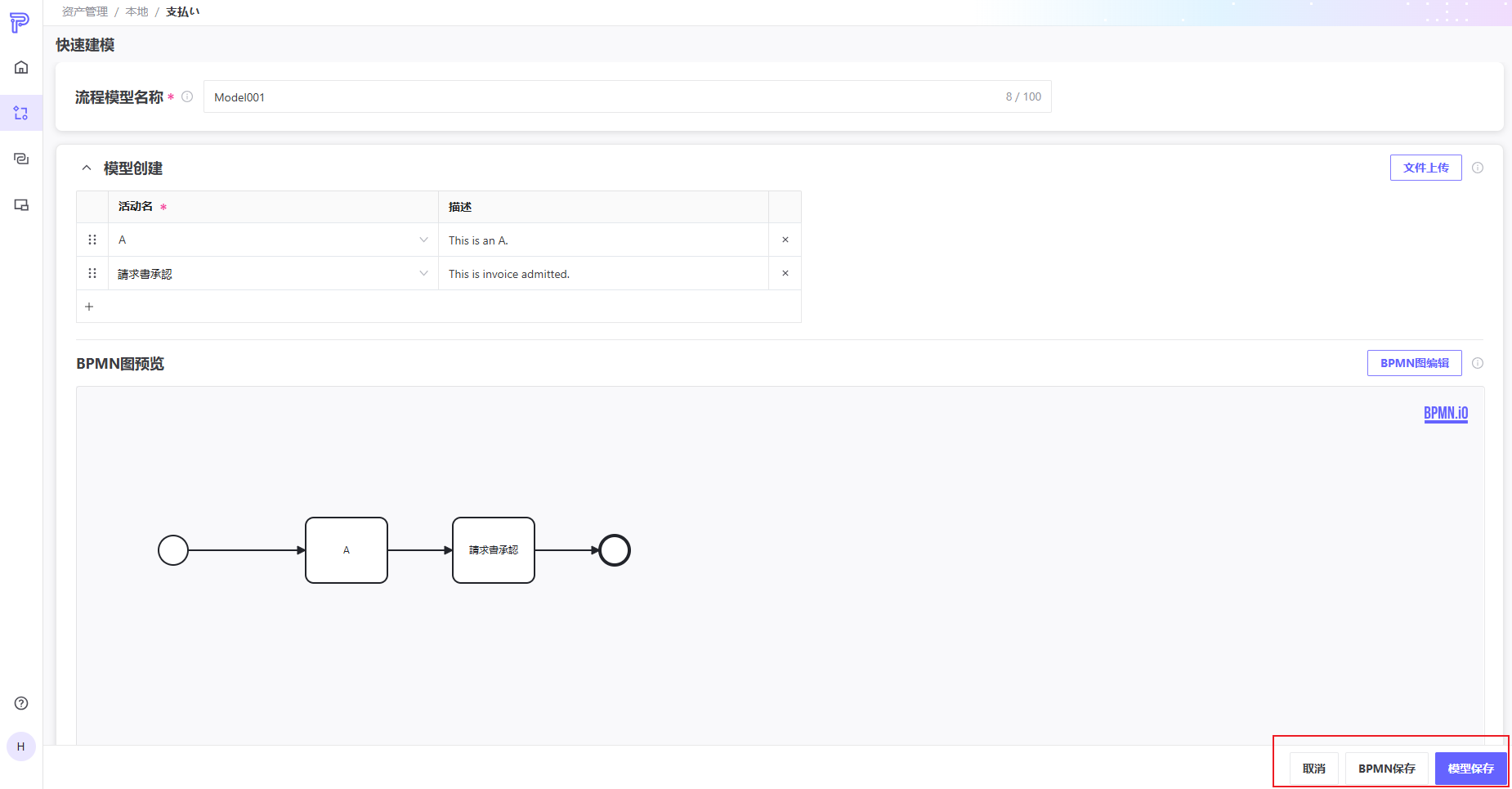
右下角功能区可以选择取消、临时保存BPMN图或者作为模型保存。
模型保存后将无法继续编辑。
上传流程模型
单击上传流程模型卡片后,输入要创建的流程模型名称,进入到模型创建页面。
模型命名框
在此输入流程模型名。
流程模型命名后,将不可修改。
BPMN图上传
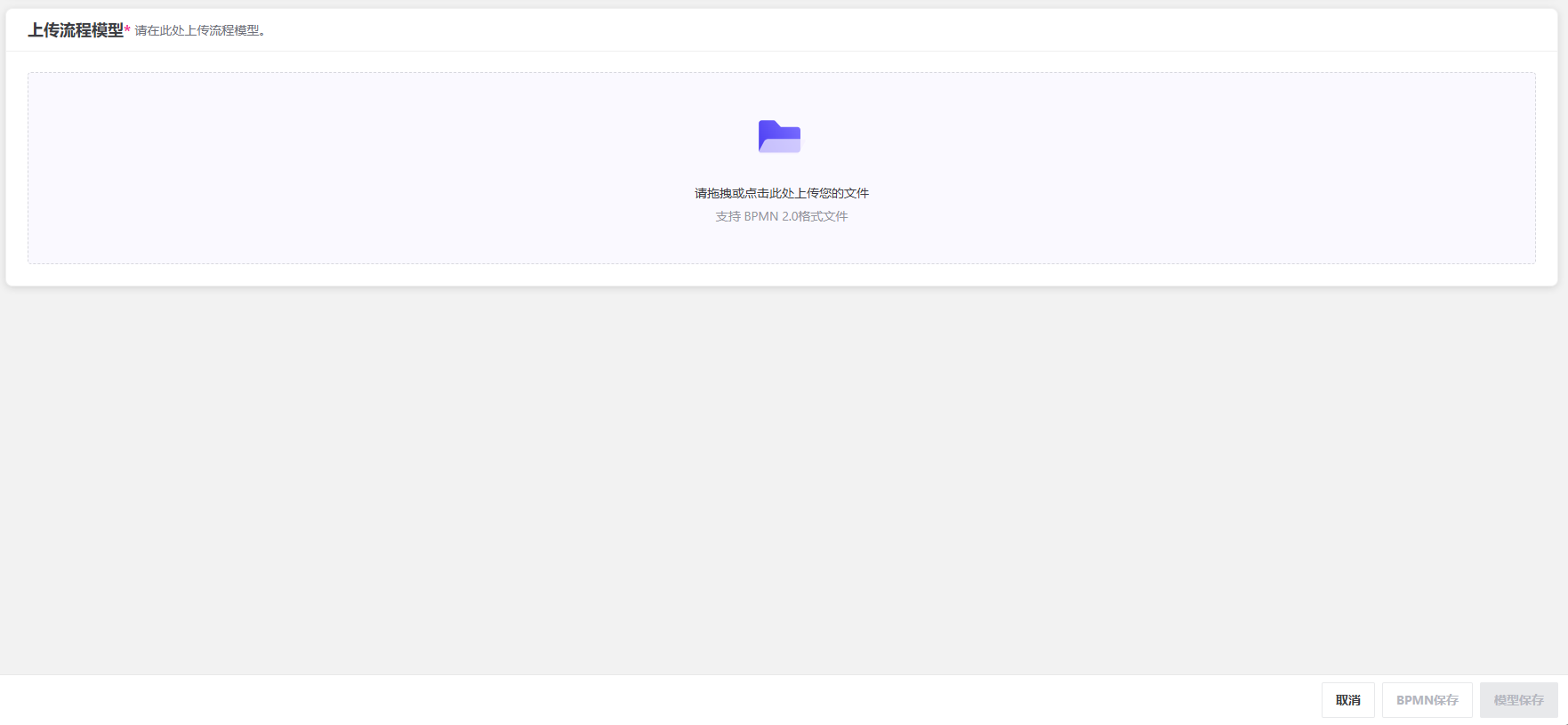
在此可以拖拽或点击上传BPMN文件。
BPMN展示页面
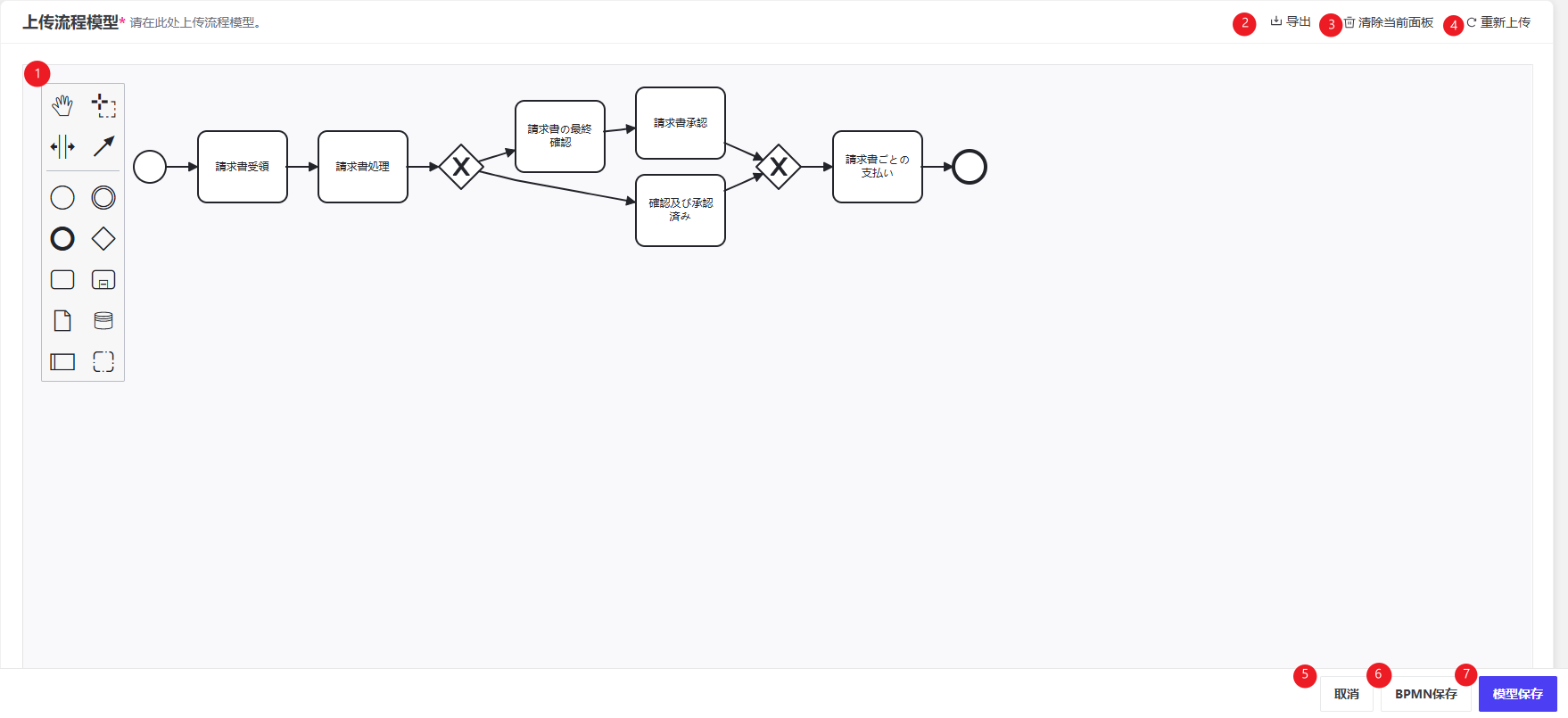
❶ BPMN图编辑面板。在此可以对BPMN图进行编辑,绘制。
❷ 可以将当前编辑面板的BPMN图导出为文件。
❸ 可以清空当前面板。
❹ 返回到上传页面重新上传。
❺ 不保存任何变更返回上一级菜单。
❻ 保存当前绘制的BPMN图,单击取消退出后仍然保存。
❼ 以完成的状态保存当前模型,BPMN图必须可以解析。
新建流程模型
单击新建流程模型卡片后,输入要创建的流程模型名称,进入到模型创建页面。
模型命名框
在此输入流程模型名。
流程模型命名后,将不可修改。
BPMN绘制页面
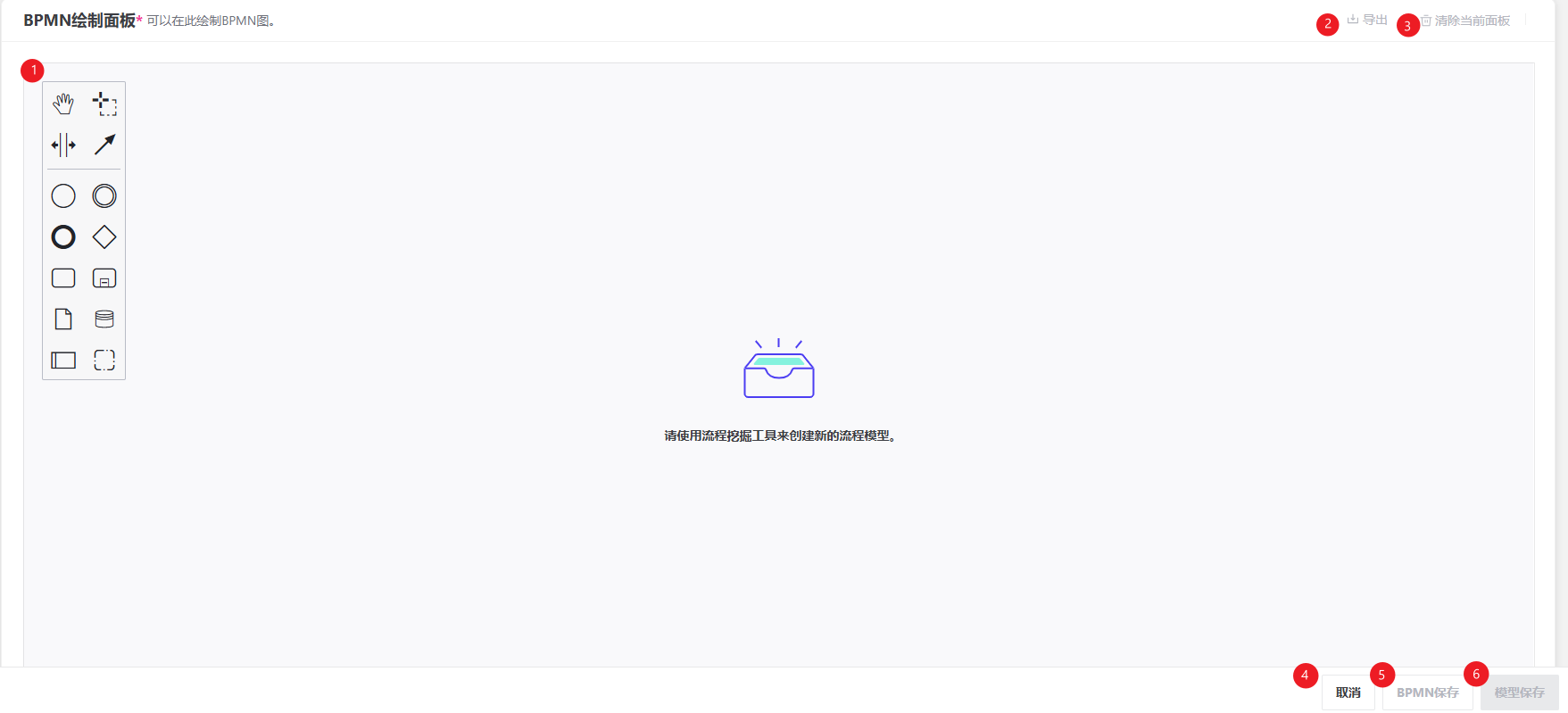
❶ BPMN图编辑面板。在此可以对BPMN图进行编辑,绘制。
❷ 可以将当前编辑面板的BPMN图导出为文件。
❸ 可以清空当前面板。
❹ 不保存任何变更返回上一级菜单。
❺ 保存当前绘制的BPMN图,单击取消退出后仍然保存。
❻ 以完成的状态保存当前模型,BPMN图必须可以解析。
流程模型列表
在此可以对现有流程模型进行查看,筛选,载入,删除。
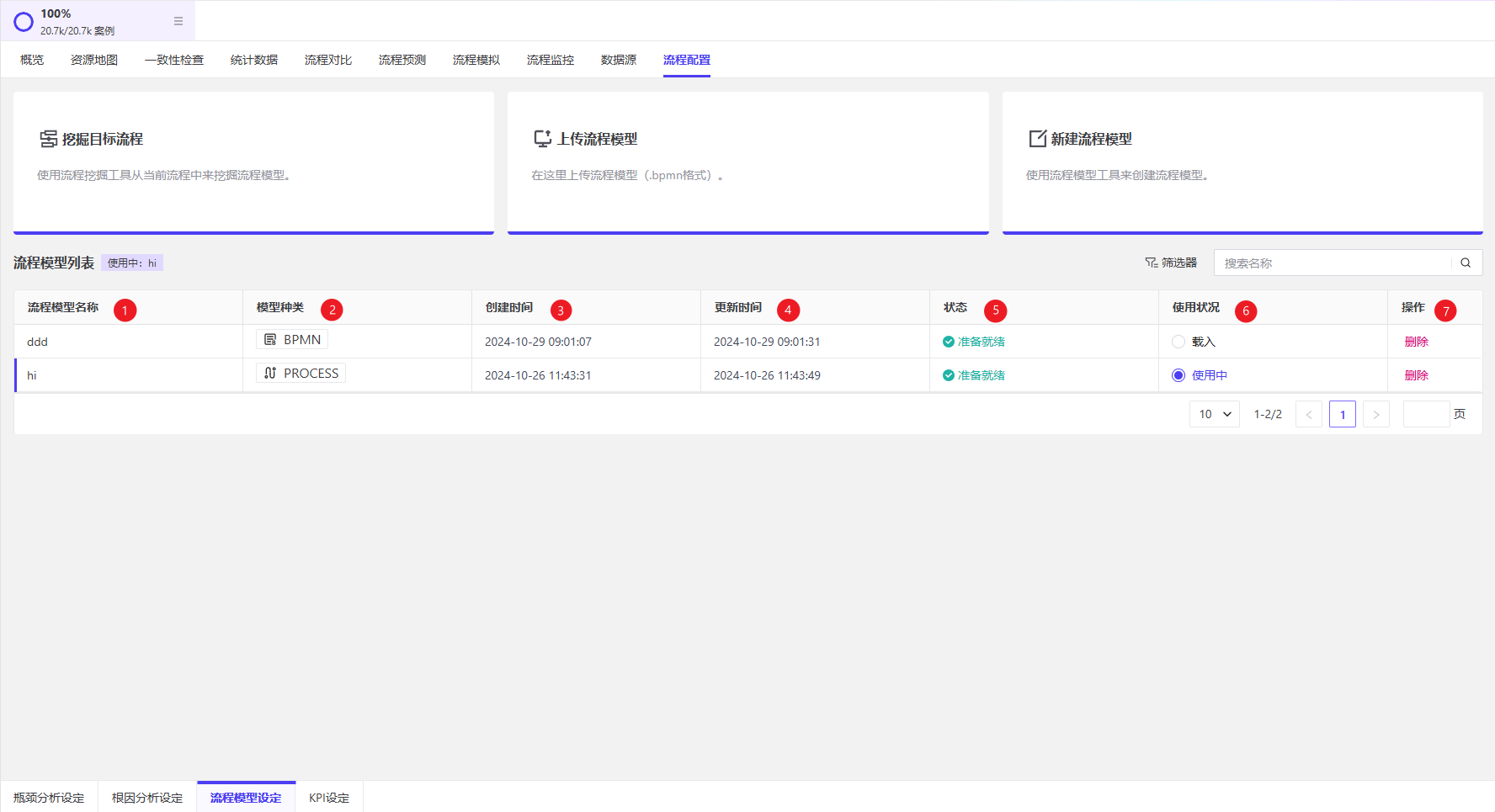
❶ 流程模型名称。
❷ 流程模型种类,分为BPMN和Process。
❸ 创建时间。
❹ 更新时间。
❺ 流程模型状态。未完成的模型无法载入。
❻ 使用状况,可以在此载入模型。
❼ 删除该模型。
共通项说明
筛选器
❶ 支持多组筛选条件组合筛选(符合以下全部条件)。
❷ 支持通过数据列表中的各参数对列表进行筛选。
分页设置
❶ 支持对页面显示数据条数进行设置。